
Как исправить работу онлайн‑режима Forza Horizon 5 в Windows 11
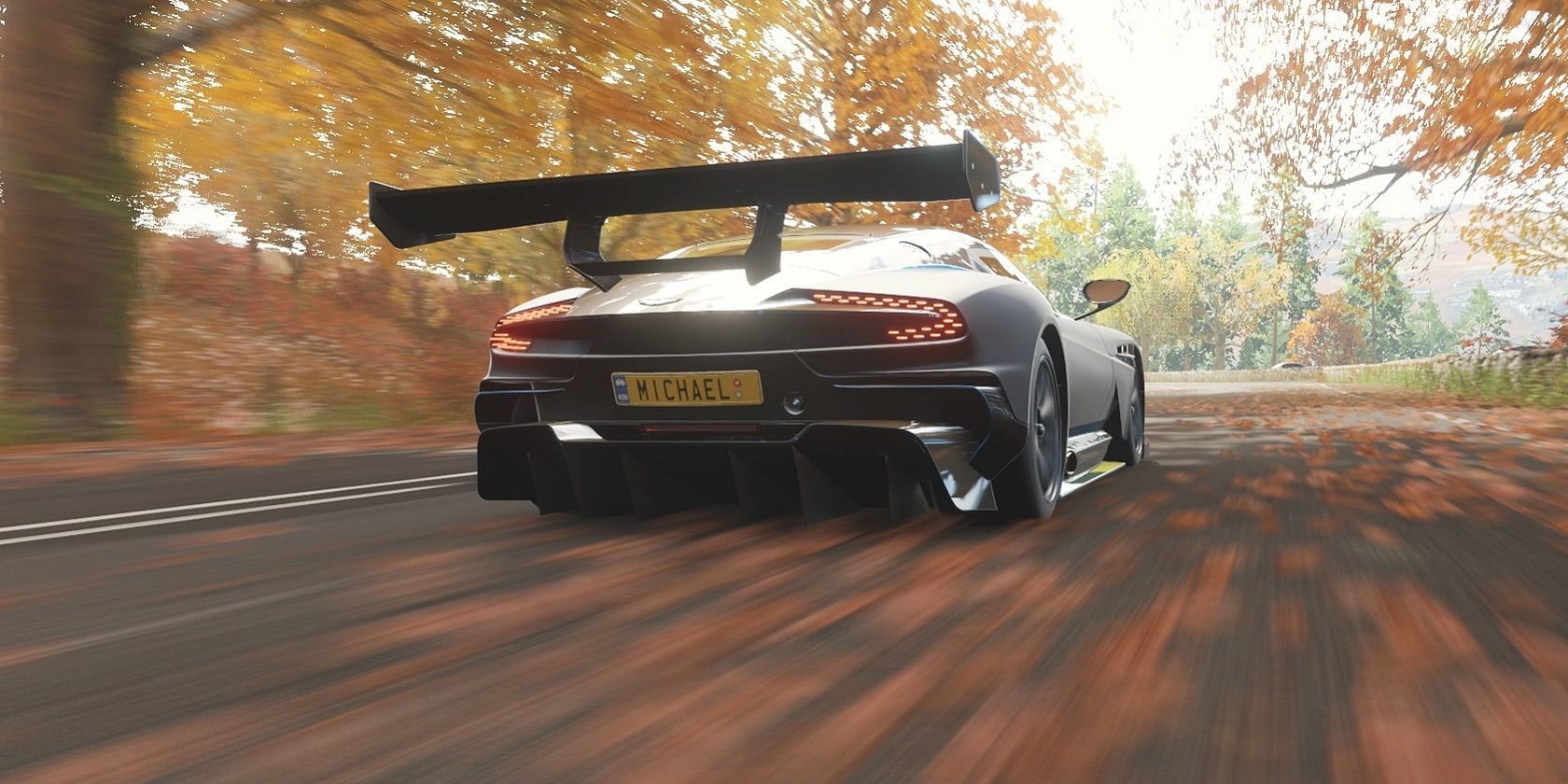
В этой подробной инструкции собраны все рабочие шаги и дополнительные методики устранения неполадок, которые помогут вернуть онлайн‑функции Forza Horizon 5 на ПК под управлением Windows 11 или Windows 10. Показаны последовательности действий, объяснены основные понятия и даны контрольные списки для разных ролей (игрока, администратора сети, родителя). В конце — тесты приёмки и подсказки, когда обращаться в службу поддержки.
О чём эта статья
- Основная проблема: Forza Horizon 5 не подключается к онлайн‑сервисам или выдаёт сообщение «Вы были отключены».
- Цель: вернуть доступ к мультиплееру — от простых проверок до переустановки и диагностики сети.
- Для кого: игроки на ПК, администраторы домашних сетей и техподдержка.
Быстрая проверка — последовательность действий (самый короткий путь)
- Проверьте статус серверов (Downdetector или официальные каналы).
- Перезапустите роутер и ПК.
- Проверьте брандмауэр Windows и разрешения для игры.
- Убедитесь, что службы Xbox запущены и настроены на автоматический запуск.
- Обновите сетевой драйвер, попробуйте напрямую по Ethernet.
- Если ничего не помогло — выполните чистую загрузку и затем переустановку игры.
Important: выполняйте шаги по порядку — это экономит время и помогает найти конкретную причину.
1. Сначала: проверка статуса серверов Forza Horizon 5
Прежде чем углубляться в настройки компьютера, убедитесь, что проблема не на стороне сервера. Случайные отключения игровых серверов, технические работы или региональные сбои могут временно закрыть доступ к мультиплееру.
Как проверить:
- Откройте страницы мониторинга с пользовательскими отчётами, например Downdetector на странице Forza. Там видно резкое увеличение жалоб — признак глобального сбоя.
- Посетите официальные аккаунты Forza и Xbox в социальных сетях или страницу поддержки Forza.
- Если проблема видна у многих игроков в вашем регионе, просто подождите — обычно технический персонал устраняет сбой.
Примечание: мониторинг по регионам доступен через флаги/фильтры на некоторых сайтах — это поможет понять, локальная ли это проблема.
2. Перезапустите интернет‑роутер и компьютер
Одна из самых простых и часто эффективных мер — полная перезагрузка сетевого оборудования.
Шаги:
- Отключите роутер от питания (выньте кабель).
- Подождите 60–120 секунд, чтобы память устройства очистилась и задействованные DHCP‑сессии сбросились.
- Подключите роутер снова и дождитесь, пока индикаторы сети полностью загорятся.
- Перезагрузите ПК и попробуйте подключиться к игре.
Почему это помогает: перезапуск устраняет временные сбои в работе NAT, DHCP и других сетевых модулей роутера.
3. Проверка настроек брандмауэра Windows и разрешений
Брандмауэры блокируют непроверенный трафик — иногда они мешают игре соединяться с серверами. Убедитесь, что Forza Horizon 5 и компоненты Xbox разрешены в настройках брандмауэра.
Как проверить брандмауэр Windows Defender:
- Откройте поиск Windows и введите Windows Defender Firewall, затем откройте соответствующий апплет.
- Нажмите «Разрешить приложение или компонент через брандмауэр Windows Defender».
- Нажмите «Изменить параметры», затем найдите Forza Horizon 5 в списке.
- Убедитесь, что отмечены оба флажка — частная сеть и общедоступная сеть.
- Если игры нет в списке, нажмите «Разрешить другое приложение», затем «Обзор» и укажите исполняемый файл игры (exe).
- Нажмите ОК и перезапустите игру.
Совет: если вы используете сторонний антивирус с модулем брандмауэра, временно отключите его и проверьте, решит ли это проблему. Если поможет — настройте правило для игры в интерфейсе вашего антивируса.
Important: не оставляйте систему без реального брандмауэра надолго — после теста верните защиту и настройте правила корректно.
4. Убедитесь, что службы Xbox включены и работают
Forza Horizon 5 на PC тесно интегрирована с компонентами Xbox Live и рядом связанных служб. Если одна из таких служб отключена, мультиплеер может работать некорректно.
Проверка и настройка служб:
- Нажмите Win + R, введите services.msc и нажмите Enter.
- Найдите службу Xbox Live Networking Service, дважды щёлкните, чтобы открыть свойства.
- Установите тип запуска «Автоматически» и нажмите «Запустить», если служба остановлена.
- Повторите для следующих компонентов: Xbox Accessory Management Service, Xbox Live Game Save и Xbox Live Auth Manager.
- Примените изменения и перезагрузите систему.
Почему это важно: службы Xbox обеспечивают сетевые взаимодействия, авторизацию и сохранения в облаке — их отсутствие нарушает последовательность подключения к мультиплееру.
5. Обновите драйвер сетевого адаптера
Устаревшие или повреждённые драйверы сетевой карты часто вызывают потерю пакетов, разрывы соединений и проблемы с авторизацией в сетевых играх.
Рекомендации для обновления:
- Используйте встроенный Диспетчер устройств Windows или официальные утилиты производителя (Intel, Realtek, Qualcomm и т. п.).
- Можно воспользоваться проверенным ПО для обновления драйверов — оно автоматизирует поиск и установку.
- При серьёзных проблемах удалите текущий драйвер из Диспетчера устройств и установите свежую версию вручную.
Совет: после обновления драйвера обязательно перезагрузите компьютер и повторно проверьте сетевое соединение.
6. Протестируйте подключение: Ethernet, Wi‑Fi, мобильный хот‑спот
Если проблема связана с типом подключения, переключение поможет определить источник неполадок:
- Подключитесь напрямую по Ethernet — это исключит помехи и проблемы беспроводной сети.
- Попробуйте подключиться к другой сети (например, мобильный хот‑спот) — если игра работает, значит причина в вашей домашней сети или роутере.
- Отключите VPN — некоторые VPN меняют NAT или блокируют порты, что мешает игре.
Важно: игры чувствительны к типу NAT; жестко закрытый NAT часто препятствует соединениям с другими игроками.
7. Выполните «чистую загрузку» Windows, чтобы исключить конфликт ПО
Чистая загрузка отключает автозапуск сторонних программ и сервисов, которые могут мешать Forza Horizon 5.
Шаги:
- Нажмите Win + R, введите msconfig и нажмите Enter.
- Снимите галочку с «Загружать элементы автозагрузки», оставив включёнными системные службы.
- Перейдите на вкладку «Службы» и включите «Скрыть все службы Microsoft», затем нажмите «Отключить все».
- Нажмите Применить → ОК и перезагрузите компьютер по запросу.
- Запустите игру и проверьте работу мультиплеера.
Если после чистой загрузки мультиплеер заработал, включайте отключённые элементы по одному, чтобы найти конфликтующее приложение.
8. Переустановите Forza Horizon 5
Если сетевые и сервисные проверки не помогли, возможно, игровые файлы повреждены. Полная переустановка часто решает такие случаи.
Переустановка через Microsoft Store:
- Откройте Пуск → Параметры.
- Перейдите в Приложения → Приложения и возможности.
- Найдите Forza Horizon 5, нажмите по меню (три точки) и выберите «Удалить».
- Перезагрузите компьютер.
- Откройте Microsoft Store, найдите Forza Horizon 5 и установите заново.
Переустановка через Steam: используйте стандартный процесс удаления и установки в клиенте Steam.
Совет: если у вас медленное интернет‑соединение, предварительно сохраните настройки и пользовательские файлы (при необходимости) перед удалением.
Дополнительные методы и альтернативы
Ниже — набор техник и соображений, которые помогают в редких или сложных случаях.
- Включить UPnP в интерфейсе роутера или настроить перенаправление портов вручную — это помогает устранить проблемы с NAT.
- Сбросить сетевые настройки Windows: Параметры → Сеть и интернет → Сброс сети. Это удалит и переустановит адаптеры и вернёт настройки по умолчанию.
- Проверьте журнал событий Windows и логи Xbox/Forza (при наличии) на ошибки, связанные с сетью и авторизацией.
- Попробуйте временно создать другую учётную запись Windows и запустить игру из неё — это исключит проблемы с профилем пользователя.
- Проверьте целостность файлов игры (для Steam: Проверить целостность файлов в свойствах игры).
Когда эти методы не помогают: возможно, проблема на уровне провайдера — в таком случае свяжитесь с техподдержкой провайдера и узнайте о возможных ограничениях на игровые порты.
Роль‑ориентированные контрольные списки
Игрок:
- Перезагрузить роутер и ПК.
- Отключить сторонний антивирус и проверить соединение.
- Подключиться по Ethernet.
- Проверить службы Xbox и брандмауэр.
Сетевой администратор / продвинутый пользователь:
- Проверить NAT и UPnP на роутере.
- Убедиться, что необходимые порты не блокируются.
- Просмотреть логи и трассировки (tracert, ping) к серверам Forza/Xbox.
Родитель / опекун:
- Убедиться, что сетевые правила маршрутизатора или родительский контроль не ограничивают игровые соединения.
- Проверить, включён ли режим ограничений для учётной записи ребёнка в Xbox Live, который может блокировать мультиплеер.
Критерии приёмки — как проверить, что проблема решена
- Игра запускается и вы попадаете в онлайн‑меню без сообщений об ошибке.
- Вы можете присоединяться к многопользовательским сессиям и видеть других игроков.
- Соединение остаётся стабильным в течение как минимум 15–30 минут игры без внезапных отключений.
- Внутриигровые функции, зависящие от облачных сервисов Xbox (сохранения, достижения), работают корректно.
Тестовые сценарии и приёмочные проверки
- Тест 1: Подключение через Ethernet — ожидаемый результат: стабильный мультиплеер.
- Тест 2: Отключение стороннего антивируса — ожидаемый результат: если антивирус был источником, мультиплеер активируется.
- Тест 3: Чистая загрузка Windows — ожидаемый результат: мультиплеер работает без сторонних приложений.
- Тест 4: Переустановка игры — ожидаемый результат: устранение ошибок, связанных с повреждёнными файлами.
Частые причины, когда предложенные шаги не помогают (и что дальше)
- Проблемы на стороне серверов или региональные ограничения. Решение: дождаться исправлений от разработчиков.
- Ограничения со стороны интернет‑провайдера (блокировка портов или фильтрация трафика). Решение: связаться с провайдером.
- Аппаратные неисправности роутера или модема. Решение: заменить оборудование или обратиться в сервис.
- Баги в самой игре после обновления: проверьте патч‑ноты и форумы, возможно, нужна временная откатная версия или исправление от разработчика.
Как и куда обращаться в службу поддержки
Если вы исчерпали все шаги выше, соберите следующую информацию перед обращением в поддержку Forza:
- Скриншоты и текст ошибок.
- Краткая последовательность действий, которые вы уже проделали.
- Информация о вашей системе: версия Windows, модель сетевого адаптера, используемый тип подключения (Ethernet/Wi‑Fi), есть ли VPN.
Подать заявку можно через официальную страницу поддержки Forza. В запросе опишите проблему подробно и приложите логи/скриншоты.
Безопасность и конфиденциальность
- Не отключайте защиту Windows надолго.
- При использовании сторонних утилит для обновления драйверов выбирайте проверенный софт от известных поставщиков.
- Не передавайте персональные данные в открытых чатах — при обращении в поддержку используйте официальные каналы.
Быстрая памятка: что попробовать в первую очередь (сжатая версия)
- Проверить статус серверов.
- Перезапустить роутер и компьютер.
- Отключить сторонний антивирус и проверить брандмауэр Windows.
- Убедиться, что службы Xbox запущены.
- Попробовать Ethernet.
- Обновить драйверы сетевого адаптера.
- Чистая загрузка и, при необходимости, переустановка игры.
Модель принятия решений — упрощённый алгоритм
flowchart TD
  A[Проблема: нет онлайн‑соединения] --> B{Проверить статус серверов}
  B -- Сбой у всех --> Z[Ждать исправления от разработчиков]
  B -- Нет глобального сбоя --> C[Перезагрузить роутер и ПК]
  C --> D{Работает?}
  D -- Да --> DONE[Проблема решена]
  D -- Нет --> E[Проверить брандмауэр и антивирус]
  E --> F{Разрешение игры в брандмауэре}
  F -- Нет --> G[Разрешить или добавить exe]
  F -- Да --> H[Проверить службы Xbox]
  H --> I[Обновить драйвер сетевого адаптера]
  I --> J{Работает?}
  J -- Да --> DONE
  J -- Нет --> K[Выполнить чистую загрузку]
  K --> L{Работает?}
  L -- Да --> DONE
  L -- Нет --> M[Переустановить игру или обратиться в поддержку]
Короткий анонс для сообщества (100–200 слов)
Forza Horizon 5: проблемы с мультиплеером на ПК? В новой инструкции собраны последовательные шаги для восстановления онлайн‑режима — от проверки статуса серверов и перезапуска роутера до настройки брандмауэра Windows и служб Xbox. Пособие включает роль‑ориентированные контрольные списки, тестовые сценарии, рекомендации по обновлению драйверов и план действий при непредвиденных ситуациях. Если стандартные решения не помогают, вы найдёте краткий чеклист для обращения в поддержку и подсказки, какие данные подготовить. Руководство полезно как обычным игрокам, так и домашним сетевым администраторам.
Итог
Большинство проблем с онлайн‑режимом Forza Horizon 5 на ПК решаются последовательной проверкой серверов, перезагрузкой сетевого оборудования, настройкой брандмауэра и убедительной проверкой служб Xbox и драйверов. Если все перечисленные шаги не помогли, переустановка игры или обращение в поддержку — следующий логичный шаг. Сохраняйте спокойствие и проходите этапы по одному: так вы быстрей найдёте и устраните причину.
Notes: Если вам нужна помощь по конкретным ошибкам (текст сообщения, логи), приложите их — это ускорит диагностику.

Похожие материалы

Несколько аккаунтов Skype: Multi Skype Launcher

Журнал для работы: повысить продуктивность

Персональные звуки уведомлений на Android

Скачивание шоу Hulu для офлайн‑просмотра

Microsoft Start: персонализированная новостная лента
