
Как исправить проблему: Fortnite не запускается в Windows 11 и 10
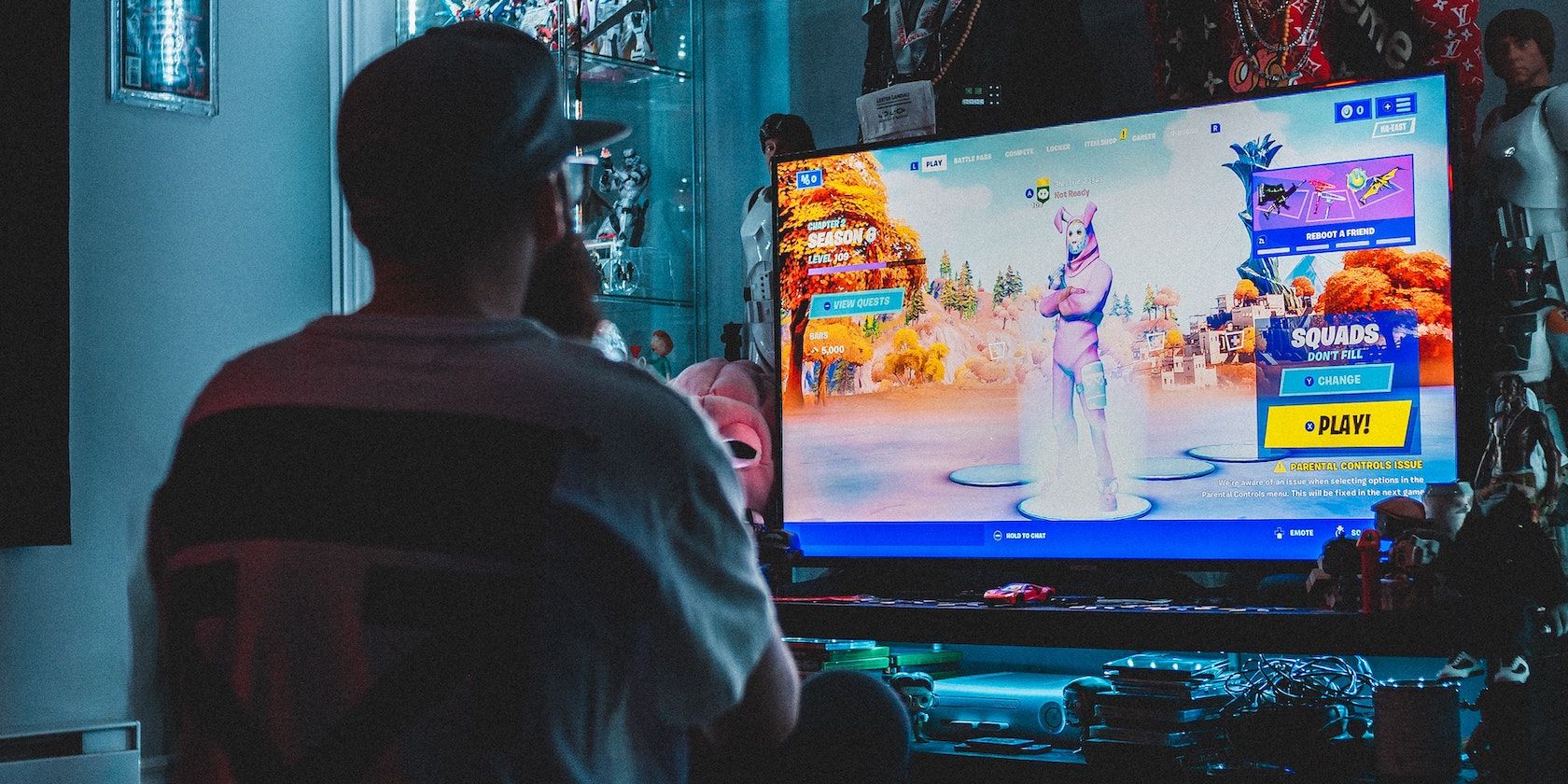
Fortnite — одна из самых популярных королевских битв с миллионами игроков по всему миру. Несмотря на это, у небольшой части пользователей могут возникать проблемы со стартом игры в Windows 11 и 10: игра может не запускаться вовсе либо падать сразу при запуске. В этой статье описаны пошаговые способы диагностировать и решить самые распространённые причины проблем со стартом Fortnite.
Важно: прежде чем выполнять сложные действия, перезагрузите компьютер и проверьте, что Windows и Epic Games Launcher обновлены.
1. Запустите Fortnite от имени администратора
Если Fortnite не имеет прав администратора, игре может не хватать доступа к системным ресурсам. Дайте исполняемым файлам игры права администратора так:
- Откройте Проводник.
- Перейдите в папку установки Fortnite.
- Откройте подпапки FortniteGame → Binaries → Win64.
- Найдите файл FortniteClient-Win64-Shipping.exe.
- Щёлкните по нему правой кнопкой мыши и выберите «Свойства».
- Перейдите на вкладку «Совместимость».
- Поставьте галочку «Запускать эту программу от имени администратора».
- Нажмите «Применить», затем «ОК».
Повторите те же шаги для следующих EXE-файлов в той же папке:
- FortniteLauncher.exe
- FortniteClient-Win64-Shipping-BE.exe
- FortniteClient-Win64-Shipping-EAC.exe
Также рекомендуется запустить Epic Games Launcher от имени администратора или настроить его на постоянный запуск с правами администратора в его свойствах.
2. Запустите Fortnite в режиме совместимости
Иногда проблема связана с версией DirectX или поведением игры в новых сборках Windows. Включите режим совместимости для Fortnite:
- Повторите шаги из раздела 1, чтобы открыть вкладку «Совместимость» для FortniteClient-Win64-Shipping.exe.
- Поставьте галочку «Запустить программу в режиме совместимости».
- В выпадающем списке выберите Windows 8 или Windows 7.
- Нажмите «Применить», затем «ОК».
Примечание: если после включения режима совместимости игра стала работать хуже, верните настройки назад.
3. Восстановите службу Easy Anti‑Cheat
Easy Anti‑Cheat (EAC) — встроенная защита от мошенничества. Если служба EAC повреждена или не запускается, Fortnite может падать при старте. Восстановление службы выполняется так:
- Откройте Проводник.
- Перейдите в папку FortniteGame → Binaries → Win64 → EasyAntiCheat.
- Дважды щёлкните файл EasyAntiCheat_Setup.exe.
- В окне установщика в поле «Select Game» выберите Fortnite.
- Нажмите «Repair Service» (Восстановить службу).
- Дождитесь завершения и нажмите «Finish» (Готово).
Если восстановление не помогло, попробуйте полностью удалить Easy Anti‑Cheat из той же папки и повторно установить через установщик.
4. Просканируйте системные файлы с помощью SFC
Коррупция системных файлов Windows может блокировать запуск приложений. Запустите System File Checker (SFC):
- Нажмите на значок поиска на панели задач.
- Введите «Командная строка».
- Запустите «Командная строка» от имени администратора.
- Введите команду и нажмите Enter:
sfc /scannowДождитесь завершения. При обнаружении проблем SFC попытается автоматически восстановить повреждённые файлы. Если команда сообщает о неполноте восстановления, запустите её ещё раз или используйте DISM для восстановления образа Windows:
DISM /Online /Cleanup-Image /RestoreHealthПосле DISM — снова sfc /scannow.
5. Проверка файлов Fortnite через Epic Games Launcher
Утилита проверки целостности файлов в Epic Games Launcher часто решает проблемы с повреждёнными или отсутствующими файлами игры.
- Откройте Epic Games Launcher.
- Перейдите в раздел «Библиотека».
- Нажмите кнопку с многоточием рядом с Fortnite и выберите «Проверить».
- Дождитесь окончания процесса — это может занять несколько минут.
Если проверка обнаружит и загрузит повреждённые файлы, попробуйте снова запустить игру.
6. Принудительный запуск Fortnite с DirectX 11
Иногда совместимость или баги в DirectX 12 мешают запуску. Принудительный запуск с DirectX 11 иногда помогает:
- Откройте Epic Games Launcher.
- Нажмите на иконку своего аккаунта в правом верхнем углу и выберите «Настройки».
- Промотайте до Fortnite и разверните раздел настроек игры.
- Поставьте галочку «Дополнительные аргументы командной строки».
- В поле введите:
d3d11- Сохраните настройки и запустите игру.
Если игра стабильно работает с d3d11, можно оставить этот аргумент.
7. Обновите драйвер графической карты
Большая часть игровой стабильности зависит от драйверов GPU. Обновите драйверы для вашей видеокарты:
- Для NVIDIA используйте GeForce Experience или скачайте драйвер с сайта NVIDIA.
- Для AMD используйте Radeon Software или скачайте драйвер с сайта AMD.
- Для интегрированных Intel‑GPU используйте Центр загрузки Intel.
Совет: перед установкой нового драйвера можно выполнить чистую установку через опцию инсталлятора драйвера или использовать DDU (Display Driver Uninstaller) в безопасном режиме.
Альтернативный подход: если новая версия драйвера вызывает проблемы, откатитесь к предыдущей стабильной версии.
8. Переустановите Fortnite
Если ничего не помогает, полная переустановка игры часто решает проблему с повреждённой установкой. Сохранение прогресса в Fortnite выполняется на сервере — локальных сохранений почти нет, поэтому риск потерять прогресс минимален.
- Откройте Epic Games Launcher.
- Перейдите в «Библиотека».
- Нажмите многоточие рядом с Fortnite и выберите «Удалить».
- Подтвердите удаление.
- После удаления перейдите в «Библиотека», выберите Fortnite и нажмите «Установить».
- При желании нажмите «Обзор», чтобы выбрать папку установки.
Быстрая диагностическая методика (SOP)
- Перезагрузите ПК.
- Запустите Epic Games Launcher и выполните проверку файлов (Verify).
- Включите запуск от имени администратора для всех EXE Fortnite и Launcher.
- Восстановите Easy Anti‑Cheat.
- Запустите sfc /scannow и при необходимости DISM.
- Попробуйте запуск с d3d11.
- Обновите или откатите драйвер GPU.
- Переустановите игру.
Решение по ролям: что сделать игроку и что может сделать администратор сети
Игрок — чеклист:
- Перезагрузить ПК.
- Запустить Epic Games Launcher от имени администратора.
- Проверить файлы игры (Verify).
- Восстановить Easy Anti‑Cheat.
- Попробовать аргумент d3d11.
- Переустановить игру при крайней необходимости.
Сетевой/IT‑администратор — чеклист:
- Проверить, блокирует ли антивирус или корпоративный брандмауэр доступ EAC или Fortnite.
- Убедиться, что системные политики не запрещают запуск EXE с правами администратора.
- Проверить целостность и права на папки игры на сервере/общем диске.
Критерии приёмки
- Игра запускается и доходит до главного меню без аварийного завершения.
- Матч можно начать и подключиться к игровому серверу.
- Проблема не воспроизводится при повторных запусках на том же ПК после перезагрузки.
Когда перечисленные методы не помогут
- Если проблема связана с временными сбоями серверов Epic или Fortnite — это на стороне разработчика. Проверьте статус серверов и официальные каналы поддержки.
- Если Windows или аппарат имеют неисправность (ошибки диска, дефект памяти), простые софтовые правки не помогут — потребуется диагностика оборудования.
- Если проблема вызвана сторонним ПО (антивирус, оверлей, модификации файлов) — временно отключите или удалите такое ПО и протестируйте.
Дерево принятия решения (быстрая навигация)
flowchart TD
  A[Fortnite не запускается] --> B{Падает ли при запуске или вообще не стартует?}
  B --> |Падает при запуске| C[Проверить EAC и Verify]
  B --> |Не стартует| D[Запуск от имени администратора и SFC]
  C --> E{Помогло?}
  D --> E
  E --> |Да| F[Готово]
  E --> |Нет| G[Обновить/откатить драйвер GPU]
  G --> H{Помогло?}
  H --> |Да| F
  H --> |Нет| I[Попробовать d3d11 или переустановить]
  I --> J{Помогло?}
  J --> |Да| F
  J --> |Нет| K[Обратиться в поддержку Epic и приложить логи]
Тестовые случаи и приёмочные проверки
- После всех действий игра доходит до главного меню и остаётся в нём не менее 5 минут.
- При запуске матчей нет нестандартных крашей и игра может подключиться к серверу матчмейкинга.
- После включения d3d11 нет заметных графических дефектов, приемлемая частота кадров для оборудования.
1‑строчный глоссарий
- EAC — Easy Anti‑Cheat, служба защиты от мошенничества.
- Verify — проверка целостности файлов через Epic Games Launcher.
- SFC/DISM — системные утилиты Windows для восстановления файлов и образа системы.
Альтернативные подходы и советы
- Если вы используете оверлей (Discord, Xbox Game Bar), временно отключите его и проверьте запуск.
- Попробуйте создать новый локальный пользовательский профиль Windows и запустить игру из него — иногда проблемы связаны с профилем.
- Если у вас ноутбук с гибридной графикой, принудительно назначьте Fortnite использовать дискретный GPU в настройках драйвера.
Важно: при обращении в поддержку Epic приложите логи игры и краткое описание уже выполнённых шагов.
Краткое резюме
- Запуск от имени администратора, проверка файлов и восстановление Easy Anti‑Cheat решают большинство проблем.
- SFC/DISM помогают при повреждении системных файлов.
- Если ничего не помогает — обновите/откатите драйверы GPU или переустановите игру.
Если после всех действий Fortnite по‑прежнему не запускается, перейдите в Центр поддержки Fortnite и отправьте запрос через форму «Contact Us», приложив логи и описание шагов, которые вы уже выполнили.

Похожие материалы

Несколько аккаунтов Skype: Multi Skype Launcher

Журнал для работы: повысить продуктивность

Персональные звуки уведомлений на Android

Скачивание шоу Hulu для офлайн‑просмотра

Microsoft Start: персонализированная новостная лента
