
Как исправить запуск Fortnite в Windows 11 и 10
Fortnite остаётся одной из самых популярных королевских битв с сотнями миллионов игроков по всему миру. Тем не менее у небольшой доли пользователей на Windows 11 и 10 игра может не запускаться: либо приложение вообще не стартует, либо крашится при запуске. Причины разнятся — от проблем с правами и драйверами до повреждённых файлов и конфликтов с античитом.
В этой подробной инструкции собраны практические шаги и дополнительные приёмы, которые помогут диагностировать и устранить большинство проблем со стартом Fortnite. Для удобства каждый метод снабжён пояснениями, когда он уместен, и подсказками на случай, если он не решит проблему.
Быстрый план действий
- Запустить Fortnite от имени администратора.
- Включить режим совместимости (Windows 8/7).
- Отремонтировать Easy Anti-Cheat.
- Запустить SFC сканирование системы.
- Проверить файлы игры через Epic Games Launcher.
- Принудительно запустить игру с DirectX 11.
- Обновить драйверы видеокарты.
- Переустановить Fortnite, если ничего не помогает.
1. Запустите Fortnite от имени администратора
Когда у игры нет прав администратора, она может не получить доступ к системным ресурсам (графическим драйверам, сетевым сервисам, защищённым файлам) — в результате приложение может не запускаться. Выполните следующие шаги:
- Откройте Проводник (File Explorer).
- Перейдите в папку установки Fortnite.
- Откройте подкаталоги: FortniteGame\Binaries\Win64.
- Правой кнопкой мыши кликните по файлу FortniteClient-Win64-Shipping.exe и выберите Свойства.
- На вкладке Совместимость (Compatibility) отметьте Запускать программу от имени администратора (Run as an administrator).
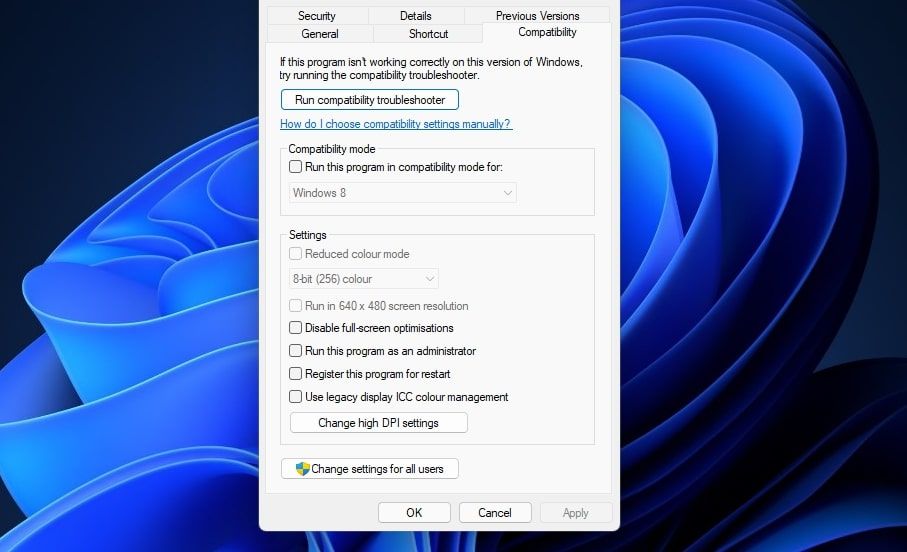
- Нажмите Применить, затем ОК.
- Повторите те же действия для файлов FortniteLauncher.exe, FortniteClient-Win64-Shipping-BE.exe и FortniteClient-Win64-Shipping-EAC.exe.
Важно: также запустите Epic Games Launcher от имени администратора или установите для него тот же флажок. Это помогает, если лаунчер не может корректно инициировать компоненты игры.
2. Запустите Fortnite в режиме совместимости
Если у вас нестандартная или устаревшая конфигурация Windows, режим совместимости может убрать несовместимости с API или драйверами.
- Откройте свойства файла FortniteClient-Win64-Shipping.exe в FortniteGame\Binaries\Win64.
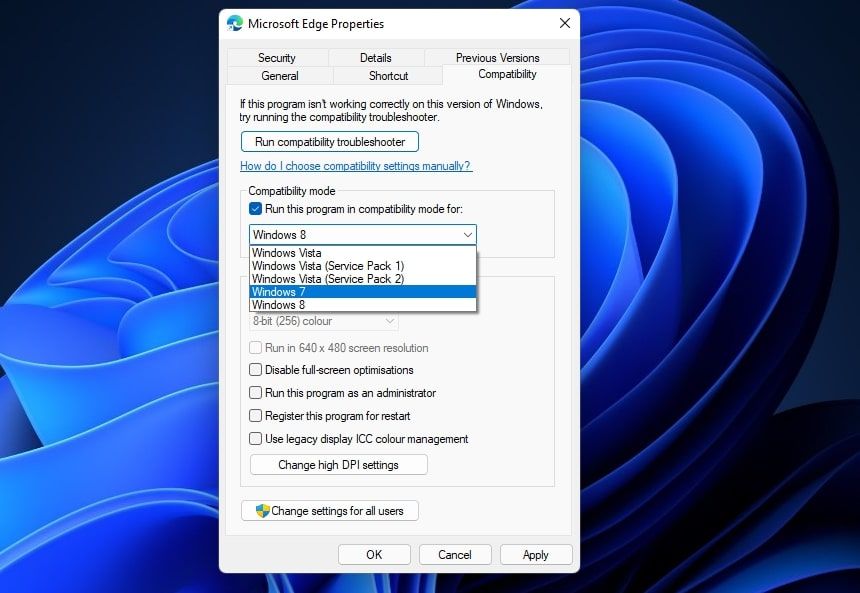
- На вкладке Совместимость установите флажок Запустить эту программу в режиме совместимости (Run this program in compatibility mode for).
- В выпадающем списке выберите Windows 8 или Windows 7.
- Нажмите Применить и ОК.
Когда это подходит: полезно при старых драйверах или если игра работает на одном ПК, но не на другом с похожими характеристиками.
Когда это не подходит: если проблема связана с повреждёнными файлами игры или несовместимостью с Easy Anti-Cheat — режим совместимости вряд ли поможет.
3. Отремонтируйте сервис Easy Anti-Cheat
Easy Anti-Cheat (EAC) — служба защиты от читов, которая может блокировать запуск игры при повреждении компонентов. Ремонт EAC часто решает ошибки старта.
- Откройте Проводник и перейдите в папку игры.
- Перейдите в FortniteGame\Binaries\Win64\EasyAntiCheat.
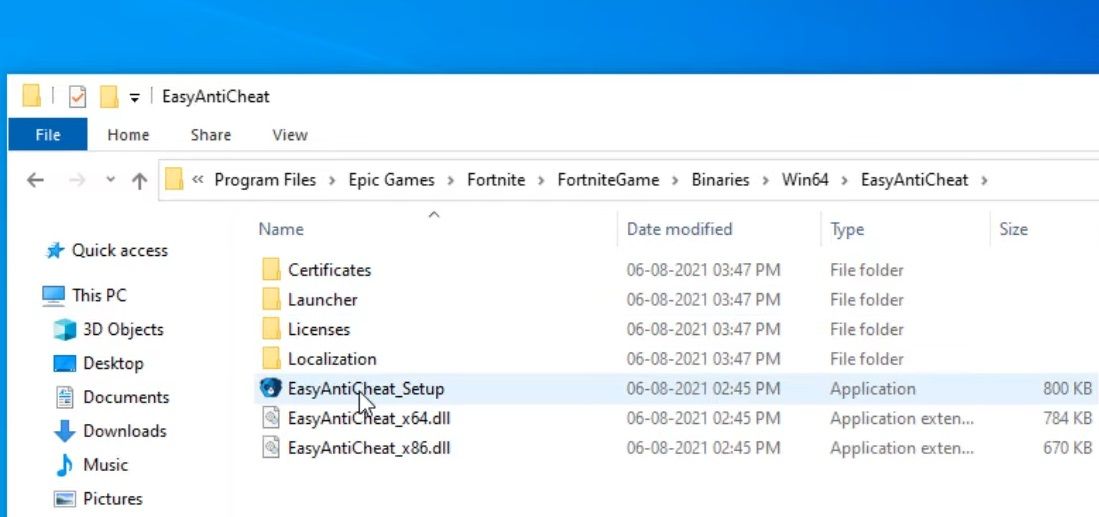
- Дважды кликните EasyAntiCheat_Setup.exe.
- В выпадающем списке выберите Fortnite.
- Нажмите Repair Service (Ремонтировать службу).
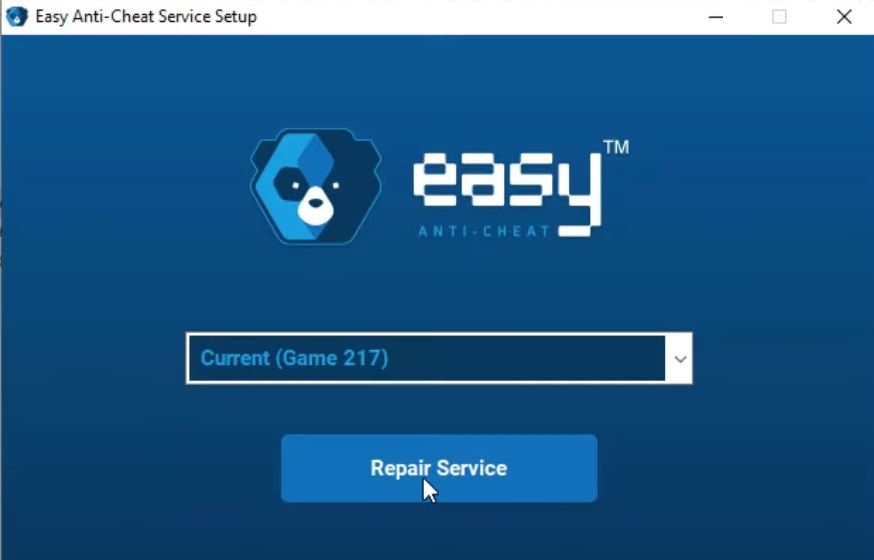
- Дождитесь завершения и нажмите Finish.
Совет: после ремонта перезагрузите компьютер и попробуйте запустить игру снова.
4. Запустите SFC сканирование (System File Checker)
Повреждённые системные файлы Windows могут мешать запуску игр. SFC проверяет системные файлы и восстанавливает их при необходимости.
- Нажмите значок поиска на панели задач и введите Command Prompt.
- Запустите Командную строку от имени администратора (Run as administrator).
- Введите команду и нажмите Enter:
sfc /scannow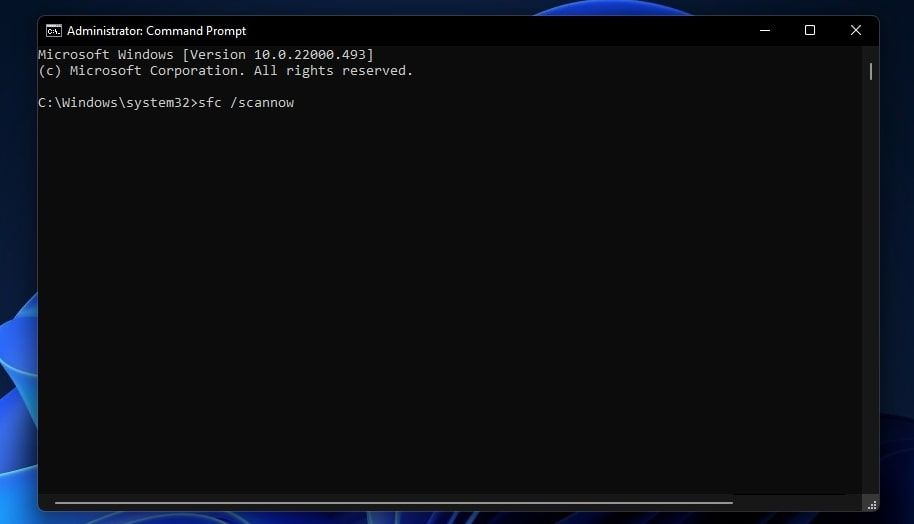
Дождитесь, пока сканирование завершится на 100%. Если утилита найдет и исправит ошибки, перезагрузите ПК и протестируйте Fortnite.
Когда это полезно: если Windows проявляет нестабильность или другие приложения тоже дают ошибки.
Когда это не помогает: SFC не исправляет повреждённые файлы самой игры — для этого используйте верификацию в Epic Games Launcher.
5. Проверьте файлы Fortnite через Epic Games Launcher
Если некоторые файлы игры повреждены или отсутствуют, лаунчер может восстановить их.
- Откройте Epic Games Launcher.
- Перейдите в Библиотеку (Library).
- Нажмите на кнопку с многоточием для Fortnite и выберите Verify.
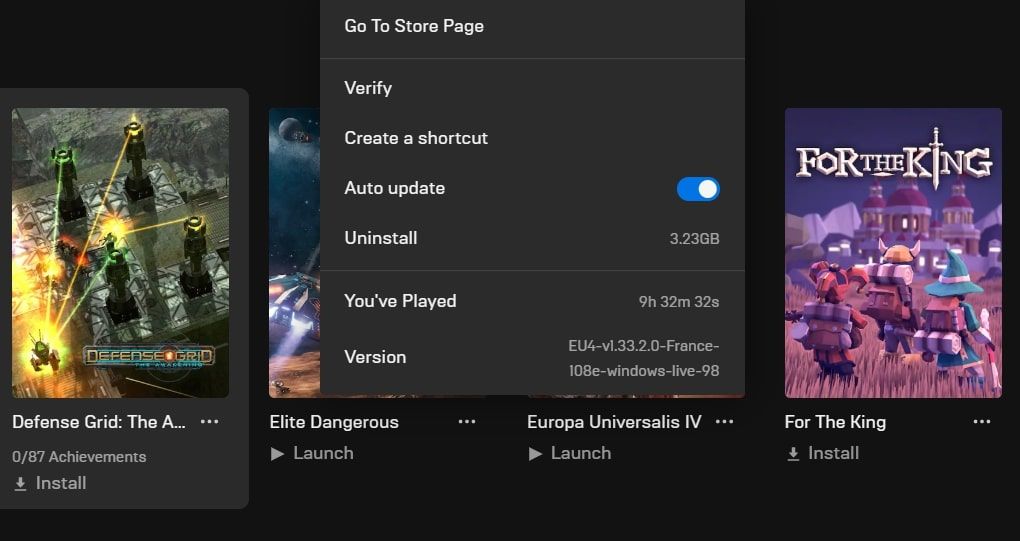
- Дождитесь завершения проверки. Лаунчер скачает и восстановит отсутствующие или повреждённые файлы.
Подсказка: при медленном соединении или нестабильном интернет‑канале проверка может занять значительное время.
6. Запустите Fortnite с DirectX 11
На некоторых конфигурациях DirectX 12 может вызывать проблемы. Принудительный запуск через DirectX 11 часто решает ошибки старта и падения в меню.
- Откройте Epic Games Launcher.
- Нажмите на аватар в правом верхнем углу и выберите Настройки (Settings).
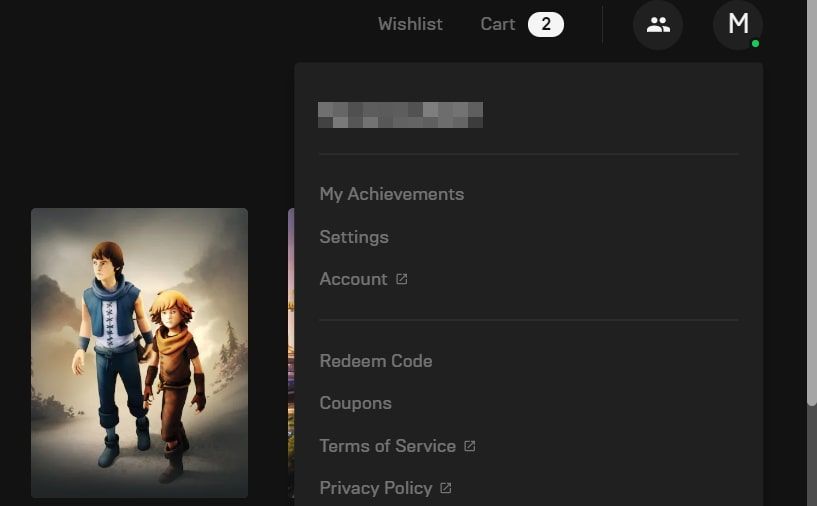
- Разверните настройки для Fortnite.
- Установите галочку Additional Command Line Arguments.
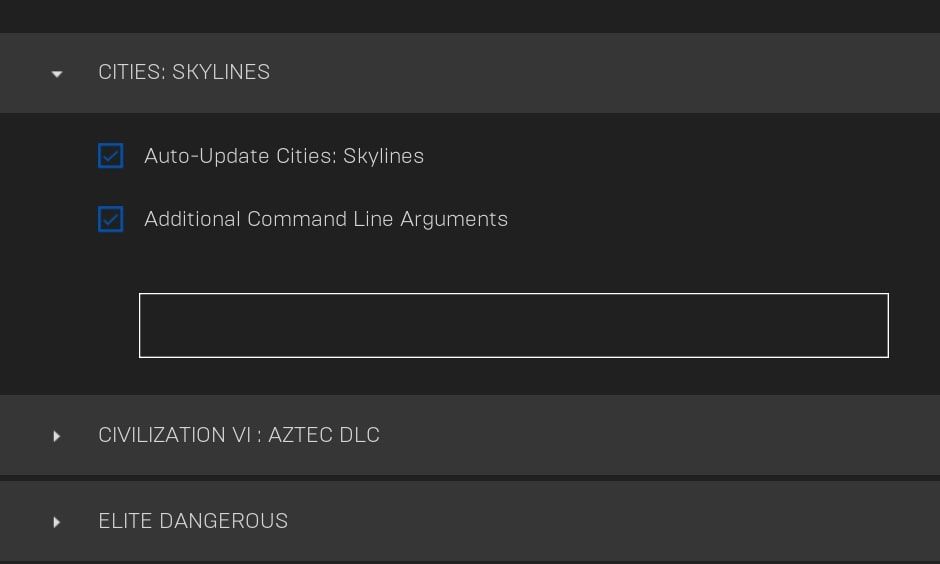
- В поле аргументов введите:
d3d11- Закройте настройки и запустите игру.
Почему это помогает: d3d11 заставляет игру использовать DirectX 11 вместо 12, устраняя проблемы, связанные с реализацией DirectX 12 на некоторых драйверах или GPU.
7. Обновите драйвер видеокарты
Частая причина проблем с играми — устаревшие или повреждённые драйверы GPU. Обновите драйверы NVIDIA или AMD через официальный софт (GeForce Experience / Radeon Software) или скачайте драйверы с сайта производителя.
Пошагово:
- Определите модель вашей видеокарты (Диспетчер устройств → Видеоадаптеры).
- Перейдите на сайт производителя (NVIDIA, AMD, Intel) и скачайте последнюю версию драйвера.
- Установите драйвер и перезагрузите ПК.
Если обновление не помогло: выполните чистую установку драйвера (опция в установщике NVIDIA/AMD) или используйте DDU (Display Driver Uninstaller) в безопасном режиме для полного удаления старых драйверов перед новой установкой.
8. Переустановите Fortnite
Если все методы не дали результата, полная переустановка игры часто устраняет глубинные повреждения установки.
- Откройте Epic Games Launcher и перейдите в Launcher → Library.
- Нажмите на многоточие рядом с Fortnite и выберите Uninstall.
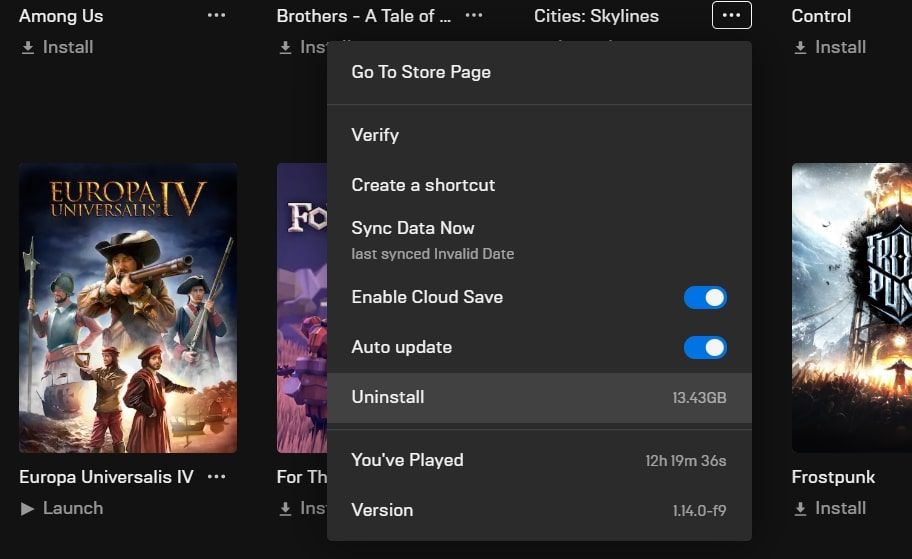
- Подтвердите удаление и дождитесь завершения.
- В Library выберите Fortnite и нажмите Install. При желании нажмите Browse, чтобы выбрать папку установки.
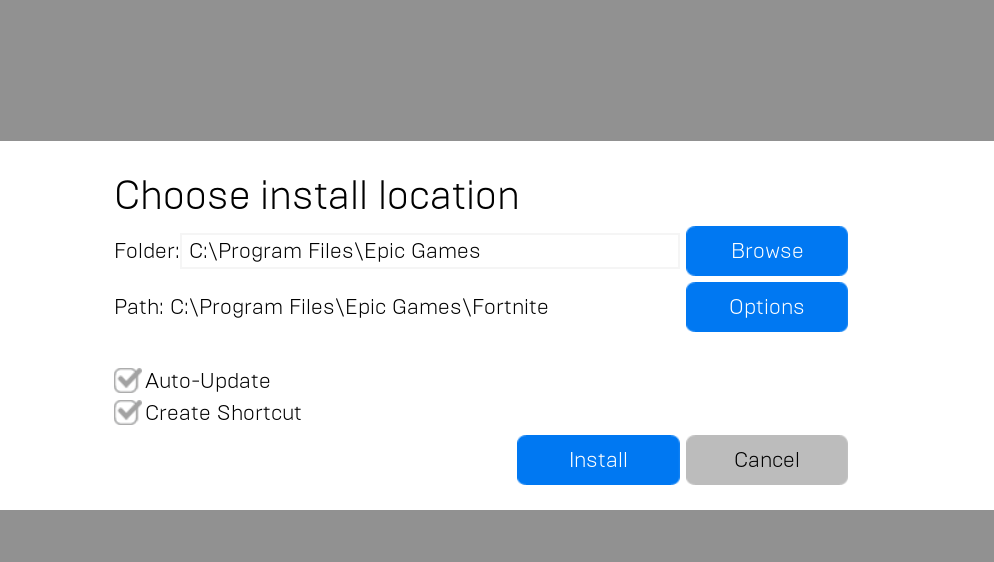
Замечание: для многопользовательских онлайн‑игр прогресс обычно хранится на серверах разработчика, поэтому локальная переустановка не приведёт к потере прогресса в боевых режимах — но локальные настройки графики и моды могут быть удалены.
Дополнительные проверки и альтернативные подходы
- Отключите сторонний антивирус/фаервол: временно отключите защиту и попробуйте запустить игру (иногда антивирус блокирует компоненты EAC). Затем снова включите защиту.
- Отключите оверлеи (Discord, Nvidia, AMD): оверлеи могут конфликтовать с EAC.
- Создайте новый локальный профиль Windows и попробуйте запустить игру оттуда — это исключит профильные настройки как причину.
- Проверьте целостность диска: chkdsk может помочь при ошибках файловой системы.
Когда перечисленные методы не сработают
Контактируйте с поддержкой Epic Games через Центр помощи Fortnite (Fortnite Help Center). Соберите логи:
- Логи Epic Games (из папки My Games / Fortnite / Saved / Logs).
- Логи Easy Anti-Cheat (обычно в папке игры рядом с EAC).
- Точные описания: время падения, скриншоты ошибок, модель GPU, версия драйвера, версия Windows.
При обращении укажите все предпринятые шаги — это ускорит диагностику со стороны поддержки.
Решение с помощью диаграммы: куда идти первым делом
flowchart TD
  A[Fortnite не запускается] --> B{Появляется окно ошибки?}
  B -- Да --> C[Сохраните текст/скриншот ошибки]
  C --> D[Поищите код ошибки в базе Epic]
  B -- Нет --> E[Запустите от имени администратора]
  E --> F{Запустилось?}
  F -- Да --> Z[Готово]
  F -- Нет --> G[Ремонт Easy Anti-Cheat]
  G --> H[SFC /scannow]
  H --> I[Проверка файлов в Epic]
  I --> J{Проблема решена?}
  J -- Да --> Z
  J -- Нет --> K[Принудительно d3d11]
  K --> L[Обновить драйвер GPU]
  L --> M{Работает?}
  M -- Да --> Z
  M -- Нет --> N[Удалить и переустановить Fortnite]
  N --> O[Если не помогло — обратиться в поддержку]
  O --> P[Собрать логи и системную информацию]
  P --> Z
Критерии приёмки
- Игра запускается и доходит до главного меню без крашей.
- Возможность вступить в матч и загружать лобби.
- Нет всплывающих ошибок Easy Anti-Cheat при запуске.
- Отсутствие сообщений об ошибках драйверов или DirectX.
Чек‑лист для игрока и системного администратора
Игрок:
- Запуск от имени администратора для Fortnite и Epic Games.
- Ремонт Easy Anti-Cheat.
- Верификация файлов в Epic Games Launcher.
- Принудительный запуск с d3d11.
- Обновление драйверов GPU.
- Переустановка игры при необходимости.
Системный администратор / продвинутый пользователь:
- Просмотр логов Fortnite и Easy Anti-Cheat.
- Проверка политик групп (GPO) на предмет блокировок.
- Анализ конфликтов с корпоративным антивирусом/фаерволом.
- Использование DDU для чистой переустановки драйверов.
Мини‑методика диагностики (быстрая)
- Попытка запуска от имени администратора + EAC repair (5–10 минут).
- Verify в Epic Games + d3d11 (15–30 минут).
- Обновление драйверов + SFC (30–60 минут).
- Переустановка (до нескольких часов в зависимости от скорости сети).
Маленький глоссарий
- Easy Anti‑Cheat — служба защиты от читов, поставляемая с игрой.
- SFC (System File Checker) — утилита Windows для проверки и восстановления системных файлов.
- DirectX 11/12 — интерфейсы API для работы с мультимедиа и графикой.
Советы по безопасности и приватности
- Не отключайте защиту Windows навсегда. При временной проверке отключайте антивирус лишь на время диагностики и сразу возвращайте настройки.
- Не отправляйте личные данные при обращении в поддержку, если в этом нет острой необходимости; прикрепляйте логи и технические детали.
Короткий итог
Если Fortnite не запускается, следуйте пошагово: администратор → совместимость → ремонт EAC → SFC → верификация файлов → d3d11 → обновление драйверов → переустановка. Соберите логи и обратитесь в поддержку Epic Games, если ни один метод не помог.
Важно: не все шаги нужны во всех случаях — начните с простых и переходите к более радикальным по мере необходимости.

Похожие материалы

Несколько аккаунтов Skype: Multi Skype Launcher

Журнал для работы: повысить продуктивность

Персональные звуки уведомлений на Android

Скачивание шоу Hulu для офлайн‑просмотра

Microsoft Start: персонализированная новостная лента
