
Fortnite не сохраняет настройки — как исправить на Windows 11/10
Важное: прежде чем вносить изменения, закройте Fortnite и Epic Games Launcher. Сделайте резервную копию файлов конфигурации перед редактированием.
Что делает эта статья
В этой инструкции собраны пошаговые решения для ситуации, когда Fortnite не сохраняет выбранные настройки (графика, звук, управление) на ПК под управлением Windows 11 или Windows 10. Также включены дополнительные проверки, чеклисты для разных ролей и рекомендации, когда обращаться в поддержку.
Содержание
- Оперативные исправления
- Альтернативные подходы и дополнительные проверки
- Мини-методология и чеклист для быстрого восстановления
- Руководство по инциденту для техподдержки
- Критерии приёмки и тесты
- Краткий словарь терминов
- FAQ
1. Отключите атрибут «Только для чтения» у файла GameUserSettings.ini
Частая причина — Fortnite не может записать изменения в локальный файл конфигурации. Файл называется GameUserSettings.ini и хранится в папке профиля. Отключение флажка «Только для чтения» часто решает проблему.
Шаги:
- Нажмите Win + R, чтобы открыть диалог «Выполнить».
- Введите %localappdata% и нажмите Enter.
- Откройте папку FortniteGame > Saved > Config > WindowsClient.
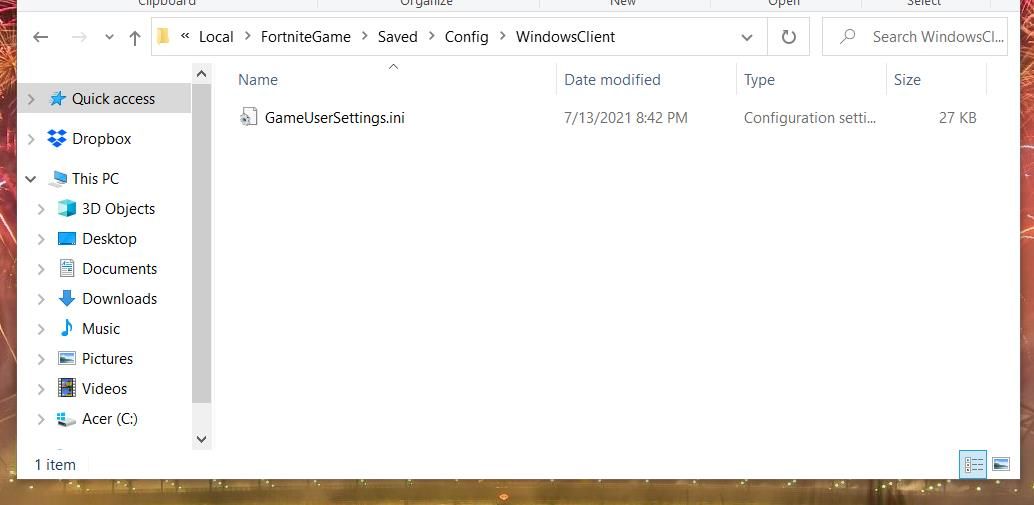
- Щёлкните правой кнопкой по GameUserSettings.ini и выберите «Свойства».
- Снимите флажок «Только для чтения», если он установлен.
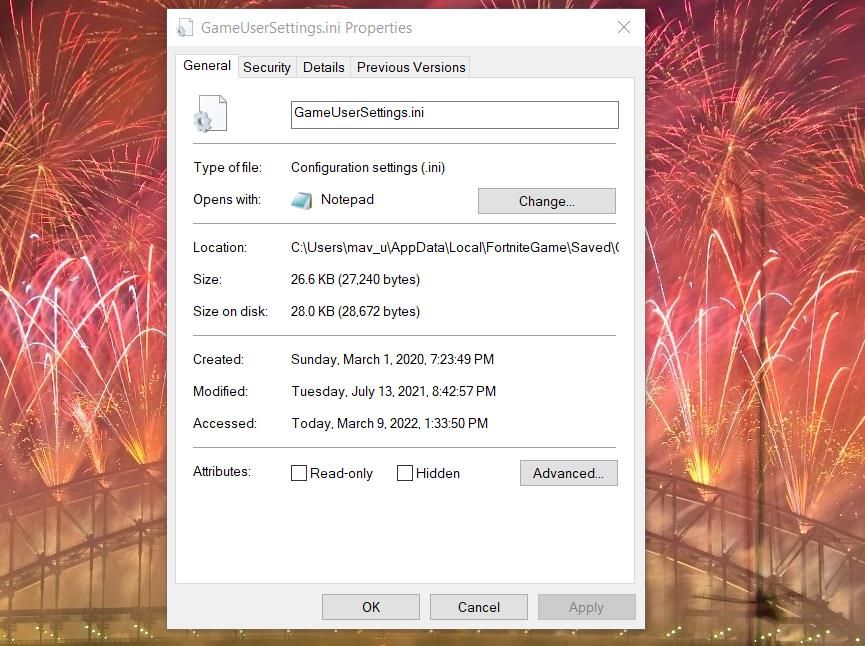
- Нажмите «Применить», затем «ОК».
Примечание: Также проверьте файл ClientSettings (в подпапке Config), если он присутствует, и снимите у него «Только для чтения».
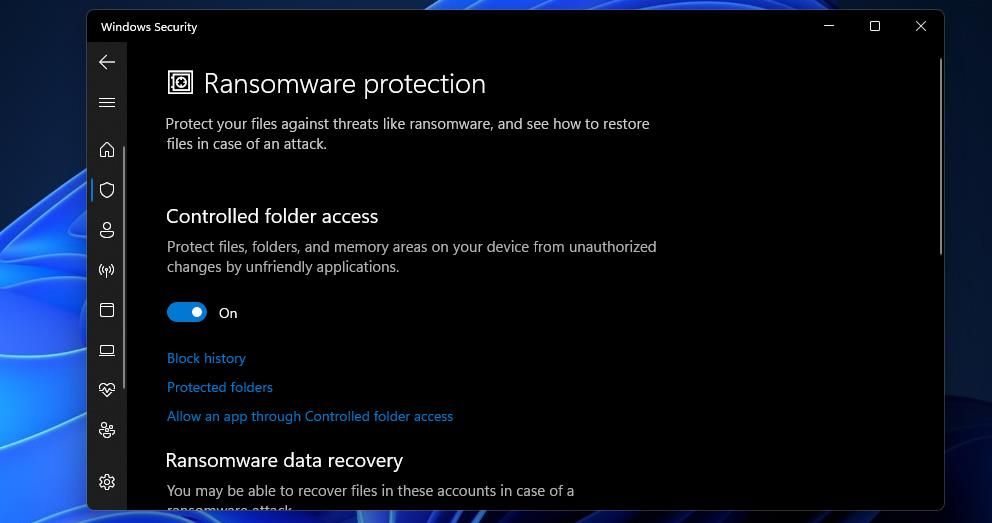
2. Отключите «Контролируемый доступ к папкам» или добавьте Fortnite в список разрешённых приложений
Windows может блокировать изменение файлов в защищённых папках. Контролируемый доступ к папкам (Controlled folder access) предотвращает запись программ в эти папки.
Как отключить в Windows 11:
- Откройте значок центра безопасности Windows (Windows Security) из трея.
- Перейдите в раздел «Защита от вирусов и угроз».
- Нажмите «Управление защитой от программ-вымогателей».
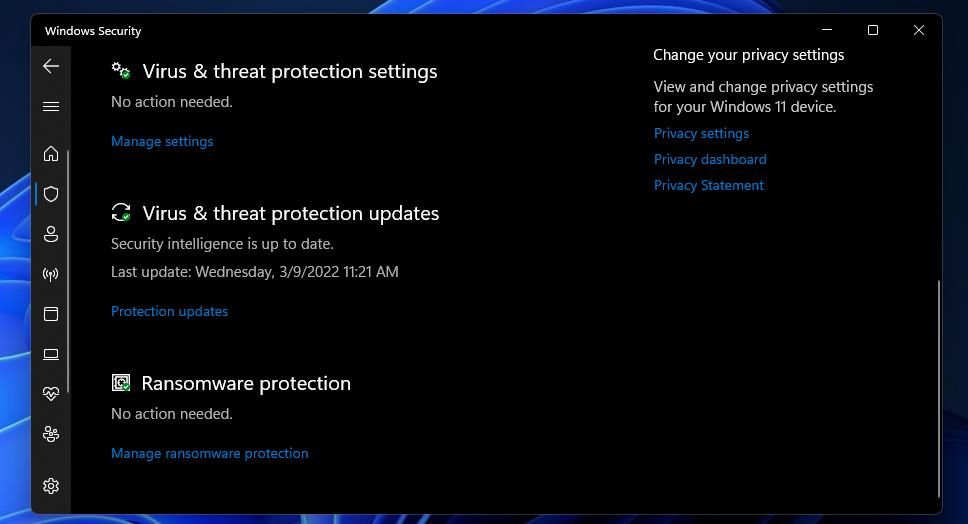
- Выключите переключатель «Контролируемый доступ к папкам».
Если вы не хотите полностью отключать функцию, добавьте Fortnite и Epic Games Launcher в список разрешённых приложений:
- Нажмите «Разрешить приложение через Контролируемый доступ к папкам».
- «Добавить разрешённое приложение» → «Обзор всех приложений» → выберите исполняемые файлы Fortnite и EpicGamesLauncher.exe → «Открыть».
3. Временно отключите сторонний антивирус
Некоторые сторонние антивирусы имеют защиту файлов, схожую с функцией Windows, и могут блокировать запись в конфигурационные файлы.
Рекомендации:
- Щёлкните правой кнопкой по иконке антивируса в трее и выберите опцию временного отключения (Disable, Pause, Protection Off и т. п.).
- Если такой опции нет, откройте интерфейс антивируса и временно отключите защиту в настройках.
- После теста снова включите защиту.
Важно: не оставляйте антивирус отключённым дольше, чем нужно для проверки.
4. Выполните чистую загрузку Windows (Clean Boot)
Чистая загрузка отключает сторонние сервисы и автозагрузку. Это помогает выявить конфликтующее ПО.
Как через msconfig:
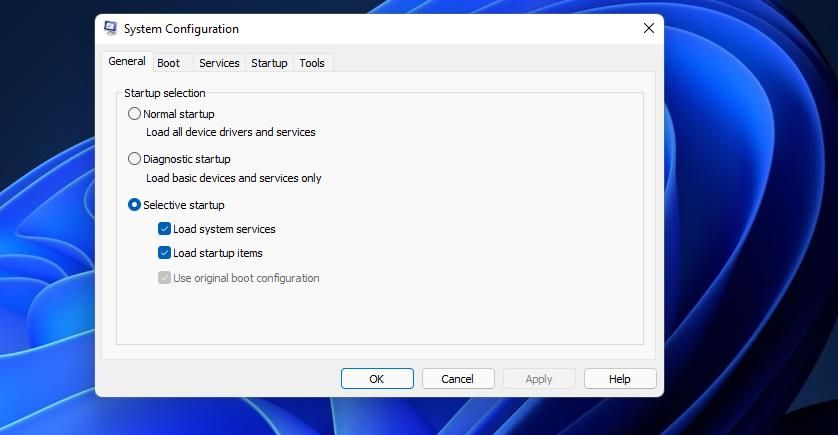
- Нажмите Win + R, введите msconfig, нажмите Enter.
- На вкладке «Общие» выберите «Выборочный запуск» и снимите «Загружать элементы автозагрузки».
- Перейдите на вкладку «Службы», поставьте галочку «Не отображать службы Microsoft» и нажмите «Отключить все».
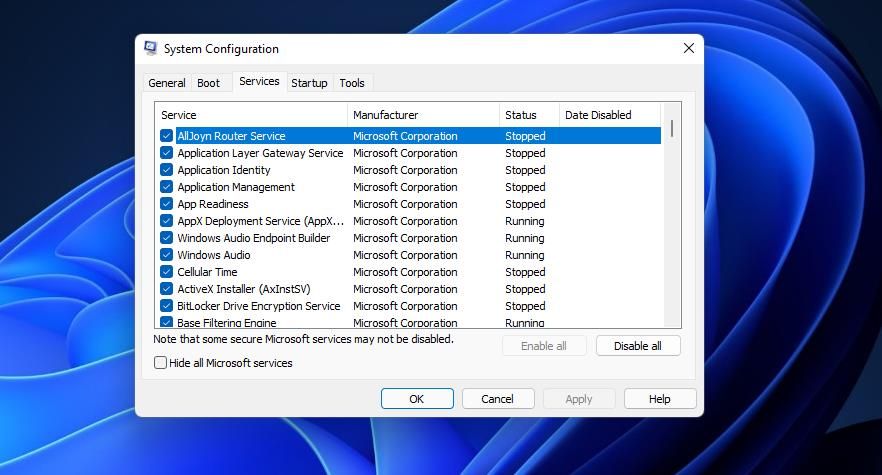
- Примените изменения и перезагрузите компьютер.
Альтернатива: отключайте элементы автозагрузки вручную через Диспетчер задач (Ctrl + Shift + Esc) → вкладка «Автозагрузка».
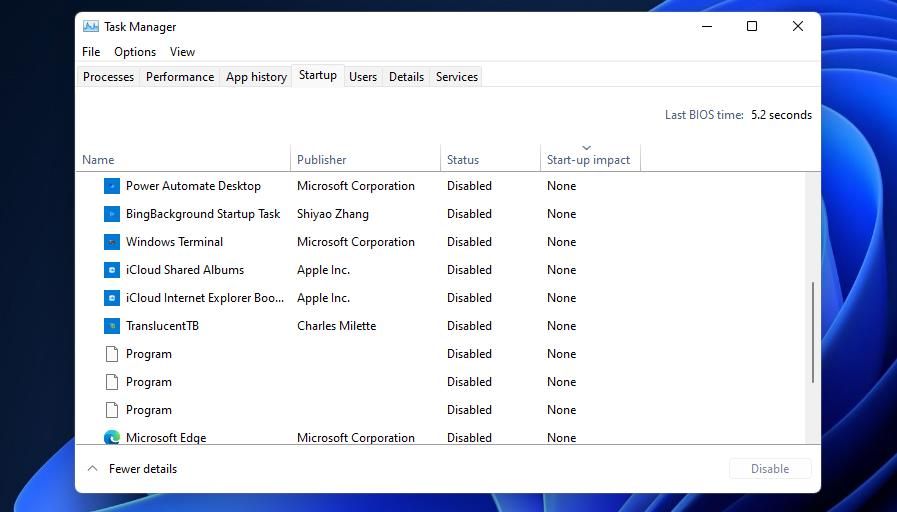
После перезапуска запустите Fortnite и измените настройки. Если проблема исчезла, включайте службы и элементы автозагрузки по одному, чтобы найти конфликт.
5. Проверка целостности файлов и переустановка Fortnite
Если файлы игры повреждены, это может мешать сохранению настроек или их применению.
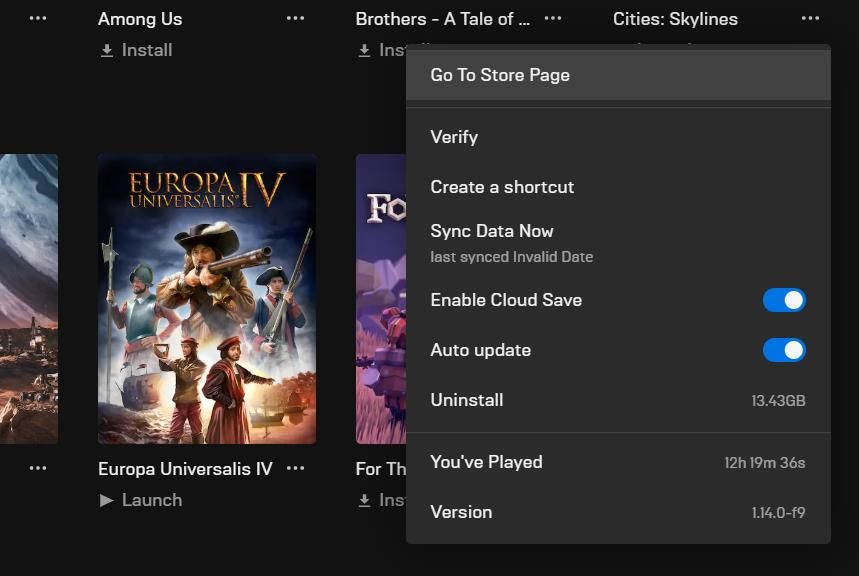
Проверка в Epic Games Launcher:
- Откройте Epic Games Launcher → Библиотека.
- Нажмите на три точки возле Fortnite → Выберите «Проверить» (Verify).
- Дождитесь завершения проверки и попробуйте снова.
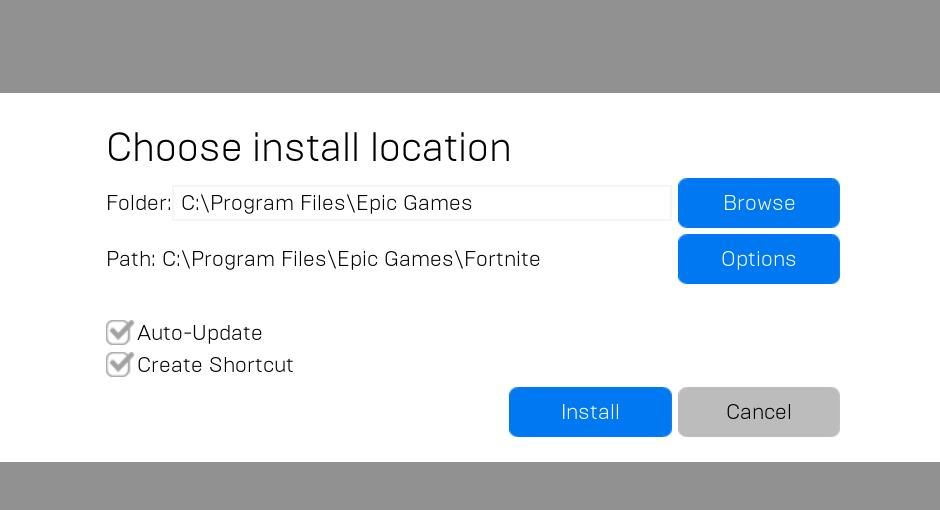
Если проверка не помогла — удалите и заново установите игру:
- В Epic Games Launcher → Библиотека → три точки → «Удалить».
- Перезагрузите ПК.
- Установите Fortnite заново через Epic Games Launcher.
Дополнительные подходы и проверки
- Запуск от имени администратора: правый клик по EpicGamesLauncher.exe → Запуск от имени администратора. Часто это даёт программе возможность записать локальные файлы.
- Проверьте права папки %localappdata%: правой кнопкой → Свойства → Безопасность → Убедитесь, что ваша учётная запись имеет полные права на запись.
- Отключите синхронизацию OneDrive для папки AppData, если она активна — некоторые облачные клиенты блокируют файлы.
- Освободите место на диске: при полном диске система может отклонять операции записи.
- Создайте новую учётную запись Windows и протестируйте: если в новой учётной записи настройки сохраняются, проблема связана с профилем.
- Проверьте, не находится ли игра на сетевом или внешнем диске: записывать файлы с некоторых типов носителей система может ограничивать.
Когда эти методы не сработают — распространённые причины
- Коррупция профиля Windows. Тогда поможет перенос профиля или создание нового.
- Ограничения доменной политики или корпоративные политики доступа к файлам (в офисных ПК). Обратитесь к администратору.
- Повреждённая файловая система (ошибки диска). Запустите chkdsk и проверьте SMART диска.
Мини-методология: приоритетный план действий (быстрое восстановление)
- Закройте Fortnite и Epic Games Launcher.
- Снимите «Только для чтения» с GameUserSettings.ini и ClientSettings.
- Отключите контролируемый доступ к папкам или добавьте Fortnite в исключения.
- Временно отключите сторонний антивирус.
- Проверьте файлы через Epic Games Launcher.
- Если не помогает — чистая загрузка и тест.
- В крайнем случае — переустановка.
Используйте этот порядок, чтобы экономно тратить время и сузить причину.
Руководство по инциденту для игроков и техподдержки
- Воспроизведите проблему: измените одну-две настройки и перезапустите игру.
- Соберите данные: скриншоты, путь к %localappdata%\FortniteGame\Saved\Config\WindowsClient, размеры и даты файлов GameUserSettings.ini и ClientSettings.ini.
- Проверьте логи Epic (в %localappdata%\Epic) и сохраните их.
- Попробуйте временные исправления (см. мини-методологию).
- Если не удалось — откройте запрос в поддержку Epic: приложите скриншоты и собранные файлы.
Копия шаблона письма в службу поддержки:
- Описание: Fortnite не сохраняет настройки после выхода/перезапуска.
- Что пробовали: снятие «Только для чтения», отключение CAF, проверка файлов, чистая загрузка.
- Вложенные файлы: GameUserSettings.ini (до/после), логи Epic, скриншоты ошибок.
Критерии приёмки
- Изменённые настройки остаются после полного закрытия и повторного запуска Fortnite.
- GameUserSettings.ini обновлён (время модификации совпадает с тестом).
- Проблема воспроизводится на минимальной конфигурации (чистая загрузка).
Тесты и сценарии приёма
- Изменить разрешение/качество графики → выйти из игры → запустить → проверить сохранность.
- Изменить настройки управления → перезагрузить ПК → проверить.
- Отключить антивирус → изменить настройку → включить антивирус → проверить.
Если все тесты проходят — задача решена.
Чеклист ролей
Игрок:
- Создать резервную копию GameUserSettings.ini.
- Выполнить шаги 1–3 из мини-методологии.
Системный администратор:
- Проверить групповые политики и права NTFS на профиль пользователя.
- Просмотреть журнал событий Windows на ошибки доступа к файлам.
Служба поддержки:
- Запросить файлы конфигурации и логи.
- Послать инструкции по безопасной переустановке и тестам.
Краткий словарь
- CAF: Controlled folder access — Защита Windows, блокирующая изменение файлов в защищённых папках.
- GameUserSettings.ini: локальный файл конфигурации настроек Fortnite.
- Clean boot: чистая загрузка Windows с отключёнными сторонними службами.
Дополнительные советы по безопасности
- Всегда возвращайте настройки безопасности (антивирус, CAF) в исходное состояние после теста.
- Перед отправкой файлов в поддержку удаляйте или маскируйте личные данные.
FAQ
Настройки сбрасываются, хотя я снял «Только для чтения». Что ещё проверить?
Проверьте контролируемый доступ к папкам, антивирус и права на папку %localappdata%. Также проверьте, не синхронизируется ли папка AppData с облаком.
Можно ли запускать игру в режиме администратора постоянно?
Можно, но это не рекомендуется как постоянное решение. Лучше выявить и устранить причину ограничения прав.
Потребуется ли удалять прогресс игры при переустановке?
Нет. Прогресс Fortnite хранится в облаке Epic/учётной записи. Локальные настройки будут сброшены, но данные аккаунта сохранятся.
Короткое резюме
- Начните с проверки атрибута «Только для чтения» в GameUserSettings.ini.
- Проверьте и временно отключите защиту, мешающую записи файлов (CAF, антивирус).
- Используйте чистую загрузку для выявления конфликтов ПО.
- При необходимости проверьте или переустановите Fortnite через Epic Games Launcher.
Если после выполнения всех шагов проблема остаётся, соберите логи и конфигурационные файлы и обратитесь в службу поддержки Epic с подробным описанием действий.

Похожие материалы

Несколько аккаунтов Skype: Multi Skype Launcher

Журнал для работы: повысить продуктивность

Персональные звуки уведомлений на Android

Скачивание шоу Hulu для офлайн‑просмотра

Microsoft Start: персонализированная новостная лента
