
Как исправить ошибки шрифтов в Windows 10
Введение
Windows 10 обычно стабилен, но проблемы со шрифтами встречаются часто. Они варьируются от размытых символов до полностью отсутствующих гарнитур. Эта статья объясняет, почему возникают ошибки шрифтов и как постепенно устранить их: от простых действий до админских вмешательств.
Определение: “ошибка шрифтов” — любое некорректное отображение, отсутствие или повреждение системных шрифтов.
Основные виды проблем со шрифтами в Windows 10
- Повреждение конкретного шрифта (например, Arial повреждён).
- Шрифты пропали после обновления Windows.
- Системные шрифты отсутствуют или заменены.
- Размытые или нечёткие символы на экране.
- Приложения отображают шрифты некорректно, хотя в самой системе всё в порядке.
Важно: поведение может отличаться в зависимости от того, установлена ли система чисто или это обновление с Windows 7/8.
Быстрый план действий (порядок диагностики)
- Проверка языковых и региональных настроек.
- Переустановка конкретного шрифта через Проводник или командную строку.
- Отключение масштабирования для проблемного приложения.
- Очистка и восстановление кэша шрифтов (FNTCACHE, FontCache сервис).
- Изменение реестра DisableFontBootCache (только при необходимости).
- Откат проблемного обновления Windows.
- Использование специализированных утилит (FontReg) или восстановление из резервной копии.
Подробные инструкции по исправлению ошибок шрифтов
1. Проверьте языковые настройки
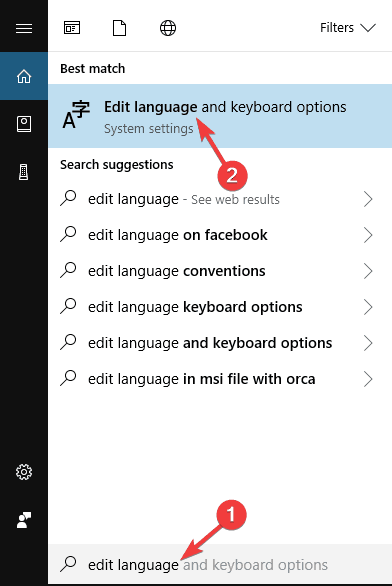
- Нажмите в поле поиска или Cortana и введите “изменить язык”. Нажмите “Изменить параметры языка и клавиатуры”.
- Убедитесь, что в списке выбран правильный язык по умолчанию.
- При необходимости нажмите “Добавить язык” и установите нужный.
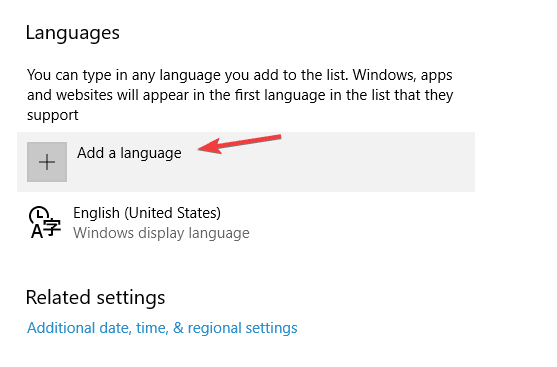
Почему это помогает: системные шрифты иногда заменяются или переопределяются при смене языка. Быстрая проверка исключает простую причину.
2. Переустановите проблемный шрифт вручную
Когда вы обновляли Windows (особенно при миграции с Win7/Win8), некоторые файлы шрифтов могли не переместиться в папку Fonts.
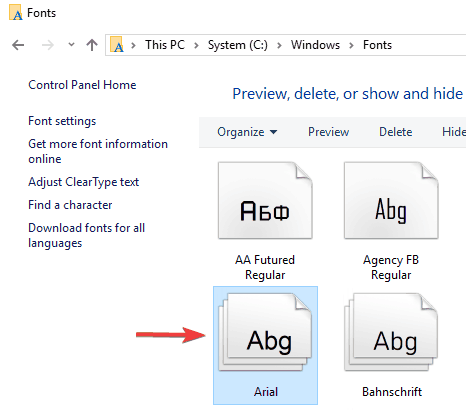
- Откройте Проводник и перейдите в C:\Windows\Fonts (при чистой установке). Если вы обновлялись, смотрите C:\Windows.old\Windows\Fonts.
- Найдите проблемный файл шрифта (например, Arial.ttf или Mingliu). Откройте его для предпросмотра.
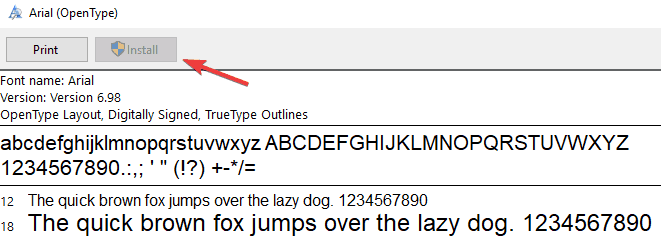
- В окне предпросмотра нажмите “Установить”.
- Если нужного файла нет, скопируйте шрифт с другого компьютера с аналогичной версии Windows или загрузите из надёжного источника.
Установка через командную строку (для опытных пользователей):
- Нажмите Windows+X и выберите “Командная строка (Админ)” или “PowerShell (Админ)”.
- Введите путь к файлу шрифта, например: C:\Windows\Fonts\Arial.ttf и нажмите Enter. Откроется окно предпросмотра, нажмите “Установить”.
Примечание: повторите процедуру для каждого отсутствующего шрифта.
3. Отключите масштабирование на дисплеях с высоким DPI для проблемного приложения
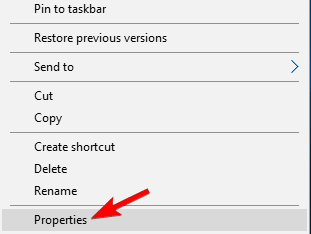
- Правой кнопкой мыши кликните на exe-файл или ярлык проблемного приложения и выберите “Свойства”.
- На вкладке “Совместимость” включите опцию, отключающую масштабирование при высоком DPI — “Отключить масштабирование при высоких значениях DPI” (или схожая формулировка в вашей локали). Нажмите “Применить” и “ОК”.
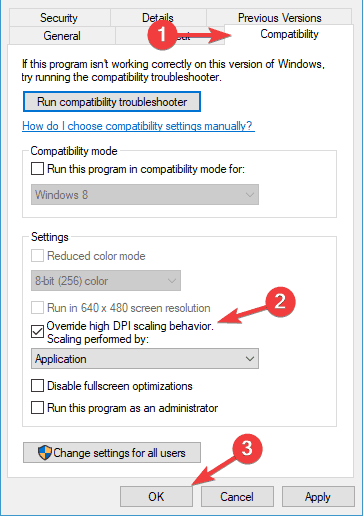
После этого перезапустите приложение. Учтите, что текст может выглядеть мельче — при необходимости увеличьте размер шрифта в настройках приложения.
Повторите для каждого приложения с проблемой.
4. Модификация реестра для отключения кеширования шрифтов при загрузке
Важно: изменения в реестре потенциально опасны. Сначала создайте резервную копию реестра.
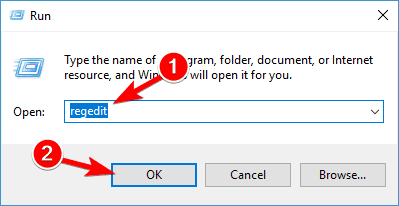
- Нажмите Windows+R, введите regedit и нажмите Enter.
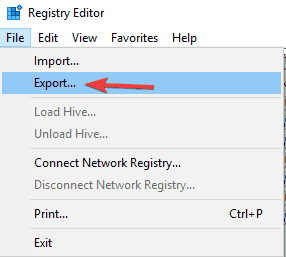
- Для резервной копии: в редакторе реестра выберите Файл > Экспорт. В “Диапазон экспорта” установите “Все” и сохраните файл в безопасном месте.
- Перейдите по ветке HKEY_LOCAL_MACHINE\SOFTWARE\Microsoft\Windows NT\CurrentVersion\GRE_Initialize и найдите параметр DisableFontBootCache.
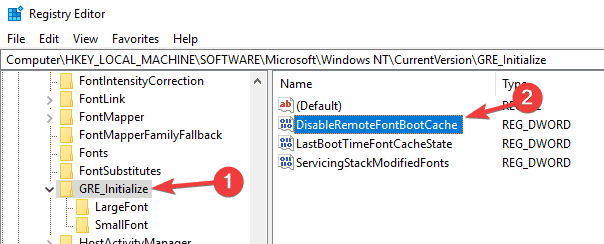
- Дважды кликните по DisableFontBootCache и установите значение 1. Нажмите OK.
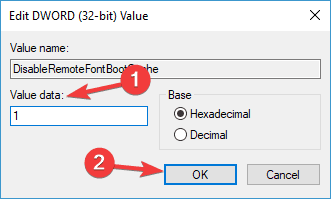
- Закройте редактор реестра и перезагрузите компьютер.
Эффект: Windows не будет использовать кэш загрузки шрифтов, что может устранить проблемы с повреждёнными индексами. Минус: возможно более длительная загрузка системы.
Совет: если после изменений возникли проблемы, импортируйте ранее сохранённый экспорт реестра.
5. Удалите проблемное обновление Windows
Если проблемы появились после конкретного обновления, откат может помочь.
- Откройте “Параметры” → “Обновление и безопасность”.
- Нажмите “Просмотреть журналы установленных обновлений”.
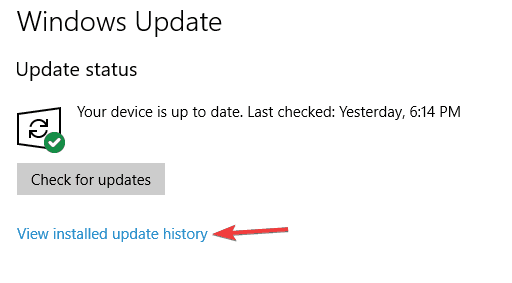
- Выберите “Удалить обновления”.
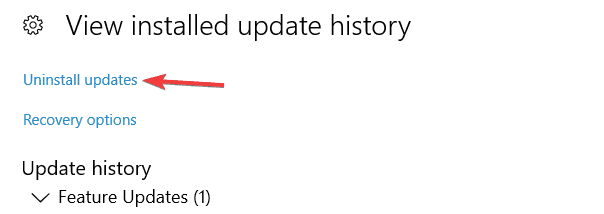
- В списке двойным кликом удалите подозрительное обновление.
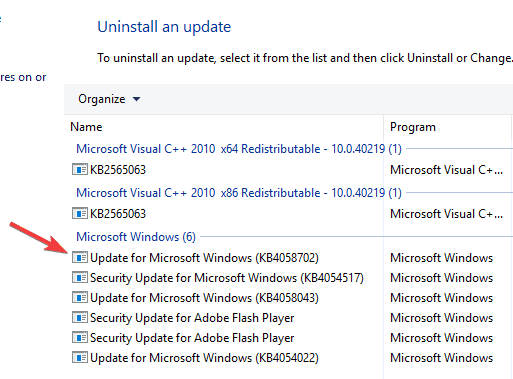
После отката проверьте, пропала ли проблема. Учтите, что Windows может попытаться повторно установить обновление. Чтобы это не случилось, временно заблокируйте автоматическую установку конкретного обновления (в Windows 10 есть утилиты от Microsoft для блокировки отдельных обновлений).
6. Используйте утилиту FontReg для регистрации шрифтов
FontReg — бесплатный инструмент, который перерегистрирует шрифты в системе. Он полезен, если многие шрифты отсутствуют или не зарегистрированы в системе.
Как правило, достаточно запустить FontReg с правами администратора и дождаться завершения. После этого перезагрузите компьютер.
Важно: всегда загружайте утилиты из официальных или проверенных источников. Если вы в корпоративной сети — согласуйте установку с администратором.
7. Удалите файл FNTCACHE.DAT как временное решение
Иногда помогает простое удаление файла кэша FNTCACHE.DAT.
- Откройте C:\Windows\System32 и найдите FNTCACHE.DAT.
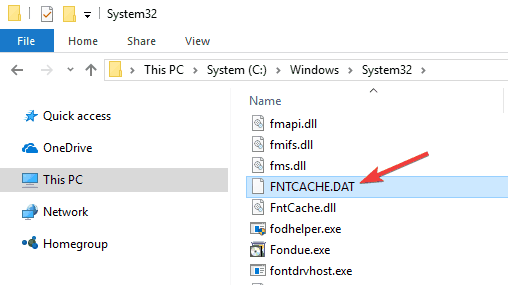
- Удалите файл и перезагрузите ПК.
Эффект: Windows пересоздаст файл при следующем запуске, и это может убрать некоторые некорректные индексы. Минус: это временное решение — в некоторых конфигурациях файл нужно удалять повторно после каждой перезагрузки.
8. Перестройка кэша шрифтов вручную
- Нажмите Windows+R, введите services.msc и нажмите Enter.
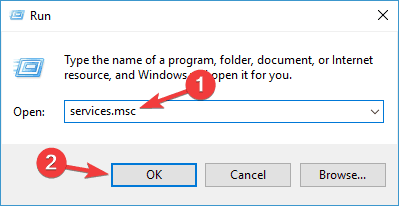
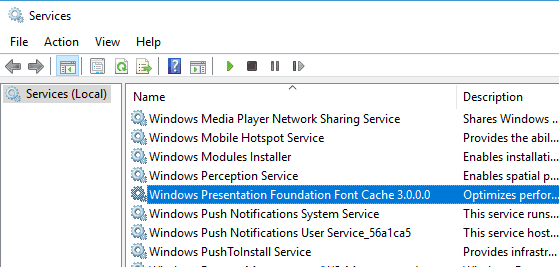
- Найдите службу Windows Presentation Foundation Font Cache 3.0.0.0 и остановите её (ПКМ → Остановить).
- Нажмите Windows+R, введите %windir%\ServiceProfiles\LocalService\AppData и нажмите Enter. Если появится предупреждение — нажмите “Продолжить”.
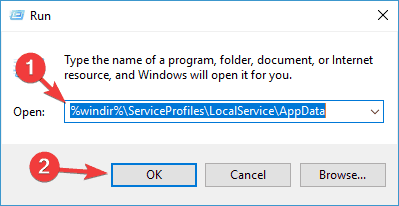
- Откройте папку Local. Удалите файлы с префиксом ~FontCache-. Если их нет, перейдите в папку FontCache и удалите там все файлы с префиксом ~FontCache-.
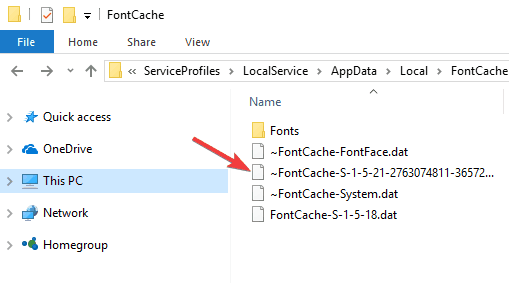
- Перезапустите систему или вручную запустите остановленную службу.
Обычно это помогает при повреждении локального кэша шрифтов.
Когда эти методы не работают (контрпримеры)
- Шрифты полностью удалены из системной папки и нет резервных копий — нужно восстановление из образа или переустановка.
- Системные файлы повреждены (SFC/DISM выявляют ошибки) — сначала запустите sfc /scannow и DISM.
- Шрифты находятся под политикой групповой политики в корпоративной сети — обратитесь к администратору.
- Аппаратный дефект видеокарты или драйвера приводит к визуальным артефактам — обновите драйвера или протестируйте на другом мониторе.
Альтернативные подходы и дополнительные рекомендации
- Используйте sfc /scannow и DISM для проверки целостности системных файлов.
- Восстановите систему по точке восстановления до появления проблемы.
- В крайнем случае выполните восстановление Windows с переносом личных файлов.
- Для массового деплоя шрифтов в организации применяйте групповые политики или скрипты PowerShell.
Мини-методология восстановления (короткая последовательность): диагностика → локальное исправление → очистка кеша → реестр → откат обновления → инструмент автоматизации.
Памятка: команды и действия (чек-лист)
Чек-лист для домашнего пользователя:
- Проверить язык и регион.
- Открыть C:\Windows\Fonts и переустановить проблемный шрифт.
- Удалить FNTCACHE.DAT и перезагрузить ПК.
- Перестроить кэш шрифтов через services.msc.
- Попробовать FontReg.
Чек-лист для администратора:
- Проверить журналы центра обновлений и применённые пакеты.
- Выполнить sfc /scannow и DISM.
- Проверить групповые политики, управляющие шрифтами.
- Подготовить скрипт PowerShell для массовой регистрации шрифтов.
- Если необходимо, откатить обновление через WSUS или SCCM.
Небольшой набор команд (командная строка с правами администратора):
- sfc /scannow
- DISM /Online /Cleanup-Image /RestoreHealth
- net stop “Windows Presentation Foundation Font Cache 3.0.0.0”
- del %windir%\System32\FNTCACHE.DAT
- net start “Windows Presentation Foundation Font Cache 3.0.0.0”
Критерии приёмки (как понять, что проблема решена)
- Шрифты отображаются корректно во всех приложениях, включая браузеры и Office.
- При перезагрузке система не возвращает прежнюю ошибку.
- Нет отсутствующих шрифтов в C:\Windows\Fonts.
- Пользователь подтверждает, что интерфейс и документы читаемы и нормальны.
Риски и меры предосторожности
- Резервная копия реестра перед правкой обязательна.
- Удаление системных файлов без копии может потребовать восстановления системы.
- В корпоративной среде сначала тестируйте изменения на ограниченной группе.
Ментальные модели и эвристики для диагностики
- Принцип “сначала простое”: проверьте язык и переустановите шрифт — чаще всего помогает.
- Принцип изоляции: если проблема только в одном приложении, меняйте настройки этого приложения (совместимость, DPI).
- Принцип отката: если проблема появилась после обновления — откат и тестирование на репликах.
Диагностическое дерево решений
flowchart TD
  A[Проблема со шрифтами] --> B{Проблема в одном приложении?}
  B -- Да --> C[Отключить масштабирование DPI для приложения]
  B -- Нет --> D{Шрифты отсутствуют в C:\Windows\Fonts?}
  D -- Да --> E[Переустановить шрифты из Windows.old или другого ПК]
  D -- Нет --> F{После обновления Windows?}
  F -- Да --> G[Откатить обновление]
  F -- Нет --> H[Перестроить кэш шрифтов и использовать FontReg]
  H --> I{Работает?}
  I -- Да --> Z[Готово]
  I -- Нет --> J[Изменить DisableFontBootCache в реестре]
  J --> K[Перезагрузить и проверить]
  K --> L{Работает?}
  L -- Да --> Z
  L -- Нет --> M[Запустить SFC/DISM и рассмотреть восстановление системы]
Роль-based чек-листы (коротко)
Для конечного пользователя:
- Проверьте язык, переустановите проблемный шрифт, перезагрузите.
Для ИТ-специалиста:
- Проверьте обновления, журналы, выполните SFC/DISM, откатите обновления, примените централизованное исправление.
Частые вопросы (коротко)
Q: Шрифты стали размытыми после обновления драйвера видеокарты. Что делать?
A: Верните предыдущую версию драйвера или обновите до последней стабильной версии. Также проверьте настройки ClearType.
Q: Нужно ли переустанавливать Windows?
A: Это крайняя мера. Сначала попробуйте восстановление через SFC/DISM, переустановку шрифтов и откат обновлений.
Короткое резюме
- Начинайте с простых действий: язык, переустановка конкретного шрифта, очистка кэша.
- Используйте FontReg и удаляйте FNTCACHE.DAT как быстрый тест.
- Для постоянного исправления рассмотрите изменение DisableFontBootCache в реестре и проверку обновлений.
- В корпоративной среде применяйте централизованное тестирование и управляйте обновлениями через WSUS/SCCM.
Важно: всегда делайте резервные копии реестра и системных файлов перед серьёзными изменениями.
Если хотите, я могу подготовить: готовый PowerShell-скрипт для массовой регистрации шрифтов, пошаговую инструкцию для отката конкретных обновлений или краткое руководство для пользователей вашей организации.

Похожие материалы

Несколько аккаунтов Skype: Multi Skype Launcher

Журнал для работы: повысить продуктивность

Персональные звуки уведомлений на Android

Скачивание шоу Hulu для офлайн‑просмотра

Microsoft Start: персонализированная новостная лента
