
Как исправить ошибку файловой системы в Windows 10 и 11
Если при открытии файла или приложения в Windows появляется сообщение “File system error” с кодом, попробуйте последовательно: запустить SFC и DISM, проверить диск через CHKDSK, запустить средство устранения неполадок приложений Microsoft Store, проверить службу диспетчера лицензий, переустановить проблемное приложение, создать новый локальный учётный запис, вернуть систему точкой восстановления или сбросить Windows. В статье есть подробные инструкции, план действий для поддержки, чеклисты и тесты приёмки.
Ошибка файловой системы может появляться в Windows 10 и 11 при попытке открыть файлы или приложения из Microsoft Store. Сообщение выглядит как File system error с кодом, например -2147219195, -2147219196, -2147163893 или -1073741521. Причины различаются, но итог обычно один: файл или приложение не открываются.
В этом руководстве собраны универсальные шаги по диагностике и устранению таких ошибок, рекомендации для разных ролей, шаблоны проверок и варианты действий в зависимости от ситуации.
Кому полезно это руководство
- Обычным пользователям, столкнувшимся с ошибкой при открытии фото, документов или приложений из MS Store
- Специалистам поддержки первого уровня и админам, которым нужно воспроизвести и исправить проблему
- Тем, кто ведёт аудит и хочет документировать действия для последующего восстановления
Короткие определения
- SFC — утилита проверки целостности системных файлов Windows
- DISM — инструмент для обслуживания и восстановления образа Windows
- CHKDSK — утилита проверки диска на ошибки и плохие сектора
- UWP — универсальные приложения Windows, распространяемые через Microsoft Store
Основной список решений в порядке применения
Важно: выполняйте резервное копирование важных данных перед критическими шагами, такими как восстановление системы или сброс Windows.
1. Запустите SFC и DISM
Повреждённые системные файлы часто приводят к ошибкам файловой системы. SFC проверяет и восстанавливает системные файлы, а DISM восстанавливает системный образ Windows.
Пошагово:
- Откройте поиск и выполните Запуск от имени администратора для Командной строки или Windows Terminal.
- Введите и выполните команду для SFC:
sfc /scannow- Дождитесь окончания сканирования. SFC попытается автоматически восстановить обнаруженные файлы.
- Если SFC не исправил все ошибки, выполните DISM для восстановления образа Windows:
DISM.exe /Online /Cleanup-image /Restorehealth- После DISM снова выполните sfc /scannow и перезагрузите компьютер.
Совет: DISM и SFC выполняются значительно быстрее при стабильном сетевом соединении, так как DISM может обращаться к обновлениям через интернет.
2. Просканируйте диск через CHKDSK
Проблемы с жёстким диском, SSD или плохими секторами часто вызывают ошибки файловой системы. CHKDSK проверяет файловую систему и пытается восстановить повреждённые участки.
Как запустить CHKDSK:
- Откройте Поиск и запустите Командную строку от имени администратора.
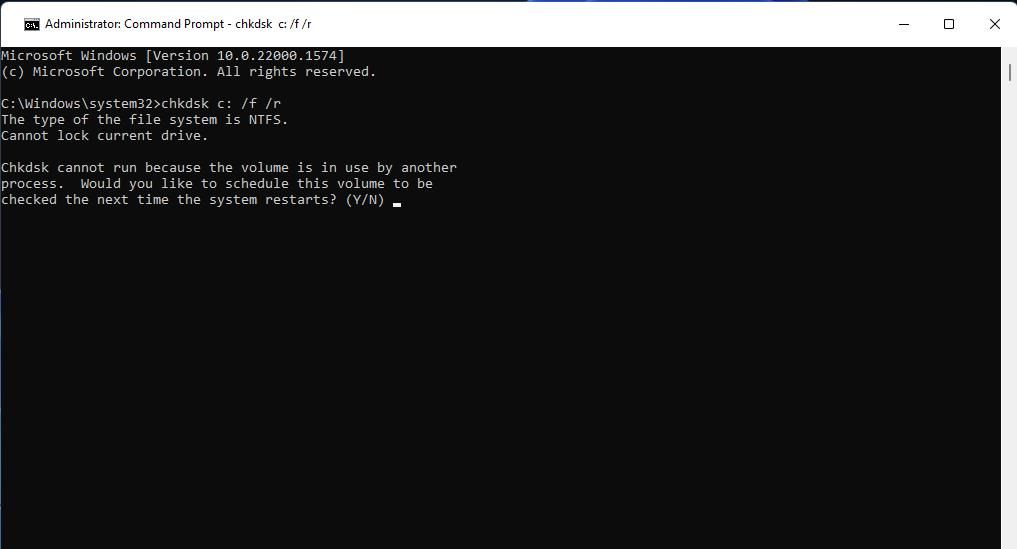
- Выполните команду для системного диска C:
chkdsk c: /f /r- Если диск занят, подтвердите планирование проверки при следующей перезагрузке, нажав Y.
- Перезагрузите ПК через Пуск > Питание > Перезагрузка. Сканирование начнётся до загрузки Windows.
Что означают ключи:
- /f — попытка исправить ошибки файловой системы
- /r — поиск и восстановление информации с повреждённых секторов
Примечание: сканирование может занять от минут до часов в зависимости от объёма и состояния диска.
3. Запустите средство устранения неполадок приложений Microsoft Store
Если ошибка возникает при запуске приложений UWP, встроенное средство устранения неполадок может автоматически диагностировать и исправить настройки, связанные с Store и UWP.
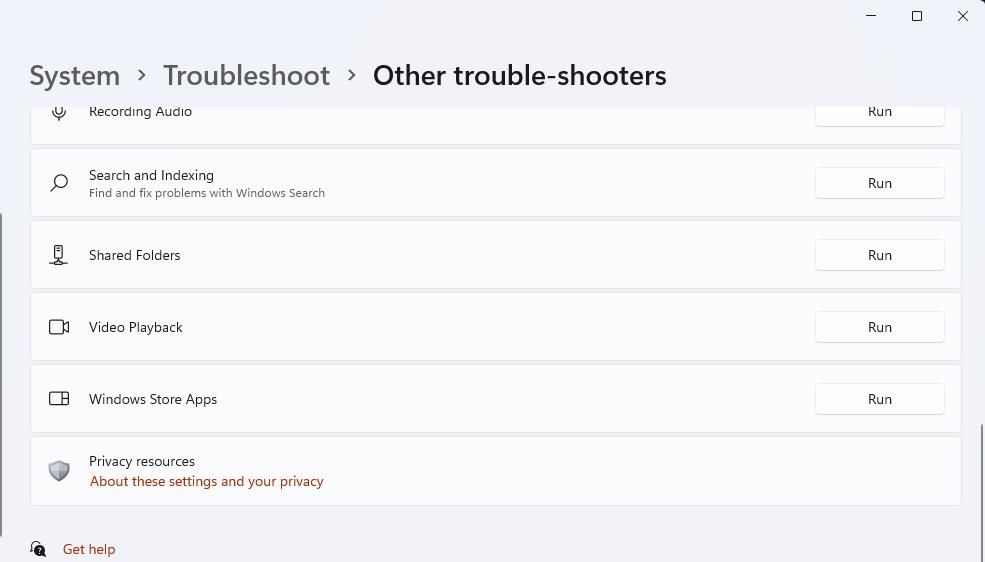
Как открыть средство:
- Откройте Параметры через комбинацию клавиш клавиша с логотипом Windows + I.
- Перейдите в Система и выберите Устранение неполадок.
- Откройте Другие средства устранения неполадок.
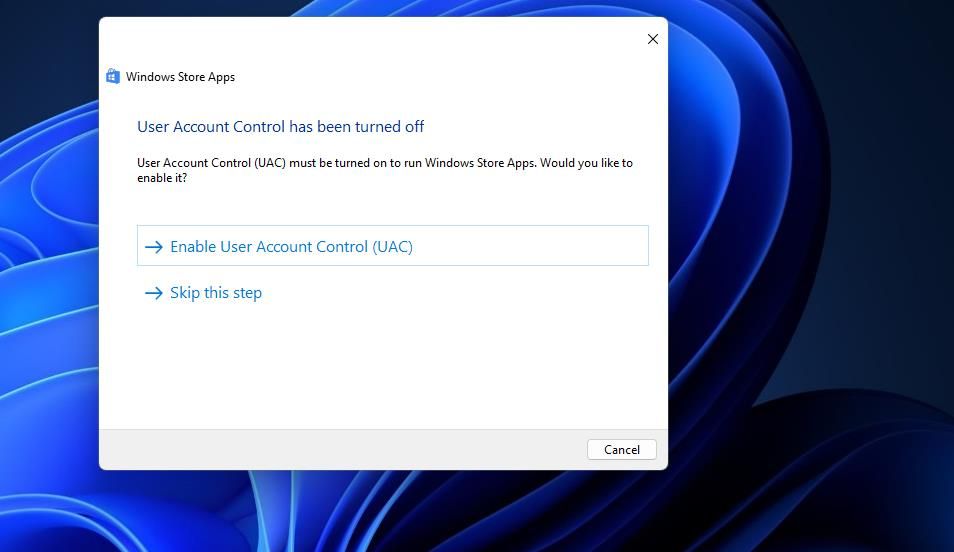
- Найдите средство для Microsoft Store или Приложения из магазина и нажмите Запустить.
- Примените предложенные исправления и перезапустите проблемное приложение.
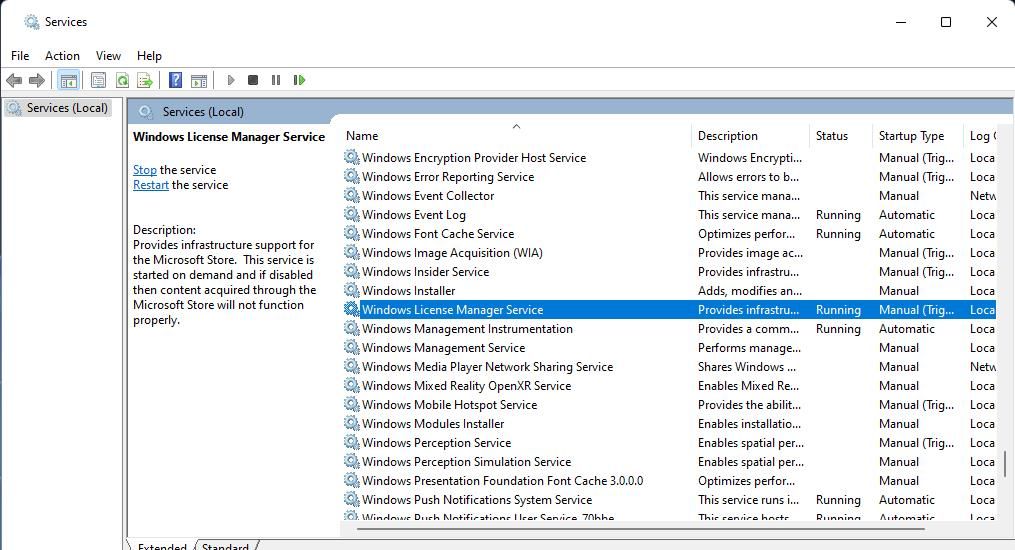
4. Проверьте службу диспетчера лицензий Windows
Служба диспетчера лицензий необходима для правильной работы приложений из магазина. Если она отключена, UWP приложения могут не запускаться.
Как проверить и включить службу:
- Откройте Поиск и запустите приложение Службы.
- В списке найдите Службу диспетчера лицензий Windows.
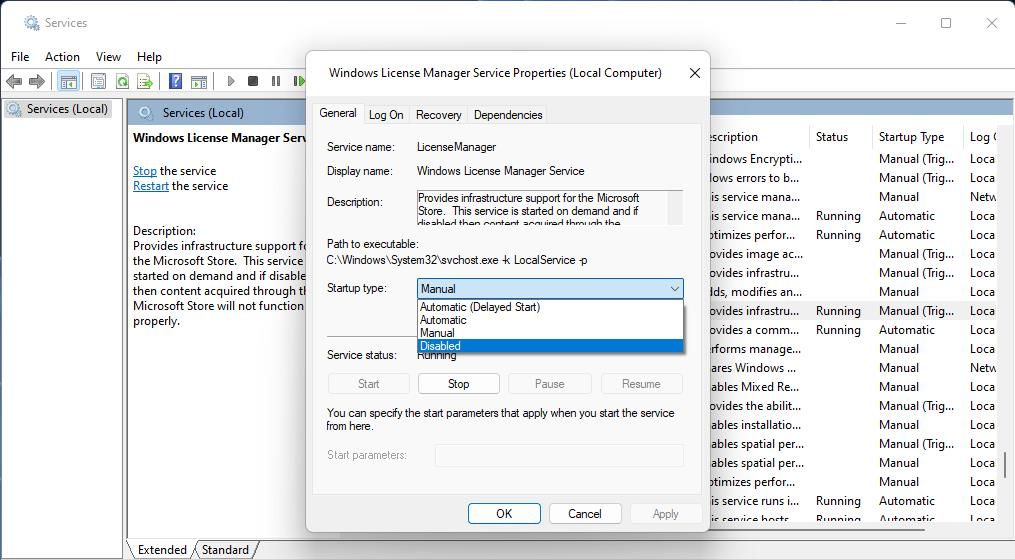
- Двойным щелчком откройте свойства службы.
- Установите Тип запуска Автоматически.
- Нажмите Запустить, если служба не запущена, затем Применить и ОК.
5. Переустановите затронутое приложение
Если ошибка появляется только при открытии конкретного приложения, его переустановка часто решает проблему. Например, переустановка Microsoft Photos доказала свою эффективность для кода -2147219196.
Пошагово:
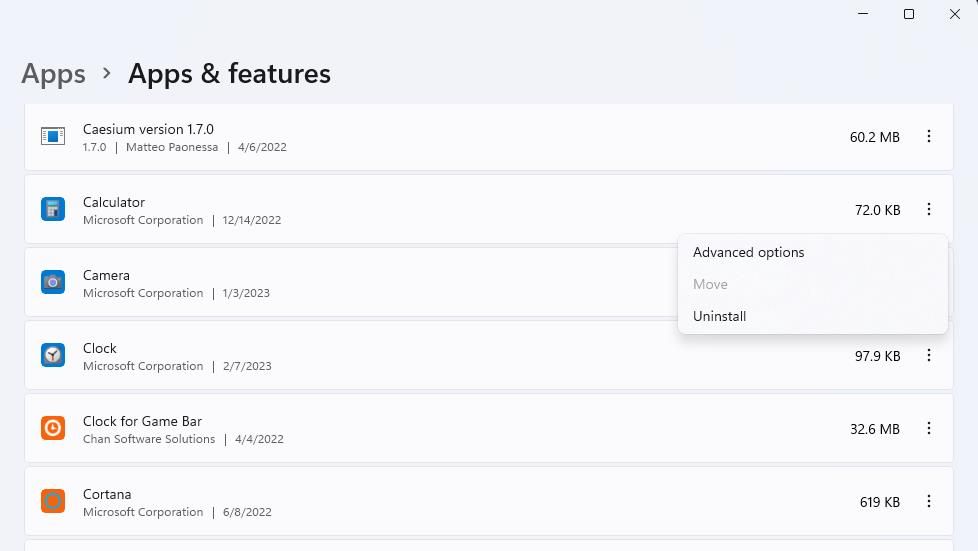
- Откройте Параметры > Приложения > Приложения и возможности.
- Найдите проблемное приложение и удалите его.
- Если приложение не удаляется через интерфейс, используйте PowerShell с правами администратора. Пример для приложения Photos:
Get-AppxPackage *photos* | Remove-AppxPackage- После удаления откройте Microsoft Store, найдите приложение и установите заново.
Совет: для корпоративных устройств проверьте групповые политики и права, которые могут блокировать установку или восстановление пакетов.
6. Создайте новый локальный учётный запис
Иногда ошибка связана с повреждением профиля пользователя. Создание нового локального учётного записа помогает подтвердить, связан ли сбой с конкретным профилем.
Как создать локальный учётный запис:
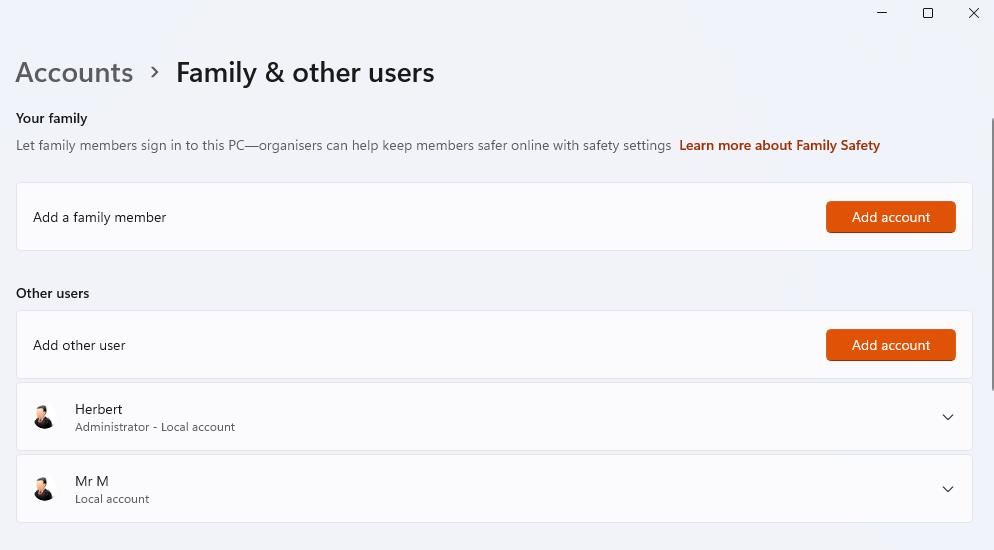
- Откройте Параметры > Учетные записи > Семья и другие пользователи.
- Выберите Добавить пользователя для этого компьютера.
- Выберите Добавить пользователя без учётной записи Microsoft, чтобы создать локальный учётный запис.
- Войдите в систему под новым пользователем и проверьте, воспроизводится ли ошибка.
Перенос файлов: скопируйте документы и профильные данные из папки C:\Users\ИмяПрофиля в новую папку с правами администратора.
7. Восстановите систему точкой восстановления
Если ошибка появилась недавно, возврат Windows к предыдущему рабочему состоянию может вернуть работоспособность без полного сброса системы.
Как применить Восстановление системы:
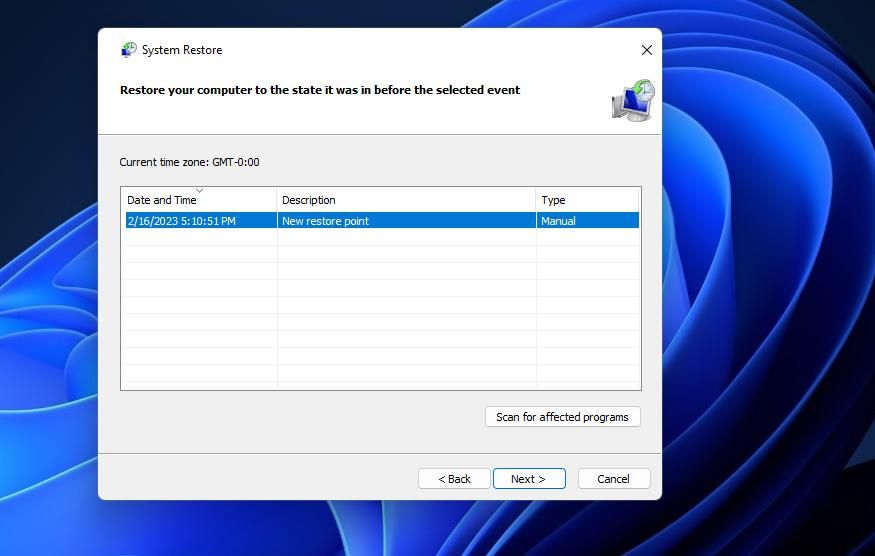
- Откройте Панель управления и запустите Восстановление системы или найдите Создать точку восстановления.
- Нажмите Восстановление системы и выберите точку восстановления до появления ошибки.
- Перед восстановлением нажмите Сканировать программы, затронутые восстановлением, чтобы увидеть, какие приложения будут удалены.
- Подтвердите и дождитесь завершения процесса, затем перезагрузитесь.
Важно: восстановление удалит программы, установленные после даты точки восстановления. Сделайте резервную копию важных данных.
8. Сбросьте Windows как крайняя мера
Если ни одно из предыдущих решений не помогло, выполните Сброс этого компьютера. Можно сохранить пользовательские файлы или удалить всё и выполнить чистую установку Windows.
Путь к функции: Параметры > Система > Восстановление > Сброс этого компьютера. Выберите Сохранить мои файлы или Удалить всё, затем следуйте мастеру.
Совет: заранее подготовьте носитель восстановления и установочные образы, если потребуется повторная чистая установка.
Когда эти методы не помогут
Контрпримеры и случаи, когда стандартные шаги могут не сработать:
- Физическое повреждение диска или электроники накопителя. В этом случае программы восстановления не помогут, и нужен аппаратный ремонт или перенос данных специалистом.
- Коррупция на уровне контроллера хранения данных или аппаратные контроллеры RAID. Тогда требуется диагностика на уровне сервера и заменяющие компоненты.
- Нестандартные политики в доменной среде, блокирующие восстановление системных компонентов. Решение требует взаимодействия с системным администратором домена.
Альтернативные подходы
- Временное решение: используйте внешний компьютер или виртуальную машину для доступа к файлам и работе до устранения ошибки.
- Восстановление отдельных файлов: подключите диск к другому ПК в режиме вторичного диска и скопируйте нужные данные.
- Обратиться к поставщику устройства или сервисному центру при подозрении на аппаратный дефект.
Ментальные модели для приоритизации действий
- Сначала определить масштаб проблемы: один файл, одно приложение, все приложения, загрузка Windows.
- Сначала выполняются неинвазивные и быстрые проверки: SFC, CHKDSK в режиме планирования, средства устранения неполадок.
- Затем проверяются службы и права доступа.
- Наконец используются инвазивные шаги: восстановление системы и сброс ОС.
Пошаговый playbook для поддержки
- Спросить у пользователя: какой файл или приложение не открывается и какой код ошибки показан.
- Проверить логи системы в Просмотр событий Windows за ошибками приложений и системы за время сбоя.
- Попросить выполнить sfc /scannow и DISM, затем перезагрузиться.
- Провести CHKDSK по расписанию и перезагрузку клиента.
- Если проблема локальна для приложения — переустановить его и проверить службу лицензирования.
- Если проблема повторяется для нескольких пользователей на одном устройстве — создать новый локальный профиль и проверить.
- При подозрении на аппаратный дефект — сделать образ диска и передать в сервис.
Рольные чеклисты
Чеклист для конечного пользователя
- Сделал резервную копию важных файлов
- Запустил sfc /scannow и перезагрузился
- Запланировал CHKDSK и перезагрузился
- Переустановил проблемное приложение
Чеклист для первого уровня поддержки
- Получил код ошибки и описание ситуации
- Проверил системные журналы за время ошибки
- Запустил SFC и DISM удалённо или дал инструкции
- Проверил состояние службы диспетчера лицензий
- Попросил пользователя предоставить снимки экрана и результаты команд
Чеклист для администратора
- Проверил груповые политики и права на установку пакетов
- Проверил доступность образа Windows для DISM
- Оценил состояние накопителя через SMART
- Подготовил план восстановления и список зависимостей
Критерии приёмки и тесты
Тесты для проверки устранения проблемы:
- Приложение, ранее выдававшее File system error, открывается без ошибок
- Проверка sfc /scannow возвращает отсутствие нарушений или исправленные файлы
- CHKDSK завершился без необработанных ошибок
- После восстановления или сброса пользовательские данные доступны и рабочие процессы восстановлены
Если все пункты выполнены, инцидент считается закрытым.
Мини-шаблон проверки для службы поддержки
- Код ошибки:
- Имя приложения или файл:
- Время возникновения:
- Действия выполнены: SFC, DISM, CHKDSK, переустановка, создание профиля, восстановление, сброс
- Итог и дата закрытия:
Риски и способы смягчения
- Потеря данных при восстановлении или сбросе: всегда делать резервную копию перед операциями
- Долгое время простоя при CHKDSK на большом диске: планировать работы вне пикового времени
- Неправильная переустановка пакетов в корпоративной среде: согласовывать с IT и контролировать политики
Совместимость и особенности Windows 10 и 11
Большинство шагов применимы к обеим версиям. Отличия:
- Путь к Средствам устранения неполадок может немного отличаться в интерфейсе Параметров
- На корпоративных сборках с управлением через групповую политику некоторые возможности могут быть заблокированы
Безопасность и приватность
- Проверяйте установленные приложения и пакеты на предмет разрешений
- При удалении приложений через PowerShell убедитесь, что команды применяются к нужному экземпляру
- Не передавайте чувствительные данные через общедоступные средства поддержки без защиты канала связи
Краткая памятка для быстрого решения
- sfc /scannow
- DISM.exe /Online /Cleanup-image /Restorehealth
- chkdsk c: /f /r (перезагрузка)
- Устранение неполадок Microsoft Store
- Проверка службы диспетчера лицензий
- Переустановка проблемного приложения
- Создание нового локального профиля
- Восстановление системы
- Сброс Windows
Часто задаваемые вопросы
Что означает код ошибки -2147219196
Это распространённый код, связанный с приложением Microsoft Photos и повреждением системных файлов или проблемами лицензирования. Решения указаны выше, в частности переустановка приложения и проверка служб.
Можно ли восстановить данные, если диск физически повреждён
При физическом повреждении диска рекомендуется немедленно остановить операции записи и обратиться в сервис по восстановлению данных. Продолжение работы может снизить шансы успешного восстановления.
Нужно ли выполнять полный сброс системы
Сброс необходим только если все менее инвазивные методы не помогли. Всегда делайте резервную копию перед сбросом.
Можно ли отменить восстановление системы
После применения точки восстановления отмена возможна через Восстановление системы, если система предлагает откат. Однако откат не всегда возможен, поэтому планируйте заранее.
Заключение
Ошибка файловой системы мешает работать с файлами и приложениями, но чаще всего её можно устранить последовательным подходом: проверка целостности системных файлов, проверка диска, устранение неполадок приложений, проверка служб и переустановка проблемных программ. Если простые шаги не помогают, переходите к созданию нового профиля, восстановлению системы или сбросу Windows. Для поддержки полезны чеклисты, журнал действий и минимальный набор тестов приёмки.
Дополнительные материалы и шаблоны в этой статье помогут систематизировать работу и быстрее возвращать пользователей в рабочее состояние.

Похожие материалы

Несколько аккаунтов Skype: Multi Skype Launcher

Журнал для работы: повысить продуктивность

Персональные звуки уведомлений на Android

Скачивание шоу Hulu для офлайн‑просмотра

Microsoft Start: персонализированная новостная лента
