
Как исправить File System Error (-2147219195) в «Фотографиях» Windows 11
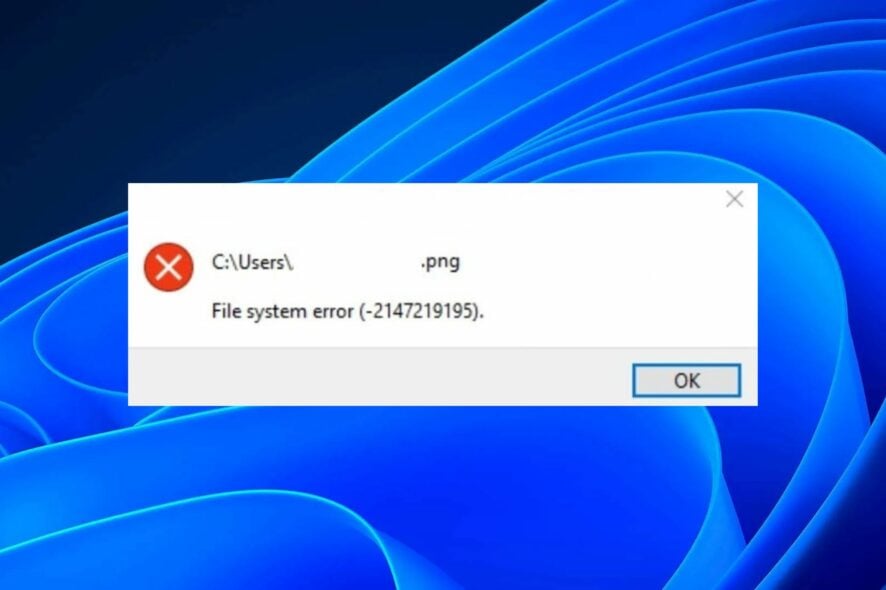
Кратко о проблеме
Пользователи заметили ошибку File System Error (-2147219195) после обновления Windows: привычные изображения и медиаконтент перестали открываться в стандартном приложении «Фотографии». Ошибка указывает на проблему с файловой системой или конфликт ПО, и требует поэтапной диагностики — от простых действий до переустановки компонентов системы.
Важно: термин “файловая система” здесь означает структуру и метаданные файлов/папок, доступных ОС. Если файловая система повреждена физически (жёсткий диск/SSD), программные методы могут не помочь и потребуется восстановление данных или замена носителя.
Почему возникает эта ошибка — возможные причины
- Проблемное обновление Windows, которое нарушило работу встроенного приложения.
- Повреждённое или переполненное кэшом приложение «Фотографии».
- Конфликт с недавно установленным ПО или драйвером (особенно графическим).
- Повреждённые системные файлы или логические ошибки на диске.
Быстрая проверка перед глубокой диагностикой
- Перезагрузите компьютер — иногда проблему исчерпывает простой рестарт.
- Выполните проверку на вирусы/малварь актуальным антивирусом.
- Обновите драйверы видеокарты (через сайт производителя или Диспетчер устройств).
- Откатите недавние обновления Windows, если ошибка появилась сразу после них.
Набор основных команд для проверки системы
Откройте Командную строку или PowerShell от имени администратора и выполните:
sfc /scannowПосле завершения SFC запустите DISM:
DISM /Online /Cleanup-Image /RestoreHealthЭти операции проверяют целостность и восстанавливают системные файлы Windows.
Подробные шаги решения (пошагово)
1. Запустите средство устранения неполадок «Приложения Магазина Windows»
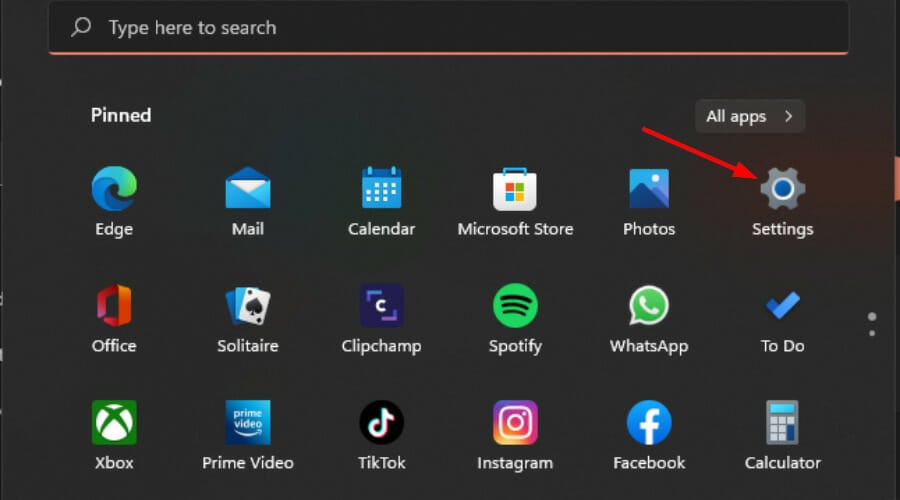
- Нажмите клавишу Windows и откройте Параметры.
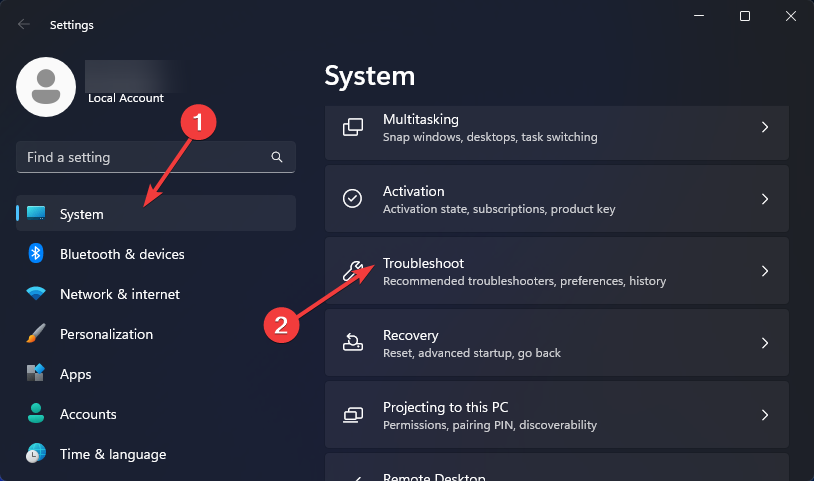
- Откройте раздел Система, затем Устранение неполадок.
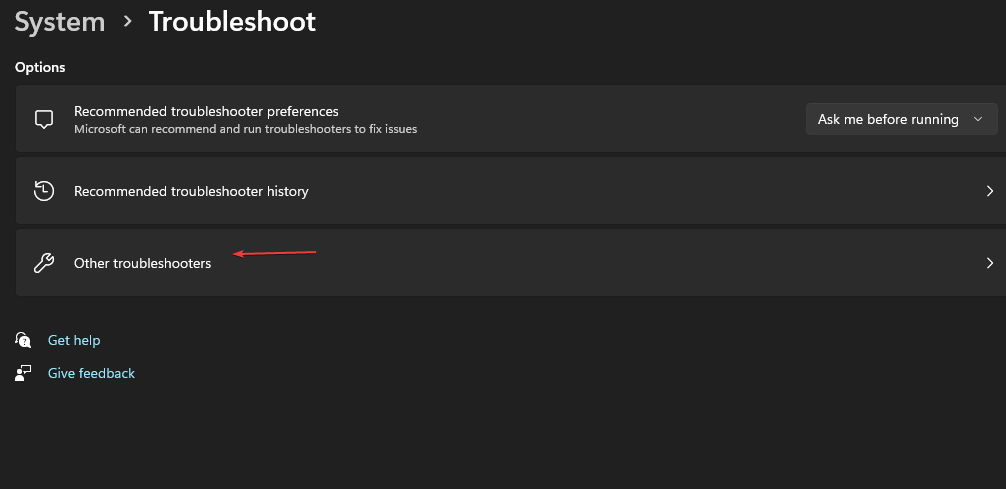
- Выберите Другие средства устранения неполадок.
- Пролистайте вниз, найдите Приложения Магазина Windows и нажмите Выполнить.
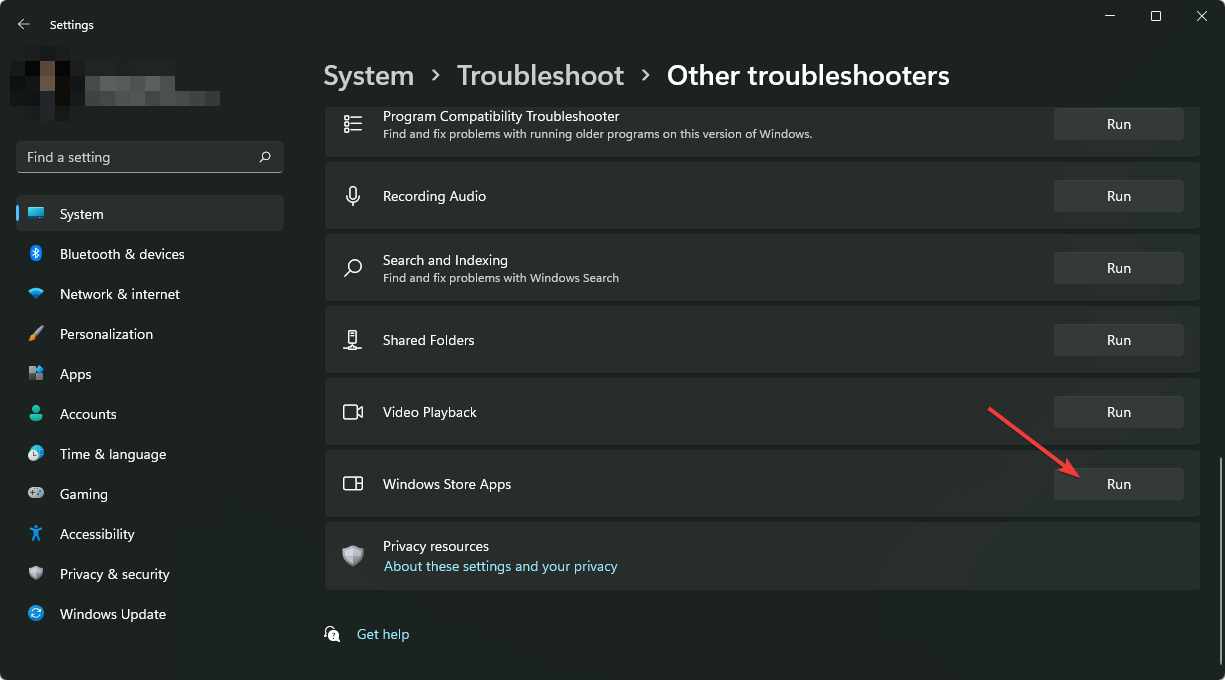
Средство устранения неполадок автоматически проверит и попробует исправить типичные проблемы с универсальными приложениями (UWP).
2. Восстановите приложение «Фотографии»
- Откройте Параметры → Приложения → Приложения и возможности.
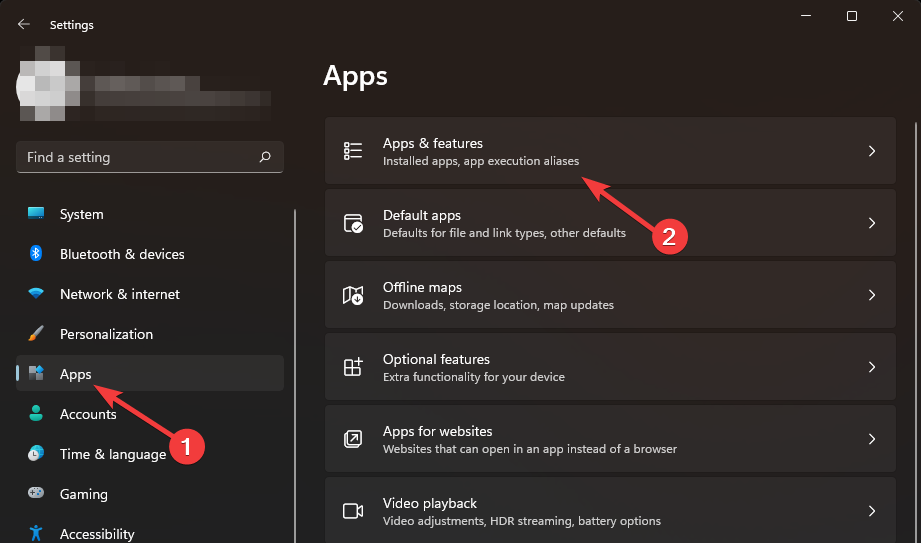
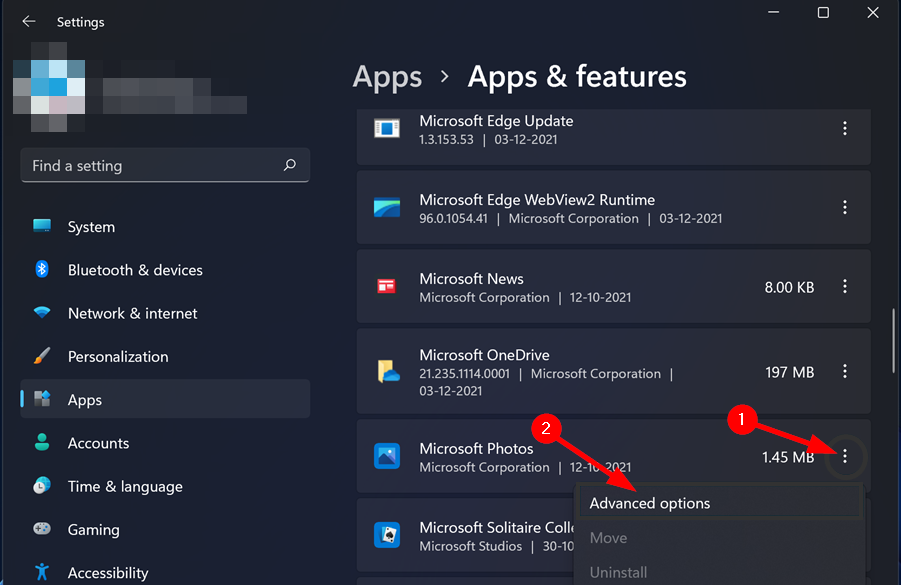
- Найдите приложение Фотографии, нажмите три точки и выберите Дополнительные параметры.
- Нажмите Восстановить.
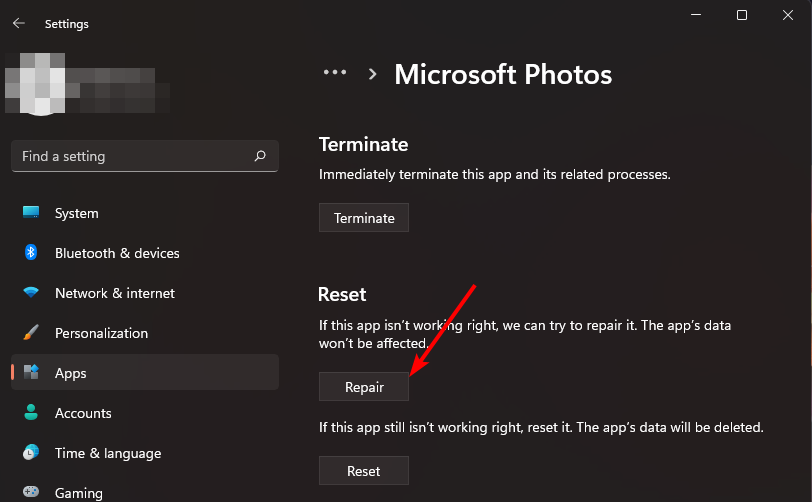
Восстановление сохраняет данные приложения, но заново регистрирует компоненты и сбрасывает потенциально повреждённые параметры.
3. Сбросьте приложение «Фотографии»
- В тех же настройках приложения выберите Сброс.
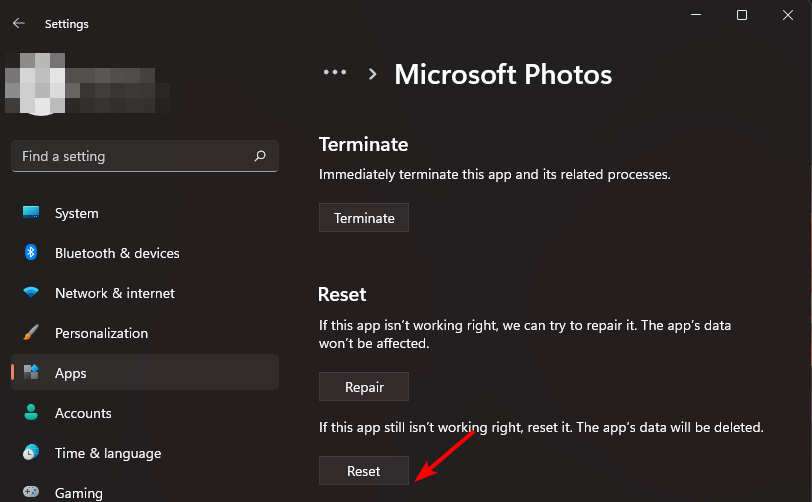
Сброс удаляет локальные данные приложения — истории просмотра и кеш. Это безопасный шаг, если восстановление не помогло.
4. Пере-регистрация всех приложений Windows через PowerShell
- Откройте PowerShell от имени администратора.
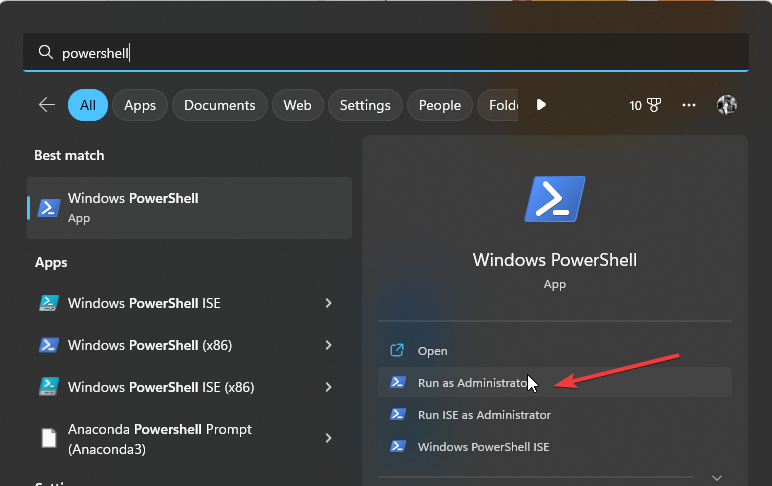
- Выполните команду:
Get-AppXPackage -AllUsers | Foreach {Add-AppxPackage -DisableDevelopmentMode -Register "$($_.InstallLocation)\AppXManifest.xml"}- Перезагрузите ПК.
Эта команда заново регистрирует все UWP-приложения и часто решает ошибки, связанные с магазинными приложениями.
5. Переустановите приложение «Фотографии» через PowerShell и Microsoft Store
- В PowerShell (админ) выполните:
get-appxpackage *Microsoft.Windows.Photos* | remove-appxpackage- Откройте Microsoft Store, найдите приложение «Microsoft Photos» и установите заново.
После переустановки проверьте, открываются ли файлы.
6. Чистая загрузка (clean boot)
Если ошибка сохраняется, выполните чистую загрузку, чтобы исключить конфликт сторонних сервисов и программ:
- Отключите все ненужные программы автозагрузки и сторонние службы через msconfig и Диспетчер задач.
- Перезапустите систему и поочерёдно включайте службы/программы, чтобы найти виновника.
Когда эти методы не сработают — что делать дальше
- Повреждение файловой системы: выполните проверку диска командой:
chkdsk C: /f /r(Выполняйте с осторожностью — chkdsk с параметром /r может занять много времени.)
- Физические проблемы с накопителем: создайте резервную копию данных и проверьте SMART-статус диска утилитой производителя.
- Восстановление системы: откат до точки восстановления или использование образа системы.
- Восстановление данных: при необходимости используйте специализированное ПО для восстановления файлов или обращайтесь в сервис восстановления данных.
Альтернативные просмотрщики изображений (быстрая замена)
Если встроенное приложение недоступно или вы хотите временное решение, установите сторонний просмотрщик:
- IrfanView — лёгкий и быстрый (Windows).
- XnView MP — поддерживает много форматов и пакетную обработку.
- FastStone Image Viewer — удобный интерфейс и инструменты просмотра.
Эти программы не зависят от UWP и часто работают, когда штатный просмотрщик даёт сбой.
Playbook: стандартный порядок действий для поддержки (SOP)
- Самая быстрая проверка: перезагрузка, антивирус, обновление драйверов.
- Выполнить SFC и DISM.
- Средство устранения неполадок — «Приложения Магазина Windows».
- Восстановление → Сброс приложения «Фотографии».
- Пере-регистрация приложений через PowerShell.
- Переустановка из Microsoft Store.
- Чистая загрузка для поиска конфликтов.
- Провести chkdsk и SMART-проверку носителя.
- Если аппаратная проблема — восстановление из резервной копии или замена носителя.
Контрольные критерии успешного исправления (Критерии приёмки)
- Приложение «Фотографии» открывается и просмотр изображений работает без ошибки.
- SFC и DISM не возвращают критических ошибок.
- Анализ диска (chkdsk / SMART) не показывает необратимых проблем или они устранены.
- При откате обновлений ошибка исчезает (если дело в обновлении).
Ментальные модели и подсказки для быстрого диагноза
- Разделяйте проблему на слои: приложение (UWP), системные файлы, драйверы, носитель.
- Если ошибка появилась после обновления — сначала проверяйте откат обновлений и регистрацию приложений.
- Если проблема коснулась только одного пользователя на машине — вероятно, дело в профиле или параметрах приложения; если у всех пользователей — системный уровень.
Риски и меры предосторожности
- Перед выполнением chkdsk с /r и других «тяжёлых» операций сделайте резервную копию важных файлов.
- При удалении/переустановке приложений убедитесь, что у вас есть доступ в Microsoft Store и учётная запись Microsoft (если требуется).
Быстрый чек-лист для ролей
Обычный пользователь:
- Перезагрузить ПК
- Проверить обновления и антивирус
- Попробовать восстановление/сброс приложения
Системный администратор / специалист поддержки:
- SFC/DISM, chkdsk, SMART-проверка
- Пере-регистрация UWP через PowerShell
- Чистая загрузка и пошаговая активация сервисов
Частые случаи, когда перечисленные шаги НЕ помогают
- Физическая неисправность носителя (SSD/HDD).
- Повреждённые таблицы разделов или критические системные файлы, восстановление которых требует образа системы.
- Сложные конфликтные зависимости с нестандартным ПО безопасности или перехватчиками файловых форматов.
Короткое объявление для коллег / соцсетей (100–200 слов)
Если штатное приложение «Фотографии» в Windows 11 выдаёт File System Error (-2147219195), начните с базовой диагностики: обновления драйверов, сканирование SFC/DISM и проверка на вирусы. Используйте встроенное средство устранения неполадок для приложений Магазина, затем попробуйте восстановление или сброс приложения. Если это не помогает — пере-регистрация приложений через PowerShell и переустановка «Фотографий» из Microsoft Store обычно решают проблему. При подозрении на аппаратную неисправность выполните chkdsk и проверьте SMART диска. Временное решение — установить сторонний просмотрщик изображений (IrfanView, XnView, FastStone). Следуйте пошаговому playbook, чтобы минимизировать простои и риск потери данных.
Заключение
Ошибка File System Error (-2147219195) чаще всего исправима последовательной диагностикой: от простых проверок до переустановки компонентов. Начните с безопасных действий (сканирование, восстановление), затем переходите к более глубоким методам (PowerShell, chkdsk). Если обнаружены признаки физической неисправности накопителя — создайте резервную копию и обратитесь к специалистам по восстановлению данных.
Важно: оставьте комментарий или заметку в системе поддержки с описанием, какой шаг решил проблему — это ускорит помощь другим пользователям.

Похожие материалы

Несколько аккаунтов Skype: Multi Skype Launcher

Журнал для работы: повысить продуктивность

Персональные звуки уведомлений на Android

Скачивание шоу Hulu для офлайн‑просмотра

Microsoft Start: персонализированная новостная лента
