
Как исправить ошибку FFXIV 10105

TL;DR
Если FFXIV выкидывает ошибку 10105 — сначала проверьте состояние серверов и подождите. Если проблема локальная, попробуйте VPN, проводное подключение по Ethernet, сброс DNS и настройки Internet Explorer, а также режим совместимости лаунчера.
Ошибка 10105 в Final Fantasy XIV приводит к разрыву соединения с игрой и невозможности продолжить сеанс. Чаще всего игроки замечают её во время сложных боёв и испытаний, когда урон или длительная синхронизация критичны. Ошибка встречается на всех платформах: ПК, PS4, PS3 и Xbox One.
Ниже — проверенная пошаговая инструкция и дополнительные рекомендации, которые помогут диагностировать и устранить проблему. Включены варианты, если стандартные методы не сработают.
Коротко о сути проблемы
Одной строкой: ошибка 10105 — это разрыв сетевого соединения между клиентом игры и серверами Square Enix. Причины делятся на две большие группы:
- Проблемы на стороне Square Enix (серверы, DDoS, региональные сбои).
- Локальные сетевые факторы (провайдер, DNS, Wi‑Fi, настройки ОС).
Что сначала проверить
- Состояние серверов Square Enix — официальные страницы статуса или социальные сети разработчика.
- Узнать, не испытывают ли другие игроки ту же проблему (форумы, Reddit, сообщества Discord).
Если массовые жалобы есть — чаще всего придётся просто ждать.
Подробные методы исправления
Подождите (обычное решение для проблем на стороне сервера)
Если ошибка связана с работой серверов Square Enix (включая DDoS‑атаки или технические работы), локальных действий не хватит. Подождите, пока разработчик не подтвердит исправление. Не приступайте к долгим испытаниям, пока не убедитесь, что проблема решена.
Используйте VPN
Когда причина локальная (неправильная маршрутизация у провайдера или полоса пропускания ограничивается), VPN часто помогает.
Шаги:
- Купите подписку на частный VPN (например, Private Internet Access или другой надёжный сервис).
- Скачайте и установите VPN на ПК или консоль (если поддерживается).
- Войдите в аккаунт VPN.
- Подключитесь к ближайшему быстрому серверу.
- Запустите FFXIV и проверьте, исчезла ли ошибка 10105.
Примечание: VPN может снизить пинг, уменьшить потерю пакетов и обойти региональные блокировки. Если пинг вырос, попробуйте другой сервер VPN.
Проводное подключение — Ethernet вместо Wi‑Fi
Wi‑Fi подвержен помехам и потерям пакетов. Если есть возможность, подключите устройство через кабель Ethernet.
Проверки:
- Убедитесь, что кабель исправен и не изношен.
- Перезапустите роутер после подключения кабеля, чтобы избежать проблем с назначением IP.
- По возможности используйте порт LAN напрямую без удлинителей и переходников.
Сброс DNS (Windows)
Если локальный DNS‑кеш или настройки DNS вызывают рассинхронизацию, сброс помогает.
Откройте CMD от имени администратора и выполните команды по порядку:
ipconfig /flushdns

ipconfig /registerdns

ipconfig /release

ipconfig /renew

netsh winsock reset

exit
Перезапустите компьютер и запустите игру снова. В дополнение можно временно заменить DNS провайдера на публичные (например, Google DNS или Cloudflare). Обязательно сохраните адреса ваших текущих DNS на случай отката.
Настройка Internet Explorer (важно для лаунчера Windows)
Лаунчер FFXIV на Windows использует компоненты Internet Explorer для подключения. Неправильные настройки IE могут блокировать доступ.
- Запустите Internet Explorer.
- Нажмите Alt+X или кликните значок шестерёнки.
- Выберите “Свойства обозревателя” (Internet Options).
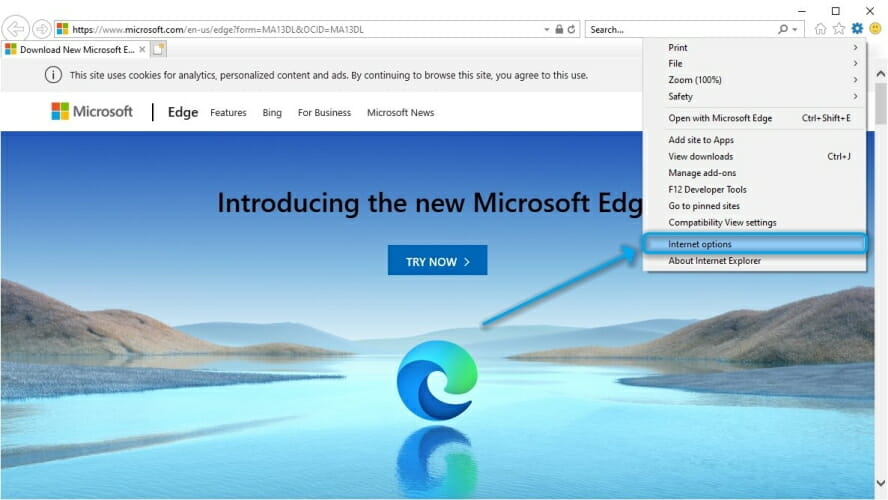
Вкладка Общие:
- Нажмите кнопку “Удалить” в разделе История обозревателя.
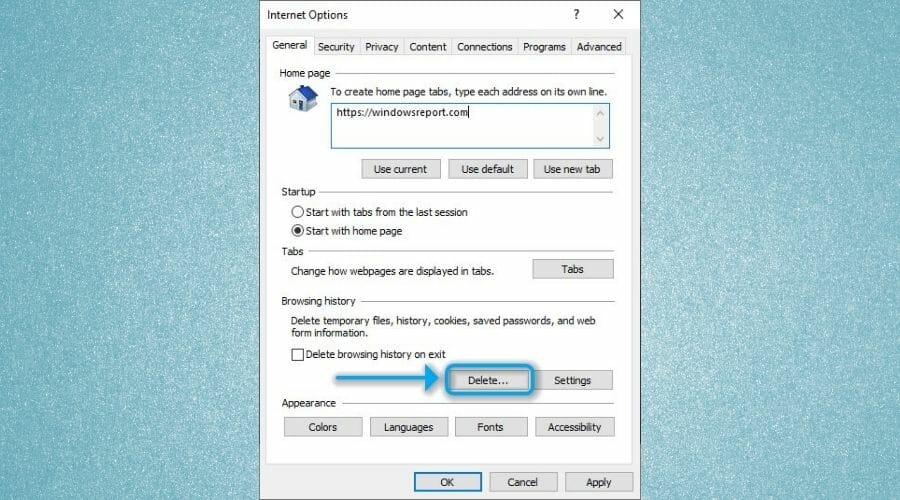
- Отметьте все пункты и подтвердите удаление.
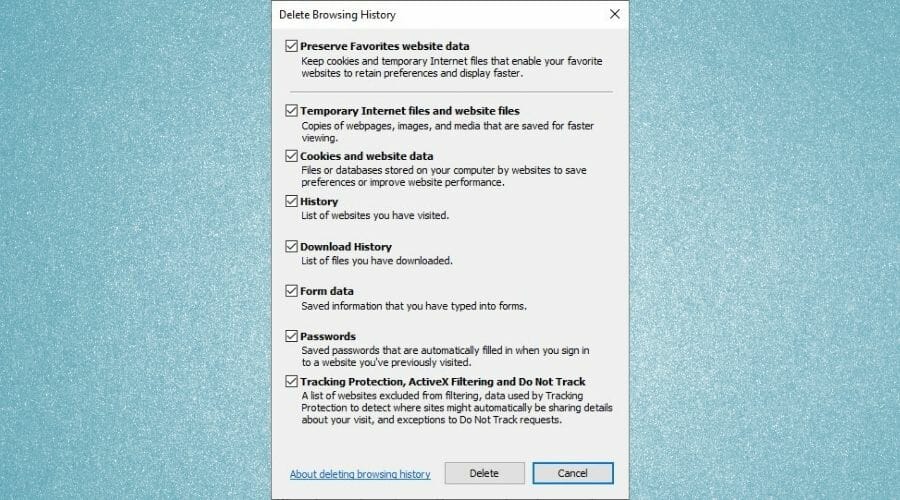
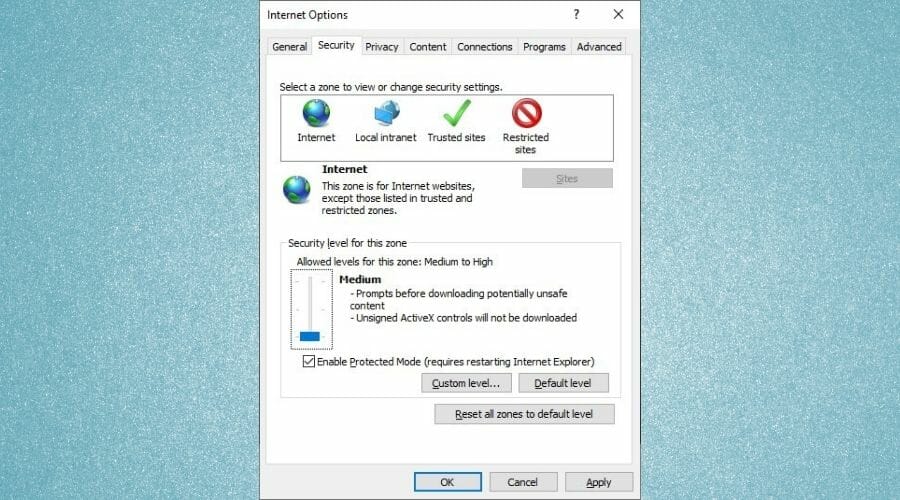
Вкладка Безопасность:
- Переместите ползунок безопасности в самое низкое положение (для временной диагностики).
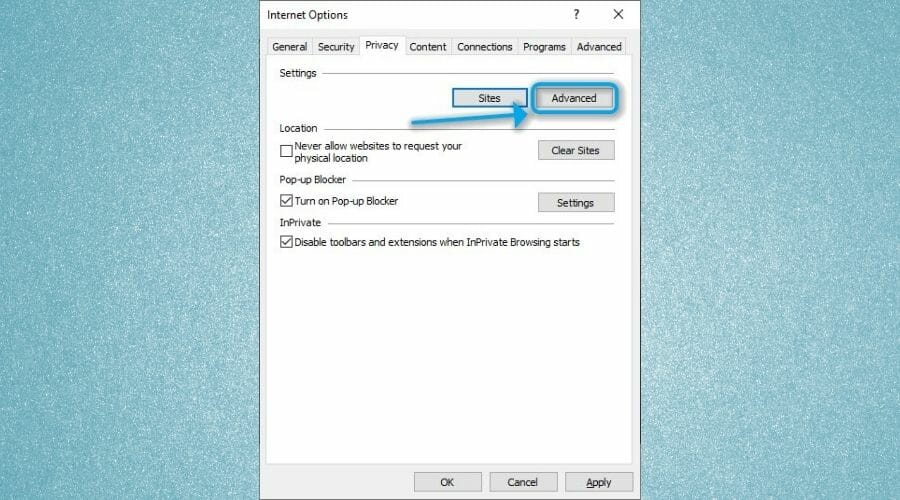
Вкладка Конфиденциальность:
- Нажмите “Дополнительно”.
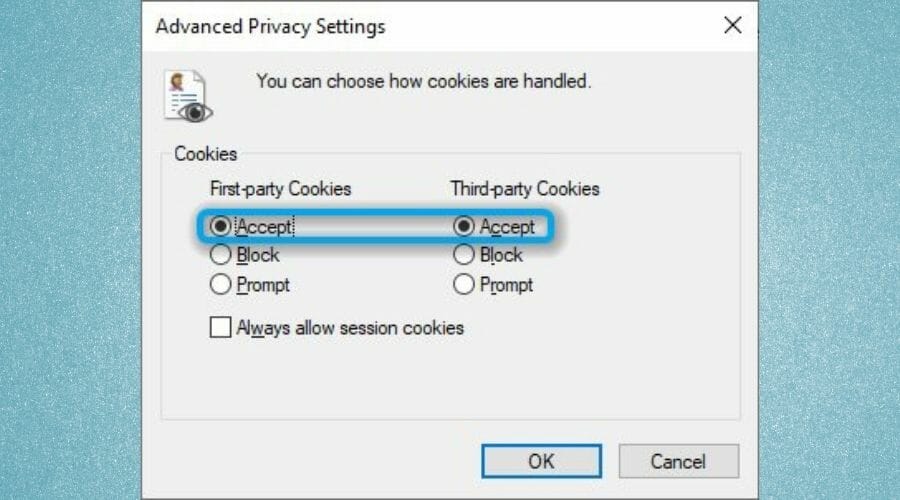
- Разрешите файлы cookie как от первого, так и от третьего лица.
Вкладка Дополнительно:
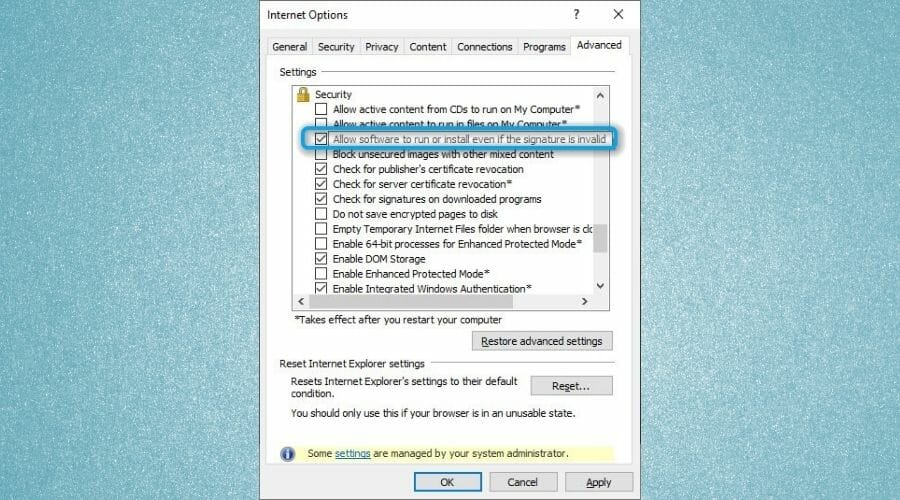
- В разделе Безопасность включите опцию “Разрешить запускать или устанавливать ПО…” (Allow software to run or install…).
- Отметьте все флажки TLS и SSL, кроме SSL 3.0.
После изменений примените настройки и перезагрузите систему.
Примените режим совместимости к лаунчеру
Если лаунчер некорректно взаимодействует с текущими библиотеками ОС, включите режим совместимости:
- Правый клик по исполняемому файлу лаунчера FFXIV.
- Свойства → Вкладка Совместимость.
- Включите режим совместимости с Windows 7.
- Отметьте “Запускать от имени администратора”.
- Примените и перезапустите ПК.
После этого запустите игру и проверьте соединение.
Мини‑методика: быстрый порядок действий (playbook)
- Проверить статус серверов и сообщества (5 минут).
- Если нет общих сбоев — перезапустить ПК и роутер (10 минут).
- Переключиться на Ethernet, если используете Wi‑Fi (5 минут).
- Сбросить DNS и Winsock (10 минут).
- Настроить Internet Explorer и режим совместимости (15 минут).
- Если ничего не помогло — подключиться через VPN и попробовать другой регион (10–20 минут).
Эта последовательность идёт от наименее инвазивных действий к более сложным.
Когда это не сработает (примеры и признаки)
- На форумах и у друзей заметны массовые отключения — проблема серверная.
- Ошибка появляется на всех устройствах в одной домашней сети, даже после смены настроек — вероятна проблема у провайдера.
- VPN не помогает, но другие онлайн‑сервисы работают нормально — возможно, блокировка на уровне сети или специфическая проблема с аккаунтом.
В этих случаях остаётся ждать ответа от Square Enix или обращаться в службу поддержки с логами.
Чек‑лист игрока (быстрая проверка перед рейдом)
- Проверил статусы серверов Square Enix.
- Перезагрузил роутер и ПК.
- Переключился на Ethernet.
- Сбросил DNS и Winsock.
- Настроил Internet Explorer.
- Применил режим совместимости к лаунчеру.
- Попробовал VPN.
Критерии приёмки
- Игра стабильно подключается к серверу в течение 30 минут активной сессии.
- Никто из участников группы не получает 10105 при выполнении того же контента.
- Пинг и потеря пакетов остаются в допустимых пределах для вашего региона.
1‑строчный глоссарий
- DNS — система, переводящая доменные имена в IP‑адреса.
- VPN — виртуальная частная сеть, меняющая маршрут и внешний IP.
- Winsock — API Windows для сетевых приложений.
Альтернативные подходы и советы
- Попробуйте играть на другом сервере/мире FFXIV, чтобы проверить, локализована ли проблема.
- Если вы используете антивирус/фаервол, временно отключите их или добавьте FFXIV в исключения.
- На консолях следите за системными обновлениями платформы и релиз‑ноутами Square Enix.
Примеры ошибок и их отличия
- 10105: разрыв соединения во время боя — чаще сетевые факторы.
- Script error: ошибки в клиентском коде — обычно требуют патча от разработчика.
Заключение
Ошибка 10105 часто связана с сетью. Начинайте с простых шагов: проверка статуса серверов, перезагрузка оборудования, переход на Ethernet и сброс DNS. Если локальные методы не помогают, VPN или обращение в поддержку Square Enix — следующие шаги. Если массовые жалобы подтверждаются — придётся ждать исправления со стороны разработчика.
Важно: не торопитесь повторно входить в сложные рейды или длительные испытания, пока вариант с серверной проблемой не исключён. Это снизит риск потерять прогресс и получить повторный разрыв.
Ресурсы и ссылки
- Официальные страницы статуса Square Enix и социальные сети (следите за объявлениями).

Похожие материалы

Несколько аккаунтов Skype: Multi Skype Launcher

Журнал для работы: повысить продуктивность

Персональные звуки уведомлений на Android

Скачивание шоу Hulu для офлайн‑просмотра

Microsoft Start: персонализированная новостная лента
