
Ошибка FFXIV 2002 — как исправить
Кратко
Если при входе в лобби Final Fantasy XIV вы видите ошибку 2002, это обычно связано с проблемами сетевого подключения, блокировкой со стороны брандмауэра или сторонними сетевыми утилитами. В большинстве случаев последовательная проверка роутера, разрешений в брандмауэре и отключение сторонних защитных средств решает проблему.
Ошибка 2002 в Final Fantasy XIV отображает сообщение: The lobby server connection has encountered an error. Это значит, что клиент не может установить устойчивое соединение с игровыми лобби-серверами. Такое может быть вызвано локальной сетью, настройками Windows, сторонним ПО или проблемами на стороне серверов игры.
Почему возникает ошибка 2002
Кратко о возможных причинах:
- Проблемы с локальным интернет-соединением (потери пакетов, некорректный NAT, слабый Wi‑Fi).
- Блокировка со стороны Windows Defender Firewall или стороннего антивируса.
- Приложения, перенаправляющие трафик (WTFast, VPN или «ускорители»).
- Конфликты портов или нестандартные настройки MTU/DNS.
- Плановые работы на серверах Square Enix.
Понимание причины ускоряет решение: сначала проверьте простые сетевые шаги, затем — ПО, которое может вмешиваться в трафик.
Быстрая последовательность действий (пошагово)
- Перезапустите роутер и компьютер. Выключите питание роутера на 30 секунд, затем включите снова.
- Попробуйте подключиться по Ethernet вместо Wi‑Fi.
- Разрешите FFXIV через брандмауэр или временно отключите брандмауэр.
- Отключите или удалите сторонний антивирус/фаервол.
- Удалите или отключите WTFast и похожие «ускорители».
- Проверьте статус серверов FFXIV и объявления разработчика.
Если после этих шагов ошибка сохраняется, переходите к разделу углублённой диагностики.
Перезапуск роутера и базовые проверки сети
Даже если это кажется очевидным, многие проблемы решаются перезагрузкой оборудования.
- Выключите роутер, подождите 30 секунд, выньте кабель питания и включите снова.
- После перезапуска проверьте пинг до общедоступного DNS, например: ping 1.1.1.1 или ping 8.8.8.8.
- Если пингов нет или наблюдается высокий пинг/потери пакетов, свяжитесь с провайдером.
Совет: при возможности подключитесь напрямую кабелем Ethernet. Это исключает помехи Wi‑Fi и проблемы с роумингом на беспроводных адаптерах.
Разрешите FFXIV в Windows Defender Firewall
Ошибка часто появляется, когда клиент блокирует брандмауэр. Разрешите клиенту доступ вручную:
- Нажмите Windows + S и введите «firewall». Откройте «Windows Defender Firewall».
- Нажмите «Allow an app or feature through Windows Defender Firewall» (Разрешение приложения через брандмауэр).
- Нажмите «Change settings» (Изменить параметры).

- Если Final Fantasy XIV в списке отсутствует — нажмите «Allow another app» и через «Browse» укажите исполняемый файл FFXIV (обычно FinalFantasyXIVLauncher.exe или ffxiv.exe).
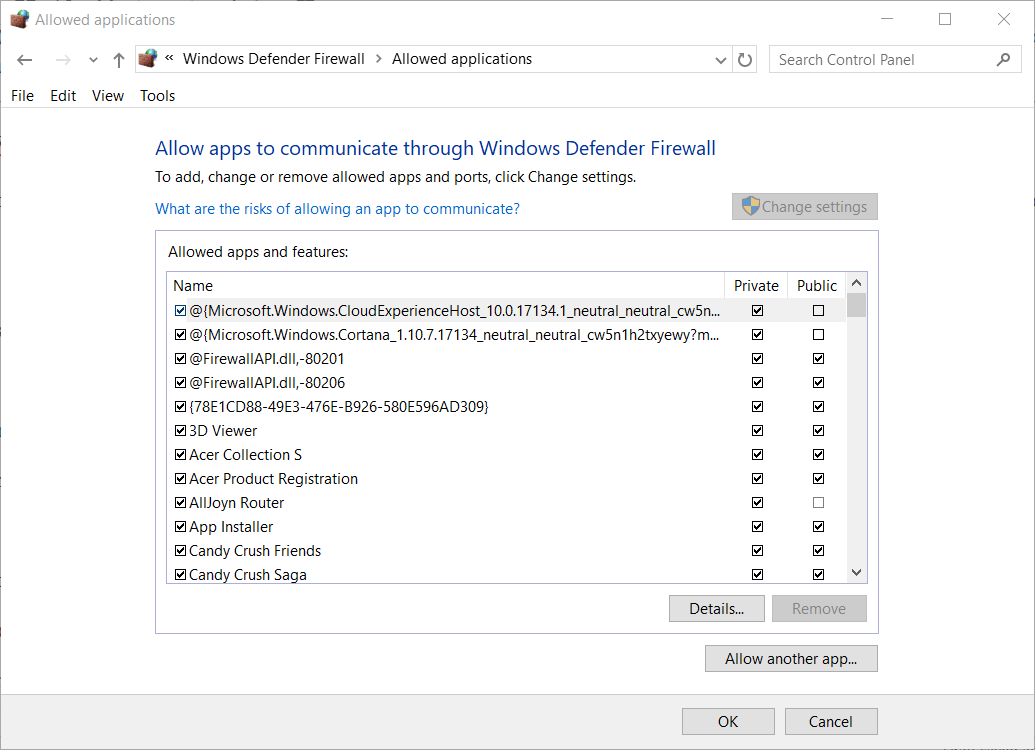
- Отметьте для приложения типы сетей «Private» и «Public», затем сохраните.

Если после этого игра подключается — проблема решена. Если нет, временно отключите брандмауэр и проверьте снова.
Отключение Windows Defender Firewall (временно)
Если вы не уверены, блокирует ли брандмауэр трафик, выключите его на время теста:
- Откройте панель брандмауэра как в предыдущем разделе.
- Нажмите «Turn Windows Defender Firewall on or off».
- Выберите «Turn off Windows Defender Firewall» для частной и публичной сети.
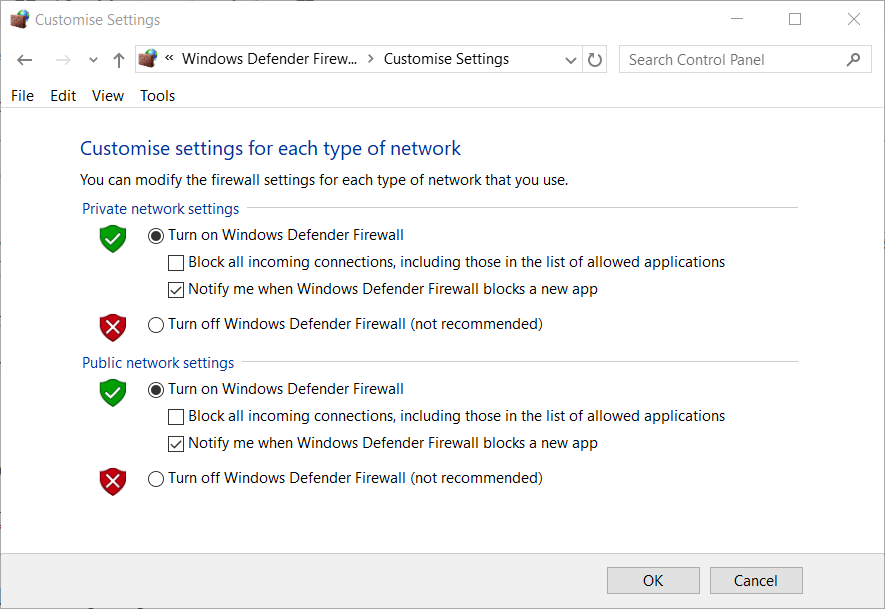
Если при отключённом брандмауэре игра работает, снова включите брандмауэр и добавьте FFXIV в исключения (см. предыдущий раздел).
Important: надолго оставлять брандмауэр выключенным нельзя. Делайте это только для теста.
Отключение или удаление стороннего антивируса / фаервола
Сторонние AV-пакеты часто добавляют собственные сетевые фильтры. Попробуйте временно отключить их:
- Найдите значок антивируса в области уведомлений (system tray), щёлкните правой кнопкой и выберите опцию временного отключения.
- Если отключение не помогло, удалите ПО через «Программы и компоненты» (appwiz.cpl):
- Нажмите Windows + R, введите appwiz.cpl и нажмите Enter.
- Найдите антивирус, выберите «Uninstall» и перезагрузите систему.
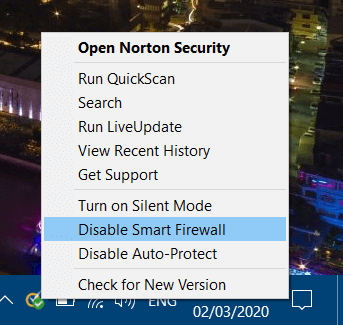
Если после удаления ошибка исчезла, рассмотрите замену антивируса на тот, который корректно работает с онлайн‑играми, либо настройте исключения для FFXIV.
Удаление WTFast и подобных сетевых оптимизаторов
Некоторые ускорители перенаправляют игровой трафик и вызывают ошибки соединения.
- Откройте «Программы и компоненты» (appwiz.cpl).
- Найдите WTFast, Right‑click → Uninstall.
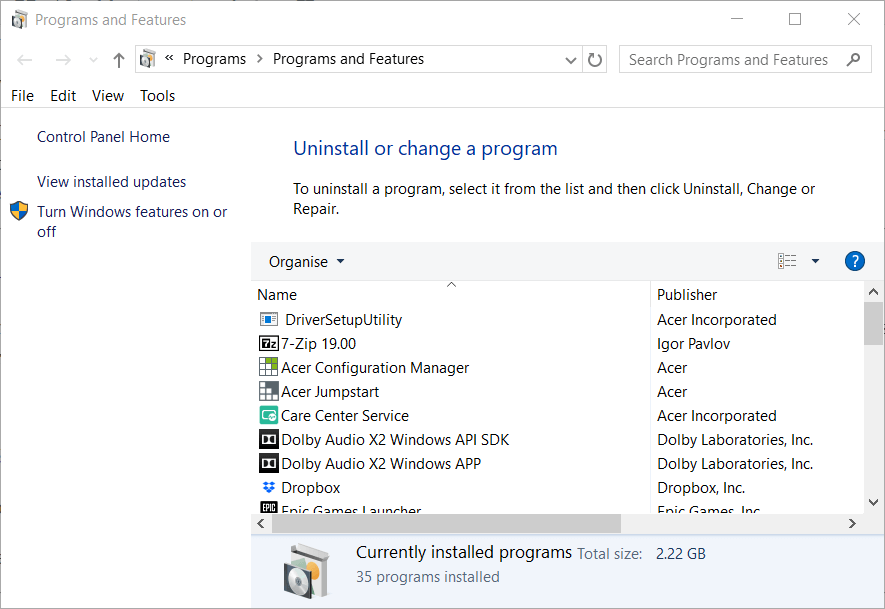
- Перезагрузите компьютер и проверьте игру без дополнительных утилит.
Если это помогло — лучше не ставить такие программы, или настраивать исключения и тестировать их работу тщательно.
Дополнительные сетевые меры (для продвинутых пользователей)
- Сбросьте стек TCP/IP: откройте cmd от имени администратора и введите netsh int ip reset и netsh winsock reset, затем перезагрузите ПК.
- Очистите DNS-кеш: ipconfig /flushdns.
- Попробуйте установить публичные DNS (Cloudflare 1.1.1.1, Google 8.8.8.8) в свойствах адаптера.
- Обновите драйвер сетевой карты через диспетчер устройств.
- Проверьте настройки MTU (иногда установка MTU на 1400 помогает для стабильности игровых соединений через VPN/определённые провайдеры).
- Если используете роутер с UPnP, проверьте его включённость; для рестриктивного NAT включите DMZ для теста (будьте осторожны с безопасностью).
Когда эти решения не помогают
- Если у многих игроков в вашем регионе наблюдаются те же проблемы — вероятно, это на стороне серверов Square Enix. Проверьте официальные форумы, Twitter‑аккаунты разработчика и статусы серверов.
- Если только на вашей сети — провайдер может блокировать или перенаправлять игровые порты. Свяжитесь со службой поддержки провайдера.
- На консолях (PS4/PS5) дополнительно проверьте маршрутизацию и режимы NAT.
Критерии приёмки (как проверить, что проблема решена)
- Игра входит в лобби без появления ошибки 2002 в течение 10 минут активной игры.
- Пинг и потери пакетов стабильны (потери <1–2%).
- Соединение держится при перезапуске клиента и компьютера.
Если все три условия выполнены — можно считать проблему решённой.
Матрёшка проверок: чеклист для игрока
- Перезагрузил роутер и ПК.
- Попробовал Ethernet-кабель.
- Разрешил FFXIV в брандмауэре Windows.
- Временно отключил Windows Defender Firewall (для теста).
- Отключил/удалил сторонний антивирус.
- Удалил WTFast или другие ускорители.
- Сбросил TCP/IP и Winsock.
- Очистил DNS-кеш и/или сменил DNS.
- Проверил статус серверов FFXIV.
Рекомендации для системных администраторов и техподдержки
- Проверьте логи брандмауэра и IDS/IPS на предмет блокировки исходящих соединений клиента.
- Убедитесь, что NAT и маршрутизация разрешают необходимый трафик.
- В случае офисной сети временно откройте исходящие порты или используйте правило «allow» для клиентских exe‑файлов.
- Проверьте, не перенаправляет ли прокси игровой трафик.
Короткая методология диагностики (мини‑SOP)
- Воспроизведите проблему и задокументируйте сообщение об ошибке и время.
- Быстрые шаги: перезагрузка, Ethernet, отключение AV/фаервола.
- Локальная диагностика: ping, traceroute, netstat, проверка процессов.
- Удаление/отключение сторонних программ (WTFast, VPN).
- Связь с провайдером и проверка сервера игры.
Сценарии, когда это не сработает
- Если на стороне Square Enix идут технические работы. В этом случае ожидание и мониторинг статуса — единственный путь.
- Если ваш провайдер блокирует игровые порты намеренно или по ошибке.
- Если неисправно сетевое оборудование (поврежденный кабель, сбой адаптера).
Короткий глоссарий (одна строка на термин)
- NAT — преобразование сетевых адресов, влияет на видимость портов в интернете.
- MTU — максимальный размер пакета, влияет на фрагментацию и стабильность.
- DNS — служба преобразования доменных имён в IP‑адреса.
- WTFast — сторонний сервис для оптимизации игрового трафика, может вмешиваться в соединение.
Быстрая визуальная подсказка: карта решений
flowchart TD
  A[Видите ошибку 2002?] --> B{Проверить простое}
  B -->|Да| C[Перезапустить роутер и ПК]
  C --> D{Работает?}
  D -->|Да| E[Готово]
  D -->|Нет| F[Попробовать Ethernet]
  F --> G{Работает?}
  G -->|Да| E
  G -->|Нет| H[Проверить брандмауэр]
  H --> I{FFXIV в исключениях?}
  I -->|Нет| J[Добавить в исключения]
  I -->|Да| K[Отключить сторонний AV / удалить WTFast]
  K --> L{Работает?}
  L -->|Да| E
  L -->|Нет| M[Связаться с провайдером или ждать статус сервера]
Итог и рекомендации
Ошибка 2002 — распространённая и обычно решаемая проблема. Начните с базовых сетевых шагов, затем последовательно исключайте брандмауэр, стороннее ПО и оптимизаторы трафика. Если все локальные проверки не помогли, проверьте статус серверов и свяжитесь с провайдером.
Спасибо за чтение. Если у вас остались вопросы или вы нашли нестандартное решение — поделитесь в комментариях под статьёй.
Краткое резюме:
- Сначала перезагрузите оборудование и попробуйте кабельное подключение.
- Разрешите FFXIV в брандмауэре и временно отключите сторонние антивирусы.
- Удалите WTFast и аналогичные утилиты.
- При отсутствии результата проверяйте статус серверов и провайдера.

Похожие материалы

Несколько аккаунтов Skype: Multi Skype Launcher

Журнал для работы: повысить продуктивность

Персональные звуки уведомлений на Android

Скачивание шоу Hulu для офлайн‑просмотра

Microsoft Start: персонализированная новостная лента
