
Как исправить ошибку Fatal error при установке Kaspersky

Некоторые пользователи сталкиваются с сообщением об ошибке Fatal error при установке Kaspersky. Чаще всего это происходит во время установки и блокирует завершение процесса. Ошибка раздражает, если появляется при каждой попытке установки и мешает защитить систему.
Причины обычно связаны с конфликтом остаточных данных от других антивирусов, неверными записями в файле hosts или с «забытой» ключевой записью в реестре Windows, которую установщик Kaspersky пытается проверить.
В этой статье — подробные шаги по устранению проблемы, проверенные приёмы, альтернативы и контрольные списки для домашних пользователей и администраторов.
Краткая схема действий
- Запустить проверку системных файлов (SFC).
- Удалить старые антивирусы и их остатки (использовать официальные деинсталляторы).
- Проверить и удалить конфликтные ключи в реестре (с резервной копией).
- Восстановить стандартный файл hosts.
- Если нужно — временно поставить альтернативный антивирус и выполнить чистую установку Kaspersky.
Подготовка перед началом
- Выполните резервную копию важных данных.
- Запишите точные тексты ошибок и сделайте скриншот.
- Подготовьте учётную запись администратора для выполнения операций.
1. Запуск System File Checker (SFC)
SFC — это встроенная утилита Windows для восстановления системных файлов.
Шаги:
- Нажмите Win+X и выберите PowerShell (администратор).

- Введите команду и нажмите Enter:
sfc /scannow
- Дождитесь завершения сканирования — это может занять от нескольких минут до часа в зависимости от системы.
- Если SFC нашёл и исправил ошибки, перезагрузите компьютер и попробуйте установить Kaspersky снова.
Примечание: если sfc останавливается или не может восстановить файлы, запустите DISM перед SFC:
DISM /Online /Cleanup-Image /RestoreHealth2. Удаление предыдущих антивирусов полностью
Остатки старых антивирусов часто приводят к конфликтам. Даже после стандартной деинсталляции остаются драйверы, сервисы и записи в реестре.
Рекомендации:
- Используйте официальные утилиты удаления от вендоров (Avast, AVG, ESET, McAfee, Sophos и др.).
- Или используйте проверенный сторонний деинсталлятор, который удаляет слои приложений и службы.
- После удаления перезагрузите систему и просмотрите список установленных программ.
Если вы не уверены, какие остатки остались, перейдите к шагу 3 (проверка реестра) и к шагу 4 (hosts).
3. Проверка и очистка реестра от ключей Kaspersky
Иногда при удалении Kaspersky в реестр остаются ключи, которые мешают новой установке.
Важно: перед правками реестра сделайте резервную копию.
Шаги:
- Нажмите Win+R, введите
regeditи нажмите Enter.

- Перейдите в ветку:
HKEY_LOCAL_MACHINE\SOFTWARE\Microsoft\Windows\CurrentVersion\Run
- Разверните папку Run и ищите ключи с именем вида
avp_post_uninstall, напримерavp12_post_uninstall. - Если такой ключ найден — предварительно экспортируйте ветку реестра (Файл → Экспорт), затем правой кнопкой мыши удалите ключ.
- Перезагрузите систему и попробуйте установку снова.
Совет: если вы не уверены в названии ключа, ищите по префиксу avp* или по слову Kaspersky.
4. Восстановление файла hosts по умолчанию
Файл hosts используется для локального сопоставления доменных имён с IP-адресами. Иногда он блокирует доступ установщика к серверам Kaspersky.
Шаги:
- Откройте Блокнот от имени администратора (введите Notepad в поиск и выберите запуск от имени администратора).

- Скопируйте в пустой файл следующий стандартный шаблон hosts:
# Copyright (c) 1993-2006 Microsoft Corp.
# This is a sample HOSTS file used by Microsoft TCP/IP for Windows.
#
# This file contains the mappings of IP addresses to host names. Each
# entry should be kept on an individual line. The IP address should
# be placed in the first column followed by the corresponding host name.
# The IP address and the host name should be separated by at least one
# space.
#
# Additionally, comments (such as these) may be inserted on individual
# lines or following the machine name denoted by a '#' symbol.
#
# For example:
#
# 102.54.94.97 rhino.acme.com # source server
# 38.25.63.10 x.acme.com # x client host
#
127.0.0.1 localhost
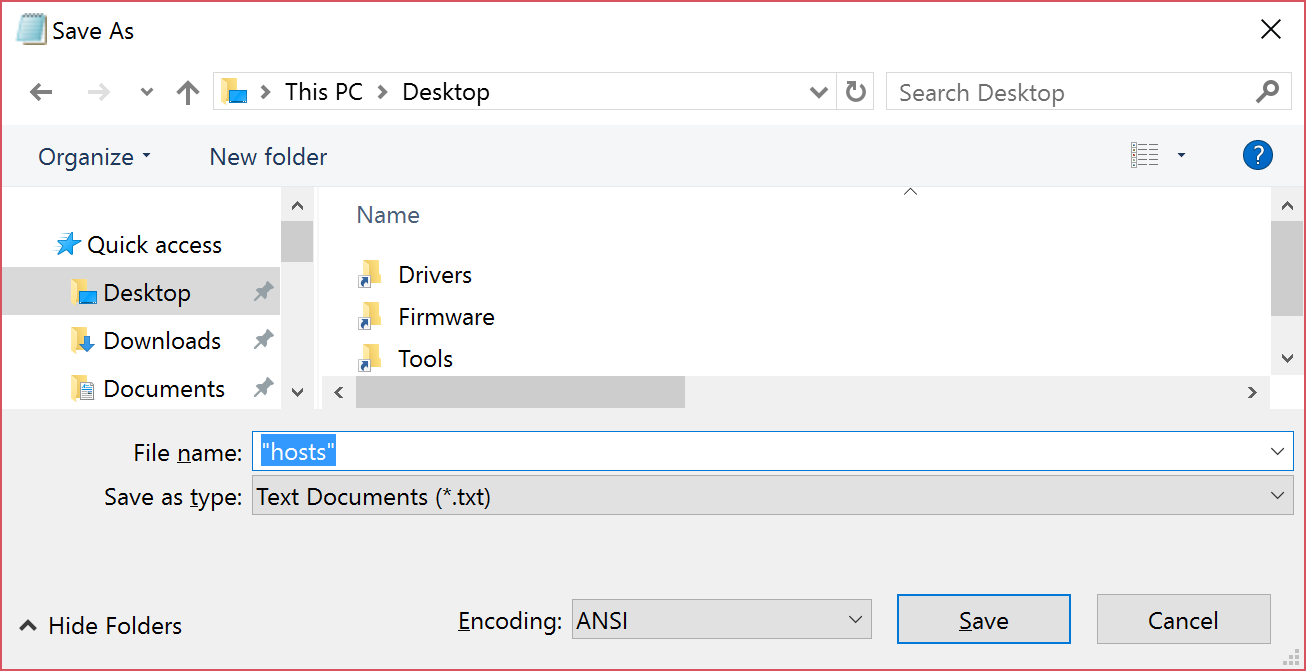
::1 localhost- Сохраните файл как
hostsна рабочий стол: Файл → Сохранить как → hosts.
- Откройте проводник и перейдите в папку:
%WinDir%\System32\Drivers\Etc

- Переименуйте существующий файл hosts в
Hosts.oldи переместите созданный файл с рабочего стола в эту папку. - Подтвердите доступ администратора при запросе и перезагрузите компьютер.
После перезагрузки попробуйте снова запустить установщик Kaspersky.
5. Попробуйте альтернативный антивирус или чистую установку
Если всё вышеперечисленное не помогает, стоит рассмотреть временную установку другого антивируса для обеспечения защиты, а затем провести чистую переустановку Windows или восстановление среды установки.
Рекомендации:
- Установите временно другой проверенный продукт, чтобы система не оставалась уязвима.
- Если есть возможность — создайте чистую временную среду (например, чистый профиль Windows или виртуальную машину) и протестируйте установщик Kaspersky там.
- Если установка на чистой системе проходит — проблема в конфигурации конкретной машины.
Важно: полная переустановка ОС — крайняя мера. Перед этим попробуйте все описанные шаги и при необходимости обратитесь в службу поддержки Kaspersky.
Когда эти методы не помогают
- Если установщик продолжает выдавать Fatal error после очистки hosts, реестра и удаления старых антивирусов, проблема может быть вызвана повреждёнными системными компонентами, нестандартными политиками безопасности в корпоративной среде или наличием rootkit-подобного ПО.
- В корпоративных средах — проверьте групповую политику (GPO) и локальные ограничения, межсетевой экран и прокси, которые могут блокировать установщик.
Альтернативные подходы
- Попробовать офлайн-установщик Kaspersky вместо онлайн-установщика.
- Установить программу в безопасном режиме с сетью (Safe Mode with Networking) — иногда это обходной путь для блокирующих драйверов.
- Использовать официальный инструмент Kaspersky Removal Tool (если доступен) для удаления оставшихся компонентов.
Чек-листы
Чек-лист для домашнего пользователя:
- Сделана резервная копия важных файлов.
- Выполнен sfc /scannow.
- Полностью удалён предыдущий антивирус и его остатки.
- Проведена проверка и удаление ключа avp*_post_uninstall из реестра.
- Файл hosts восстановлен по умолчанию.
- Попробована установка офлайн-версии инсталлятора.
Чек-лист для администратора IT:
- Проверены GPO и политики Windows Defender/Application Control.
- Проверены журналы событий Windows (Event Viewer) на ошибки установки.
- Выполнен анализ сетевой активности установщика (блокировки прокси/фаервола).
- Зарезервированы снимки системы (snapshot) перед потенциальной переустановкой.
Пошаговый инцидентный план (runbook) для быстрой реакции
- Зафиксировать версию OS и текст ошибки, сохранить скриншоты.
- Выполнить sfc /scannow и DISM /RestoreHealth.
- Полностью удалить старые антивирусы; перезагрузить.
- Проверить и очистить реестр, экспортировать изменённые ключи.
- Восстановить hosts; перезагрузить.
- Попробовать офлайн-установщик или установку в безопасном режиме.
- Если не помогает — собрать логи установки и передать в поддержку Kaspersky.
Критерии приёмки
Успешная установка считается выполненной, если:
- Установщик завершился без ошибок и Kaspersky запускается.
- Службы антивируса запущены и значок программы доступен в системном трее.
- Приложение успешно обновляет базы и выполняет полную проверку системы.
Тестовые сценарии и критерии принятия
- Попробовать установку на чистой виртуальной машине: установка проходит успешно.
- Установить на проблемной машине после выполнения всех шагов: установка проходит и программа обновляет базы.
- Проверить отсутствие конфликтующих драйверов и оставшихся сервисов предыдущих антивирусов.
Краткие пояснения и термины
- SFC: средство проверки и восстановления системных файлов Windows.
- hosts: локальный файл сопоставления доменных имён и IP-адресов.
- avp: префикс, используемый продуктами Kaspersky (встречается в ключах реестра).
Безопасность и приватность
- Всегда выполняйте правки реестра под учётной записью администратора и создавайте экспорт ключей перед удалением.
- Не публикуйте логи с чувствительной информацией в открытых ресурсах — удаляйте персональные данные или отправляйте их напрямую в поддержку.
Решение для корпоративной среды
Для компаний рекомендуем сначала проверить групповые политики, сетевые фильтры и прокси. При необходимости используйте централизованные инструменты развёртывания и обратитесь в техническую поддержку Kaspersky с логами установки.
Когда обращаться в поддержку
- Если после выполнения всех шагов ошибка сохраняется.
- Если установщик сообщает о специфичных кодах ошибки, которых нет в этом руководстве.
- Если вы видите признаки сложного вредоносного ПО (rootkit), блокирующего установщик.
Итог
Fatal error при установке Kaspersky обычно решается последовательной очисткой системы: проверкой системных файлов, удалением остатков прежних антивирусов, очисткой реестра и восстановлением файла hosts. Если проблема сохраняется, используйте офлайн-установщик, тестирование в чистой среде или обратитесь в поддержку.
Мы будем рады узнать, помог ли вам этот материал. Оставьте комментарий под статьёй с вашей конфигурацией и что сработало.
Короткая памятка:
- Выполните sfc /scannow и DISM /RestoreHealth;
- Удалите следы старых антивирусов официальными деинсталляторами;
- Удалите ключ avp*_post_uninstall из реестра после экспорта;
- Восстановите hosts по умолчанию;
- При необходимости выполните чистую установку в виртуальной машине.

Похожие материалы

Несколько аккаунтов Skype: Multi Skype Launcher

Журнал для работы: повысить продуктивность

Персональные звуки уведомлений на Android

Скачивание шоу Hulu для офлайн‑просмотра

Microsoft Start: персонализированная новостная лента
