
Как исправить BSOD FAT FILE SYSTEM (fastfat.sys) в Windows
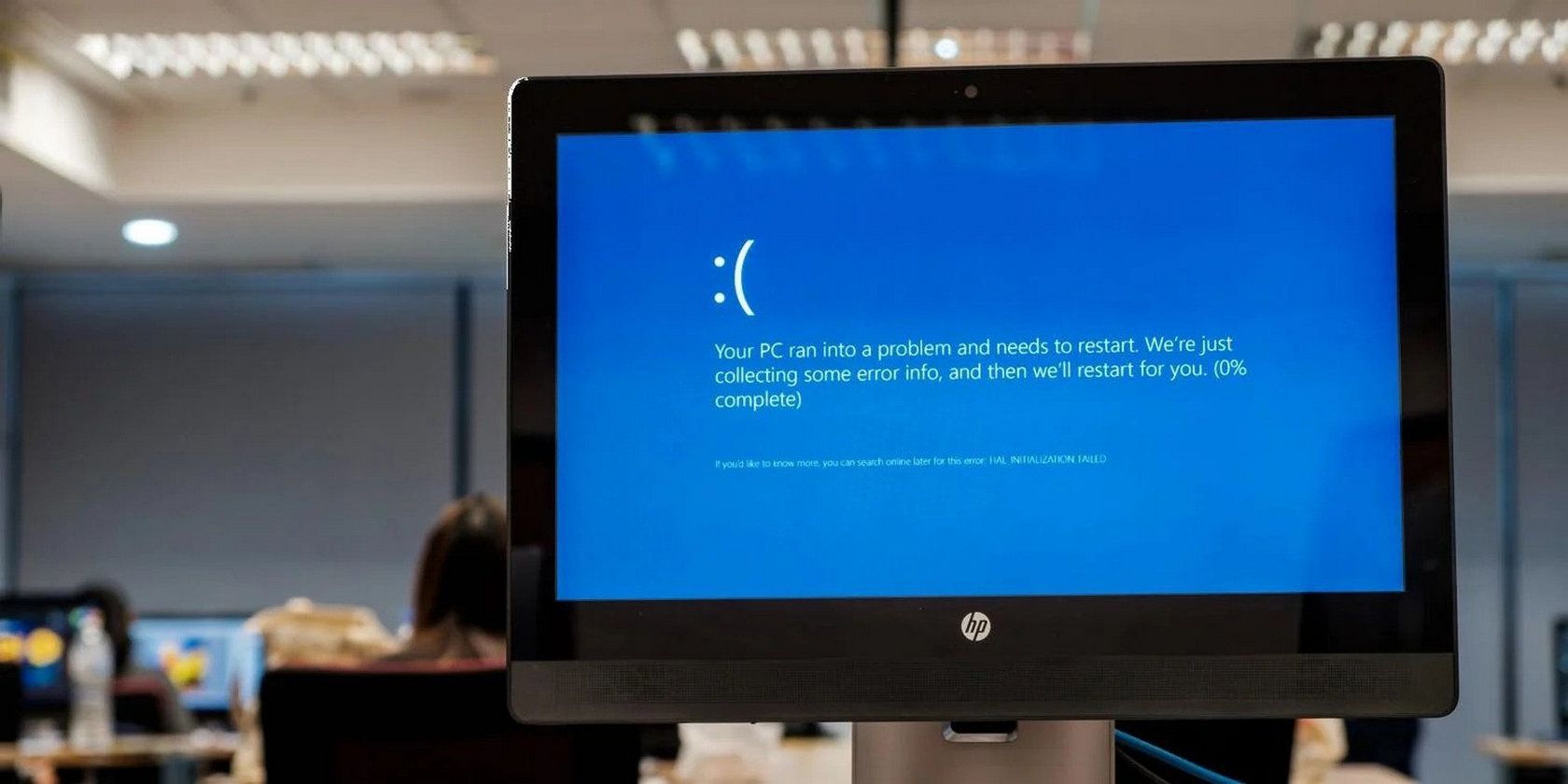
Синий экран смерти (BSOD) с надписью FAT FILE SYSTEM (fastfat.sys) — частая проблема в Windows. Она может появляться после обновлений, установки нового оборудования или при сбоях в драйверах и файловой системе. В этой статье вы найдете пошаговую методику диагностики и исправления ошибки: что проверить сначала, какие команды запускать и какие действия выполнить в порядке убывания простоты и риска.
Что такое fastfat.sys
fastfat.sys — это драйвер файловой системы Microsoft для FAT (File Allocation Table). Он используется для работы с носителями на FAT/FAT32, например с флеш‑накопителями, SD‑картами и дискетами. Файл хранится в каталоге C:\Windows\System32\drivers.
В норме драйвер работает незаметно. Сбой с указанием fastfat.sys обычно говорит о проблемах с совместимостью оборудования, повреждении драйверов, ошибках файловой системы или дефектах носителя.
Определение: FAT — простая файловая система для сменных носителей; fastfat.sys — её драйвер в Windows.
Быстрая последовательность действий (что делать первым делом)
- Отключите все внешние USB/SD-устройства, оставив только мышь и клавиатуру.
- Перезагрузите компьютер и проверьте, появляется ли BSOD снова.
- Если проблема исчезла — подключайте устройства по очереди до повторного сбоя, чтобы найти проблемное устройство.
- Если BSOD не ушел — переходите к обновлению драйверов и проверкам диска/памяти.
1. Проверка оборудования и внешних устройств
Внешние устройства часто являются самой простой причиной. Выполните следующие шаги:
- Отключите USB‑накопители, кардридеры, внешние адаптеры, принтеры и т. д.
- Если вы недавно подключили новое устройство — удалите его и проверьте систему.
- Подключайте устройства по одному и повторяйте действие, вызывающее BSOD, чтобы локализовать проблему.
Совет: если на флешке есть важные данные, сначала извлеките её и проверьте на другом ПК.
2. Обновление драйверов через Windows Update и Диспетчер устройств
Неисправные или устаревшие драйверы — частая причина BSOD. Обновите драйверы системно и вручную:
- Нажмите Win + I, чтобы открыть Параметры.
- Перейдите в Обновление и безопасность → Центр обновления Windows.
- Нажмите Просмотреть дополнительные обновления.
- Разверните раздел Обновления драйверов, отметьте нужные и нажмите Загрузить и установить.
Альтернативно обновите через Диспетчер устройств:
- Нажмите Пуск и введите Диспетчер устройств, откройте его.
- Найдите устройство, правой кнопкой выберите Обновить драйвер → Выполнить поиск драйверов автоматически.
Если обновлений в Диспетчере нет, посетите сайт производителя (чипсет, ноутбук, контроллер USB) и скачайте последнюю версию драйвера.
Важно: для контроллеров USB, картридеров и чипсетов материнской платы ищите драйверы в разделе «Chipset» и «USB».
3. Поиск проблемных драйверов с помощью Driver Verifier
Driver Verifier — встроенный инструмент для выявления ненадёжных драйверов. Он нагружает драйверы, чтобы вызвать сбой и записать причину в дамп.
Внимание: Driver Verifier может привести к повторным BSOD. Перед запуском создайте точку восстановления и резервную копию.
Шаги для запуска:
Нажмите Win + R.
Введите cmd и нажмите Ctrl + Shift + Enter, чтобы открыть командную строку от имени администратора.
Введите команду и нажмите Enter:
verifier- Выберите Создать стандартные параметры → Далее.
- Выберите Автоматически выбрать все драйверы, установленные на этом компьютере → Готово.
- Перезагрузите ПК и повторите сценарий, вызывающий BSOD.
После сбоя найдите записи в дампах (обычно в C:\Windows\Minidump) и анализируйте их. Driver Verifier укажет драйвер, который требуется исправить или удалить.
Как читать дампы:
- Вручную: используйте WinDbg (команда !analyze -v) для подробного анализа.
- Проще: загрузите NirSoft BlueScreenView или WhoCrashed, чтобы получить удобочитаемые отчёты.
4. Проверка целостности системных файлов и образа Windows
Запустите SFC и DISM, чтобы устранить повреждения системных файлов:
- Откройте Командную строку от имени администратора.
- Выполните:
sfc /scannowДождитесь завершения. Если SFC сообщает о невозможности восстановления — выполните:
DISM /Online /Cleanup-Image /RestoreHealthПосле DISM снова запустите sfc /scannow.
5. Проверка диска и файловой системы
Ошибки на диске или проблемные сектора могут вызвать сбои fastfat.sys при обращении к FAT‑носителю.
Запустите проверку диска с исправлением ошибок:
chkdsk C: /f /rЕсли проблема на внешнем USB‑диске, выполните chkdsk для соответствующей буквы.
Совет: если chkdsk обнаружил и исправил ошибки — повторите тесты с подозрительным устройством.
6. Тест памяти
Повреждённая RAM может приводить к произвольным синим экранам. Проверить память можно так:
- Введите Windows Memory Diagnostic в меню Пуск и запустите перезагрузку теста.
- Для продвинутой проверки используйте MemTest86 (загрузите с USB и проведите несколько прогонов).
7. Откат драйверов и удаление недавно установленных программ
Если BSOD появился после обновления драйвера или установки программы, откатите драйвер или удалите ПО:
- В Диспетчере устройств выберите устройство → Свойства → Драйвер → Откатить драйвер.
- Удалите недавно установленные приложения через Панель управления → Программы и компоненты.
8. Безопасный режим и чистая загрузка
Если не удаётся повторить сбой в обычном режиме, попробуйте безопасный режим и чистую загрузку:
- Безопасный режим загружает Windows с минимальными драйверами. Если BSOD не воспроизводится — проблема, скорее всего, связана с драйвером или службой третьей стороны.
- Чистая загрузка помогает найти конфликт служб и автозагрузки: msconfig → Отключить все сторонние службы и элементы автозагрузки.
9. Обновление BIOS/UEFI и прошивки контроллеров
Редко, но обновление BIOS/UEFI или прошивки контроллера USB/чипсета может решить проблемы совместимости. Делайте это только с официального сайта производителя и следуйте инструкциям.
Важно: при прошивке BIOS создайте резервную копию и подключите питание — прерывание может оставить плату неработоспособной.
10. Когда следует восстановить систему или переустановить Windows
Если ни один из методов не помог, рассмотрите:
- Восстановление системы до точки перед возникновением BSOD.
- Переустановку Windows (сохранение файлов или чистая установка) при серьёзном повреждении системных файлов.
Перед переустановкой обязательно сохраните данные на внешний диск.
Когда перечисленные методы не помогут — альтернативные подходы
- Замените подозрительное USB‑устройство или кардридер на другой модели.
- Попробуйте подключить устройство через другой порт или через USB‑хаб с внешним питанием.
- Проверьте логи Event Viewer (Журналы Windows → Система) на события I/O и ошибки контроллера.
Инструменты и команды быстрый справочник
- sfc /scannow — проверка целостности системных файлов.
- DISM /Online /Cleanup-Image /RestoreHealth — восстановление образа Windows.
- chkdsk X: /f /r — проверка диска (замените X на букву диска).
- verifier — запуск Driver Verifier.
- %SystemRoot%\Minidump — папка с дампами памяти.
- WinDbg + символы Microsoft — глубокий разбор дампов (!analyze -v).
- BlueScreenView / WhoCrashed — простая интерпретация дампов.
- MemTest86 — проверка оперативной памяти.
- msconfig — конфигурация загрузки для чистой загрузки.
Чек‑лист по ролям
Администратор:
- Создать точку восстановления и резервную копию.
- Провести мониторинг дампов и обновить драйверы чипсета/контроллеров.
- Запустить Driver Verifier и проанализировать дампы в WinDbg.
Служба поддержки (Helpdesk):
- Отключить внешние устройства и перезагрузить.
- Обновить драйверы через Windows Update.
- Сообщить пользователю временные обходные пути (например, не подключать проблемную флешку).
Пользователь:
- Отключить недавно подключенное устройство.
- Сохранить важные данные с флешек на другой ПК.
- Сообщить IT‑службе точное время и действие, когда произошёл BSOD.
Критерии приёмки
- После применённых мер BSOD с кодом FAT FILE SYSTEM не появляется при обычной работе в течение 24–72 часов.
- Система загружается без ошибок в безопасном режиме и в обычном режиме.
- Повреждённые или проблемные драйверы обновлены или откатены.
- Если проблема была аппаратной — заменён/удалён проблемный компонент и сбой не повторяется.
Тестовые сценарии и приемочные тесты
- Функциональный: подключить все внешние устройства, запустить сценарий, который ранее вызывал BSOD. Ожидание — система не падает.
- Нагрузочный: запустить копирование большого объема данных на FAT‑носитель. Ожидание — операции проходят без ошибок.
- Восстановление: откатить драйвер и проверить стабильность.
- Проверка безопасности: загрузка в безопасном режиме без сторонних драйверов.
Короткий план восстановления (SOP)
- Изолировать проблему: отключить внешние устройства.
- Обновить драйверы и применить SFC/DISM.
- Запустить Driver Verifier и собрать дампы.
- Проанализировать дампы и откатить/удалить проблемные драйверы.
- Если аппаратная причина подтверждена — заменить устройство.
- Вернуть систему в рабочее состояние и документировать решение.
Полезные примечания и риски
- Driver Verifier может увеличить количество BSOD — заранее создайте точку восстановления.
- Обновление BIOS несёт риск; выполняйте только при ясной необходимости.
- Не удаляйте системные драйверы без замены — это может нарушить загрузку.
Когда следует обратиться в сервисный центр
- Если тесты памяти и диска показывают аппаратные ошибки.
- Если после всех программных мер система продолжает нестабильно работать.
Итог
BSOD с указанием fastfat.sys чаще всего связан с проблемами драйверов, внешних устройств или повреждением файловой системы на FAT‑носителях. Следуйте простому порядку: отключение внешних устройств → обновление/откат драйверов → проверка системных файлов и диска → Driver Verifier → аппаратная диагностика. Документируйте изменения и создавайте резервные копии перед рискованными действиями.
Ключевые ссылки и инструменты: BlueScreenView, WinDbg, MemTest86, SFC, DISM, chkdsk, Driver Verifier.
Краткое резюме:
- Начните с простого: отключите внешние устройства.
- Обновите драйверы и проверьте целостность системы.
- Используйте Driver Verifier и анализ дампов для поиска виновника.
- При аппаратной проблеме замените дефектный компонент.

Похожие материалы

Несколько аккаунтов Skype: Multi Skype Launcher

Журнал для работы: повысить продуктивность

Персональные звуки уведомлений на Android

Скачивание шоу Hulu для офлайн‑просмотра

Microsoft Start: персонализированная новостная лента
