
Как исправить ошибку «Download failed — network error» в Google Chrome
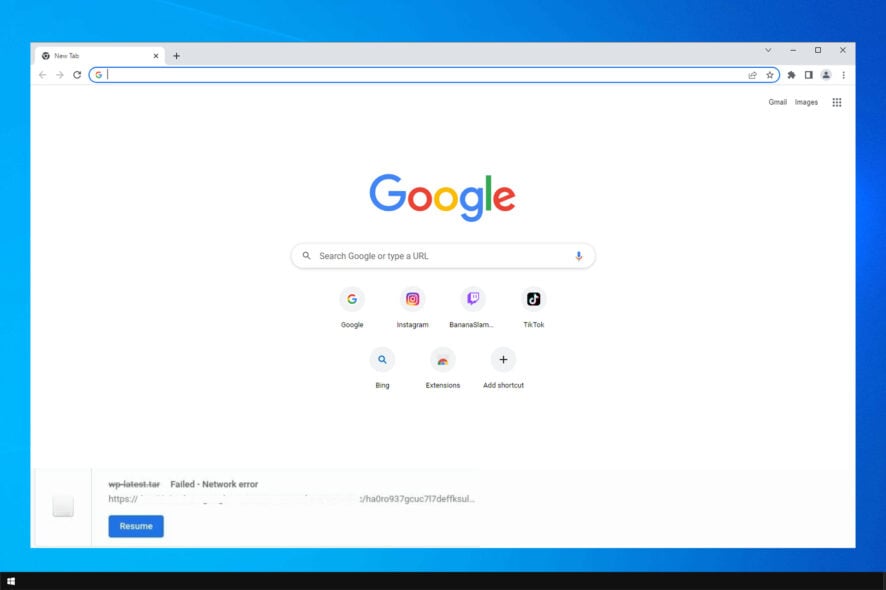
Google Chrome — один из самых популярных браузеров. Миллионы людей используют его каждый день, и браузер постоянно развивается. Тем не менее ошибки всё ещё встречаются — одна из частых проблем у пользователей — сообщение “Download failed — network error” при попытке скачать файл.
В этой статье подробно разберём причины ошибки и пошаговые способы её устранения: от простых проверок до изменения настроек Windows, которые могут блокировать загрузки.
Почему загрузки не работают в Chrome?
Чаще всего причина связана с блокирующим ПО: антивирусом, функцией HTTPS‑сканирования, расширениями или системными ограничениями Windows. Иногда дело в вредоносных программах или в повреждённых профилях Chrome. В редких случаях — в сетевых драйверах или настройках прокси.
Кратко:
- Антивирусы и встроенные сканеры HTTPS могут прерывать загрузки.
- Windows Attachment Manager может блокировать «опасные» файлы.
- Расширения, неправильные настройки Chrome или устаревшие драйверы сети тоже виноваты.
Быстрая диагностика и план действий
- Попробуйте скачать файл в режиме инкогнито.
- Отключите HTTPS‑сканирование в антивирусе и повторите попытку.
- Выполните очистку в разделе “Reset and clean up” в Chrome.
- Настройте Windows Attachment Manager, если он блокирует загрузки.
- Сбросьте Chrome, обновите драйверы сети и удалите проблемные расширения.
Ниже — детальные инструкции для каждого шага.
1. Проверьте настройки безопасности (антивирус и HTTPS‑сканирование)
Часто причиной прерывания загрузки становится функция проверки зашифрованных соединений (HTTPS scanning, Encrypted connection scanning) в антивирусе. Отключите её временно и попробуйте скачать файл снова.
Шаги (общая инструкция — названия пунктов могут отличаться в зависимости от антивируса):
- Откройте ваш антивирус.
- Перейдите в настройки (Settings).
- Найдите раздел “Дополнительные настройки”, “Advanced setup” или “Components”.
- Найдите опцию “HTTPS scanning” или “Encrypted connection scanning” и отключите её.
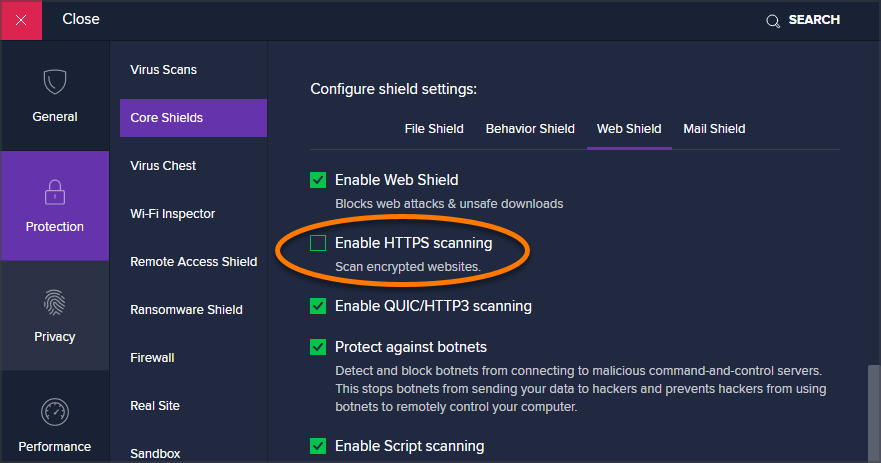
Важно: после загрузки файла снова включите проверку HTTPS, чтобы не снижать безопасность системы.
2. Очистка вредоносного ПО через Chrome
Если отключение HTTPS не помогло, используйте встроенную функцию Chrome для поиска нежелательного ПО.
Шаги:
- Откройте Chrome.
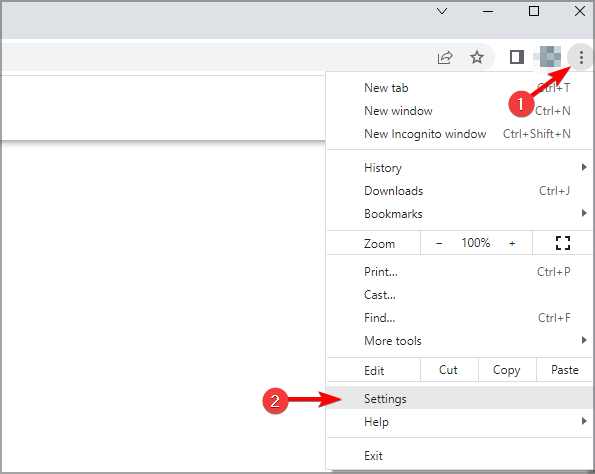
- Нажмите меню → Настройки (Settings).
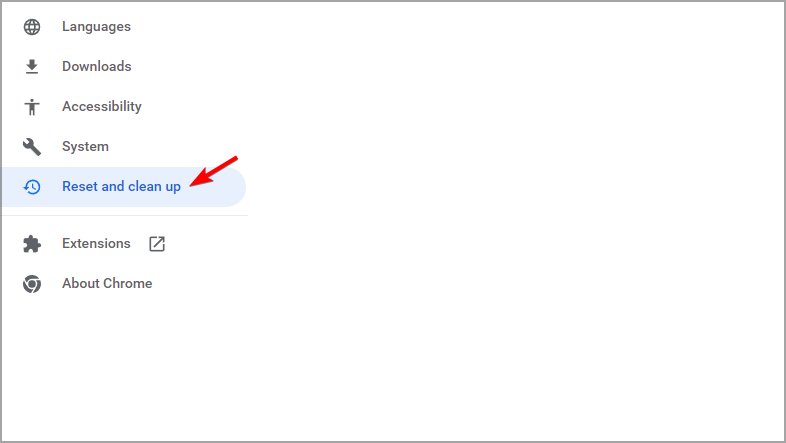
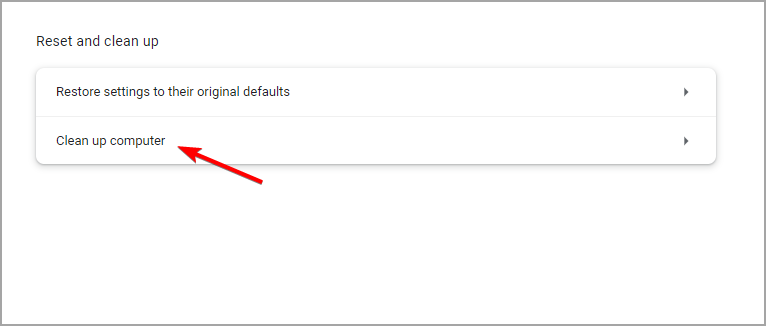
- В меню слева выберите “Сброс и удаление вредоносного ПО” (Reset and clean up).
- Выберите “Очистить компьютер“ (Clean up computer).
- Нажмите “Найти” (Find) и дождитесь завершения сканирования.
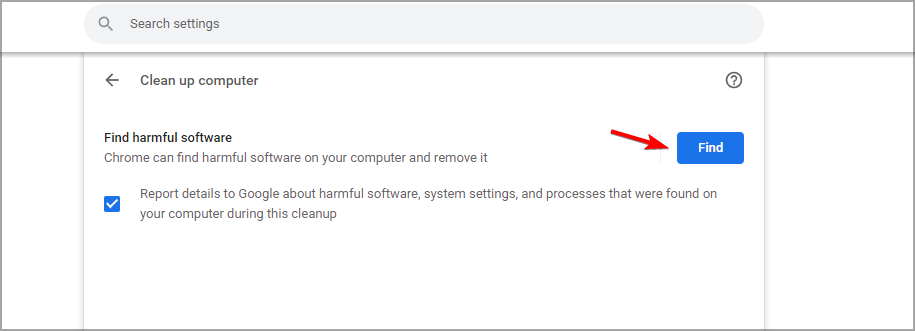
Если сканирование обнаружило нежелательное ПО — удалите его и перезапустите браузер.
3. Измените настройки Windows Attachment Manager
Windows иногда блокирует загрузки, считая их небезопасными. В таких случаях поможет изменение настроек безопасности Интернет‑свойств.
Шаги:
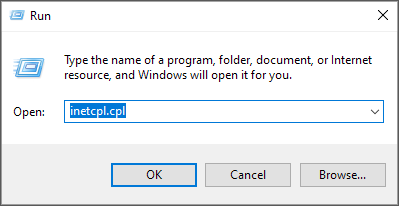
- Нажмите Win + R, введите inetcpl.cpl и нажмите Enter.
- Перейдите на вкладку “Безопасность” (Security). Выберите зону “Интернет” и нажмите “Другой уровень” (Custom level…).

- Прокрутите до раздела “Загрузки” → “Разное” (Downloads → Miscellaneous). Найдите пункт “Запуск приложений и небезопасных файлов” и установите значение “Включить” (Enable).
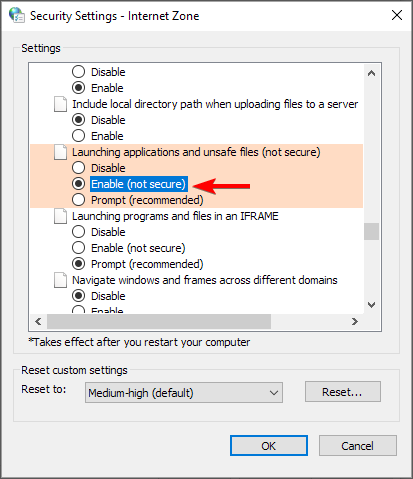
- Нажмите OK и попробуйте снова скачать файл.
Важно: разрешать запуск небезопасных файлов стоит только временно и только для проверки. После загрузки верните настройки назад — это снизит риск заражения системы.
4. Другие общие исправления
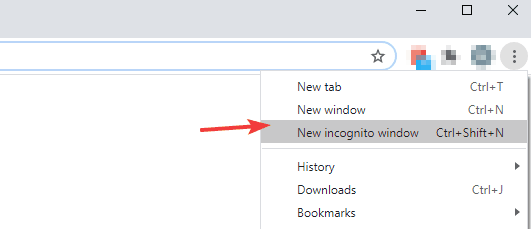
- Откройте загрузку в режиме инкогнито (Incognito). Это отключает большинство расширений и использует чистый профиль сессии.
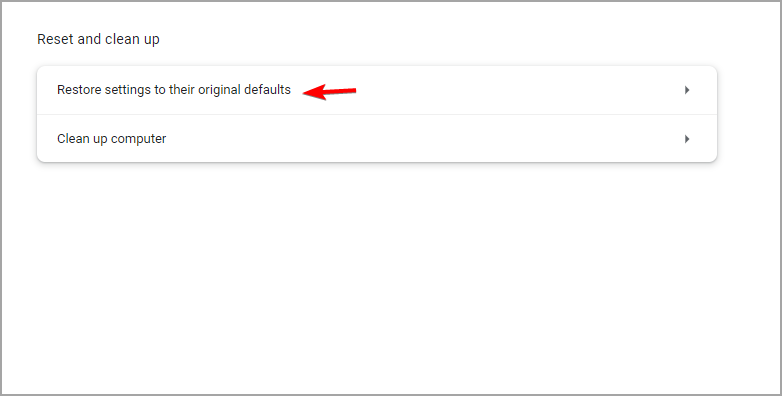
- Сбросьте настройки Chrome (Reset settings) к значениям по умолчанию.
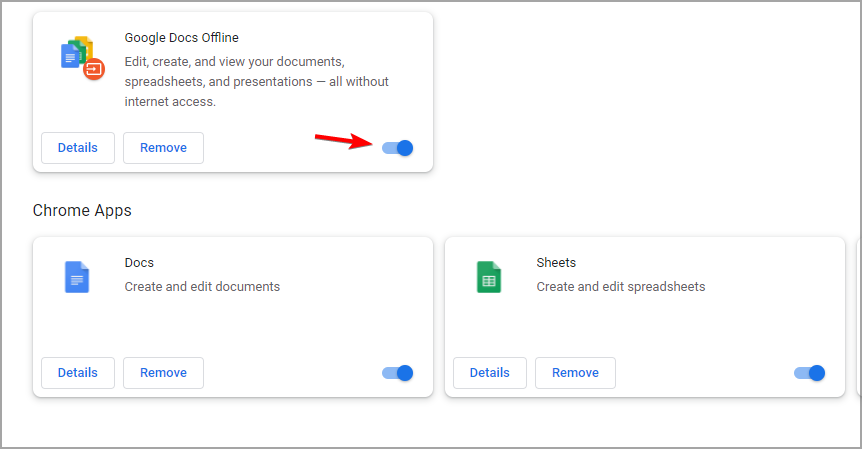
- Отключите или удалите расширения, особенно менеджеры загрузок и блокировщики рекламы.
- Установите последние сетевые драйверы (Network Drivers).
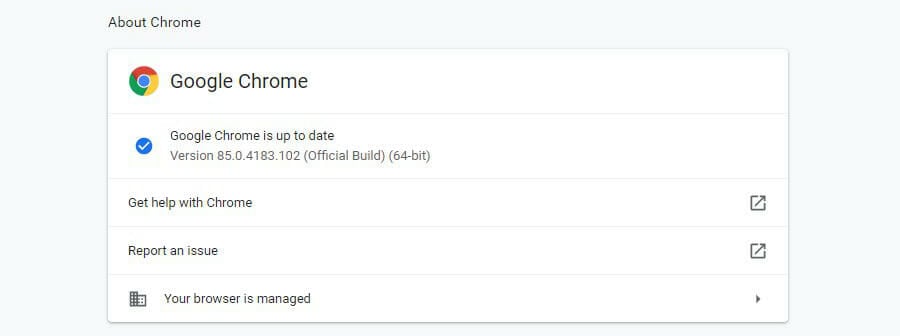
- Проверьте обновления Chrome и установите их.
- Переустановите Google Chrome, если ничего не помогает.
Эти шаги также помогают с похожими ошибками, например при автоматизированных тестах Selenium, когда загрузки через Chrome прерываются.
Когда перечисленные методы не помогут
- Если файл недоступен на сервере (сервер возвращает ошибку) — браузер просто не сможет его скачать.
- Если в сети есть корпоративные прокси с глубоким инспектированием трафика, изменения на клиенте не всегда помогут — обратитесь к администратору сети.
- Если проблема связана с конкретным сайтом (ограничения на стороне сервера) — попробуйте другой источник.
Альтернативные подходы
- Попробуйте другой браузер (например, Opera One) для проверки: иногда загрузка проходит в нём.
- Используйте менеджер загрузок, который может возобновлять прерванные загрузки.
- Скачайте файл на другом устройстве или в другой сети (мобильный интернет) и перенесите его.
Совет: Opera One хорошо подходит для быстрой проверки — она легкая, быстрая и позволяет импортировать закладки и данные из вашего основного браузера.
Мини‑методология диагностики (пошаговый алгоритм)
- Проверка простым способом: инкогнито + другая сеть/браузер.
- Безопасность: временно отключить HTTPS‑сканирование антивируса.
- Chrome: очистка вредоносного ПО и сброс настроек.
- Система: изменить настройки Windows Attachment Manager.
- Аппаратно: обновить сетевые драйверы, проверить прокси/файрвол.
Эта последовательность идёт от наименее инвазивных к более серьёзным изменениям.
Чек‑лист по ролям
Для обычного пользователя:
- Попробовать режим инкогнито.
- Отключить расширения.
- Перезапустить браузер и компьютер.
- Попробовать другой браузер.
Для продвинутого пользователя / системного администратора:
- Отключить HTTPS‑сканирование в антивирусе и просмотреть логи.
- Выполнить очистку в Chrome (Reset and clean up).
- Проверить правила корпоративного прокси и TLS инспекцию.
- Проверить политики групп (GPO), если в домене.
Критерии приёмки
Задача считается решённой, когда:
- Файл успешно скачивается в Chrome без появления ошибки “Download failed — network error”, или
- Загружается в альтернативном браузере и проблема подтверждена как специфичная для Chrome с документированными причинами.
Глоссарий — 1‑строчные определения
- HTTPS‑сканирование: проверка зашифрованного трафика антивирусом.
- Windows Attachment Manager: системный компонент, блокирующий потенциально опасные загрузки.
- Режим инкогнито: профиль браузера без сохранённых сессий и большинства расширений.
Риски и меры предосторожности
Важно: временное отключение безопасности (HTTPS‑сканирование или разрешение небезопасных файлов) увеличивает риск заражения. Всегда включайте проверки обратно после теста и загружайте файлы только из доверенных источников.
Короткая памятка (чек‑лист для печати)
- Попробовать инкогнито.
- Отключить расширения.
- Отключить HTTPS‑сканирование антивируса (временно).
- Очистить компьютер через Chrome → Reset and clean up → Clean up computer.
- Настроить Windows Attachment Manager при необходимости.
- Обновить сетевые драйверы и Chrome.
Заключение
Ошибка «Download failed — network error» часто решается простыми изменениями в настройках безопасности: временным отключением HTTPS‑сканирования, очисткой вредоносного ПО в Chrome и проверкой ограничений Windows. Если все перечисленные шаги не помогли, проблема может быть вне вашего устройства — на сервере или в корпоративной сети. В таких случаях стоит обратиться к администратору сети или проверить альтернативные источники файла.
Если у вас остались вопросы или вы знаете дополнительные рабочие способы решения — оставьте комментарий ниже.

Похожие материалы

Несколько аккаунтов Skype: Multi Skype Launcher

Журнал для работы: повысить продуктивность

Персональные звуки уведомлений на Android

Скачивание шоу Hulu для офлайн‑просмотра

Microsoft Start: персонализированная новостная лента
