
Facebook-игры не загружаются в Chrome — как исправить
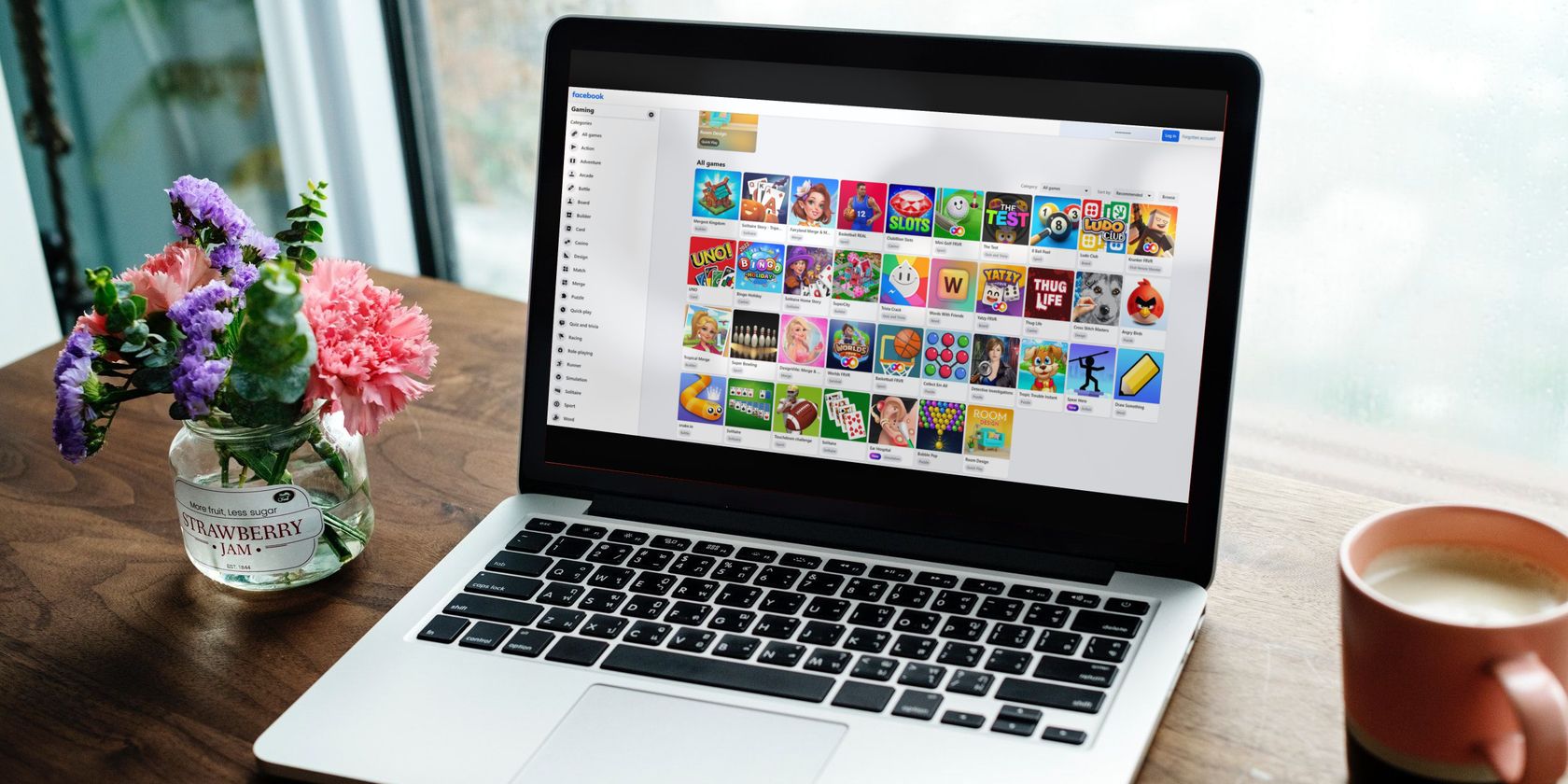
Кратко: если Facebook-игры не открываются в Chrome, это чаще всего связано с отключённым JavaScript, повреждённым кэшем, конфликтующими расширениями или устаревшей версией браузера. Ниже — подробный пошаговый плейбук, проверочный чеклист и рекомендации для пользователей и ИТ‑администраторов.
Почему это случается — коротко
JavaScript отвечает за интерактивность страниц; кэш и расширения влияют на ресурсы и скрипты; сетевые фильтры или антивирусы могут блокировать внешние домены. Часто проблема носит локальный характер и решается за 5–10 минут.
Как исправить — пошаговые методы
Ниже — проверенные шаги в порядке простоты и вероятности успеха. Следуйте по порядку и проверяйте игру после каждого шага.
1. Перезапустите Google Chrome
Закройте все окна Chrome и запустите браузер заново. Иногда временные сбои в процессах браузера мешают загрузке игр.
- Закройте Chrome полностью (включая фоновые процессы). На Windows: правой кнопкой по значку в трее → Выйти. На macOS: Chrome → Выйти.
- Повторно откройте Chrome и попробуйте играть.
2. Включите JavaScript в Chrome
JavaScript должен быть разрешён для корректной работы большинства браузерных игр.
- Откройте chrome://settings/content/javascript или: Настройки → Конфиденциальность и безопасность → Настройки сайтов → JavaScript.
- Убедитесь, что стоит «Разрешено». Если сайт Facebook указан в блокируемых — удалите его из списка.
Важно: некоторые расширения для блокировки скриптов (например, NoScript-подобные) могут автоматически блокировать JavaScript для отдельных сайтов.
3. Очистите кэш и куки Chrome
Повреждённый кэш может мешать загрузке обновлённых скриптов игры.
- Откройте chrome://settings/clearBrowserData или: Настройки → Конфиденциальность и безопасность → Очистить данные браузера.
- Выберите «Кэшированные изображения и файлы» и «Файлы cookie и другие данные сайта». Зафиксируйте период «За всё время», если проблема давняя.
- Перезапустите браузер и повторите попытку.
Примечание: очистка куки выведет вас из аккаунтов; учтите это заранее.
4. Отключите проблемные расширения
Расширения могут блокировать скрипты, изменять заголовки запросов или замедлять запуск.
- Откройте chrome://extensions или: Меню → Дополнительные инструменты → Расширения.
- Отключите все расширения и попробуйте запустить игру.
- Если игра работает, включайте расширения по одному, чтобы найти виновника.
Совет: чаще всего причастны блокировщики рекламы, блокировщики скриптов и VPN‑расширения.
5. Обновите Google Chrome
Устаревшая сборка может некорректно обрабатывать новые веб‑технологии.
- Откройте chrome://settings/help или: Меню → Справка → О Chrome.
- Дождитесь загрузки обновлений и перезапустите браузер.
6. Проверьте режим инкогнито и новый профиль
Режим инкогнито запускает Chrome без большинства расширений и свежим набором настроек; новый профиль даёт «чистую» среду.
- Откройте новое окно инкогнито: Ctrl+Shift+N (Cmd+Shift+N на macOS). Попробуйте игру.
- Если работает — проблема в профиле или расширении. Создайте новый профиль: клик по аватарке → Добавить.
7. Проверьте аппаратное ускорение и GPU
Иногда аппаратное ускорение вызывает графические или загрузочные ошибки.
- Откройте chrome://settings/system или: Настройки → Система.
- Отключите «Использовать аппаратное ускорение, когда доступно». Перезапустите Chrome.
8. Сетевые проверки и безопасность
Проблемы с сетью или фильтрами могут блокировать ресурсы игры.
- Попробуйте другой интернет: мобильная точка доступа, другой Wi‑Fi.
- Отключите VPN/прокси и повторите попытку.
- Временно отключите антивирус/фаервол (если безопасно) или добавьте исключения для Facebook и доменов игр.
Когда это не поможет: если проблема повторяется на других браузерах и устройствах, вероятна проблема со службой Facebook или с конкретной игрой.
Быстрый плейбук — чеклист для пользователя
- Перезапустить Chrome
- Открыть игру в режиме инкогнито
- Включить JavaScript (chrome://settings/content/javascript)
- Очистить кэш и куки (chrome://settings/clearBrowserData)
- Отключить расширения (chrome://extensions)
- Обновить Chrome (chrome://settings/help)
- Проверить сеть и антивирус
- Отключить аппаратное ускорение
Плейбук для ИТ‑администратора
- Проверить журналы прокси и блокировок на предмет доменов Facebook/игр.
- Убедиться, что политики GPO не блокируют скрипты или сторонние ресурсы.
- Тестировать проблему на «чистых» виртуальных машинах.
- Если необходимо, собрать HAR‑лог (DevTools → Network → записать) и передать разработчикам игры.
План отката
Если после изменения настроек появилась новая проблема:
- Восстановите настройки из резервной копии профиля (если есть) или создайте новый профиль.
- Включайте изменения обратно по одному, чтобы локализовать воздействие.
Диагностическое дерево (решение проблем)
flowchart TD
  A[Проблема: игра не загружается] --> B{Работает в другом браузере?}
  B -- Да --> C[Проблема в Chrome: следовать плейбуку]
  B -- Нет --> D[Возможна проблема на стороне сервиса или сети]
  C --> E{Работает в инкогнито?}
  E -- Да --> F[Отключить/удалить расширения и очистить кэш]
  E -- Нет --> G[Проверить JavaScript, обновление, аппаратное ускорение]
  D --> H[Проверить статус Facebook/обратиться в поддержку игры]
Критерии приёмки
- Игра загружается и становится интерактивной в течение 30–60 секунд после открытия.
- Аудио и графика загружаются без заметных искажений.
- Игра не требует сброса настроек браузера для каждого запуска.
Когда описанные шаги не помогут (контрпримеры)
- Сервер игры временно недоступен — ни один браузер не загрузит игру.
- Локальная сеть блокирует домены игры на уровне провайдера или организации.
- Игровой аккаунт заблокирован или требует действий на стороне Facebook.
Короткий глоссарий
- JavaScript: язык для интерактивности веб‑страниц.
- Кэш: локальные копии ресурсов сайта для ускорения загрузки.
- HAR‑лог: запись сетевого трафика страницы для диагностики.
Важно: не пересылайте личные данные или пароли при обращении в поддержку.
Резюме
Большинство проблем с загрузкой Facebook‑игр в Chrome решаются простыми действиями: включением JavaScript, очисткой кэша, отключением конфликтующих расширений и обновлением браузера. Следуйте чеклисту и используйте плейбук для быстрого восстановления работы. Если игра не запускается на нескольких устройствах, вероятно, причина на стороне сервиса или сети.
Если после всех проверок проблема осталась — соберите HAR‑лог и обратитесь в службу поддержки игры или к администратору сети.

Похожие материалы

Несколько аккаунтов Skype: Multi Skype Launcher

Журнал для работы: повысить продуктивность

Персональные звуки уведомлений на Android

Скачивание шоу Hulu для офлайн‑просмотра

Microsoft Start: персонализированная новостная лента
