
Что делать, если Windows 11 не видит внешний жёсткий диск
Коротко о проблеме
Windows 11 может не отображать внешний жёсткий диск по нескольким причинам: проблемы с подключением, несовместимость формата, отсутствие инициализации, назначенной буквы диска, устаревшие или повреждённые драйверы, а также аппаратные неисправности. В этой инструкции собраны пошаговые проверки и методы с примечаниями по совместимости и безопасной работе с данными.
Важно: прежде чем выполнять операции с форматированием или инициализацией, убедитесь, что на диске нет важных данных. Если данные есть — сначала попробуйте подключить диск к другому ПК, используйте специализированные утилиты восстановления или обратитесь к специалистам.
Основные причины, которые стоит проверить сначала
- Плохой контакт кабеля или повреждённый кабель.
- Порт USB не обеспечивает нужного питания (особенно для дисков без внешнего питания).
- Диск не инициализирован и не содержит разделов.
- Диску не назначена буква, поэтому он не отображается в Проводнике.
- Устаревшие или повреждённые драйверы устройства или USB-контроллера.
- Конфликты после обновления Windows.
- Физическое повреждение диска.
Быстрая последовательность действий (аварийный чеклист)
- Попробуйте другой USB-порт и другой кабель.
- Подключите диск к другому компьютеру — проверка, жив ли диск.
- Откройте «Управление дисками» и проверьте состояние: инициализирован, есть ли буква.
- В Диспетчере устройств обновите драйверы для диска и USB-контроллеров.
- При необходимости инициализируйте диск и создайте разделы (для новых дисков).
- Если диск виден, но требует восстановления данных — используйте специализированные утилиты до форматирования.
Подробные шаги по устранению неполадок
1. Проверьте подключения и питание
- Отключите и снова подключите кабель к обоим концам.
- Попробуйте другой USB-порт на компьютере, лучше напрямую на материнской плате (задняя панель). Передние порты иногда дают меньшую стабильность питания.
- Если у диска есть собственный адаптер питания — убедитесь, что он подключён и исправен.
- Для дисков, требующих USB 3.0, используйте соответствующие порты (часто с синей вкладкой). USB 2.0 может не обеспечить необходимую скорость или питание.
Важно: некоторые переносные диски питаются по одному кабелю USB. Если питание нестабильно, попробуйте USB-хаб с внешним питанием.
2. Инициализация внешнего диска (только для новых дисков)
Примечание: этот способ применим только если диск новый или вам не жалко данных — операция предполагает создание раздела и форматирование.
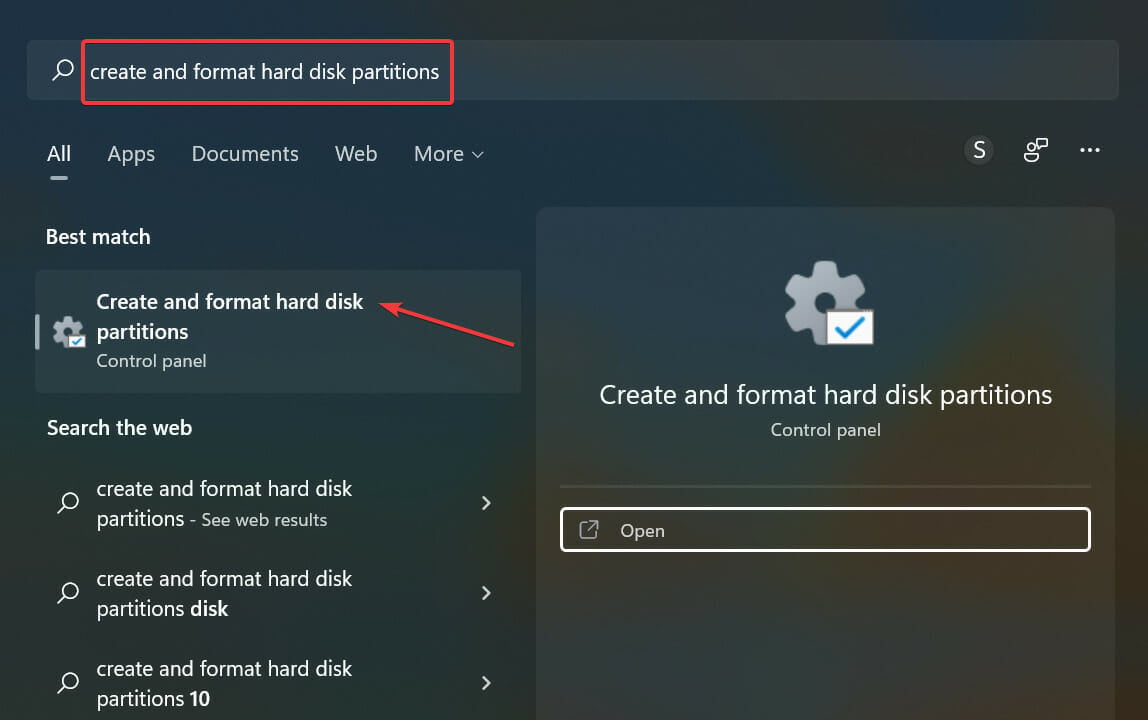
- Нажмите Windows + S, найдите Create and format hard disk partitions и откройте соответствующий результат поиска.
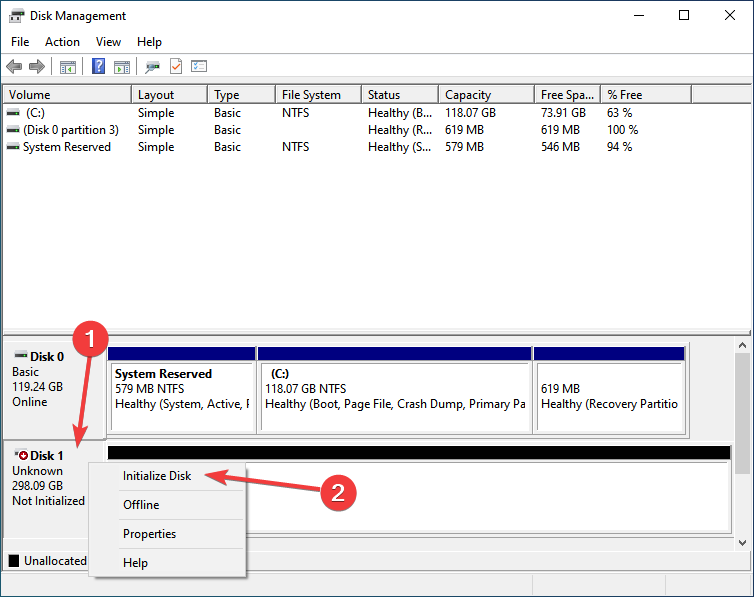
- В нижней части окна найдите внешний диск — по размеру его проще идентифицировать.
- Если для диска указано Not Initialized, кликните правой кнопкой и выберите Initialize Disk.
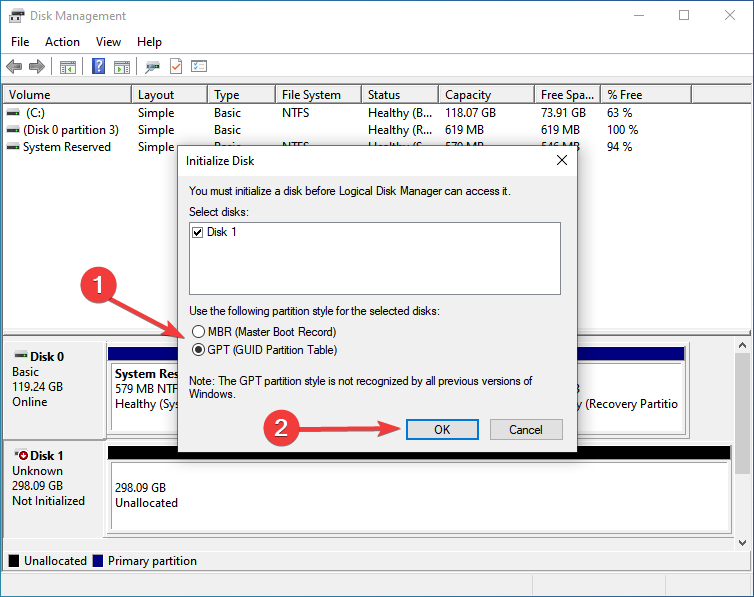
- Выберите стиль раздела — MBR или GPT. Рекомендуется GPT для современных систем и для дисков объёмом больше 2 ТБ; MBR совместим со старыми системами.
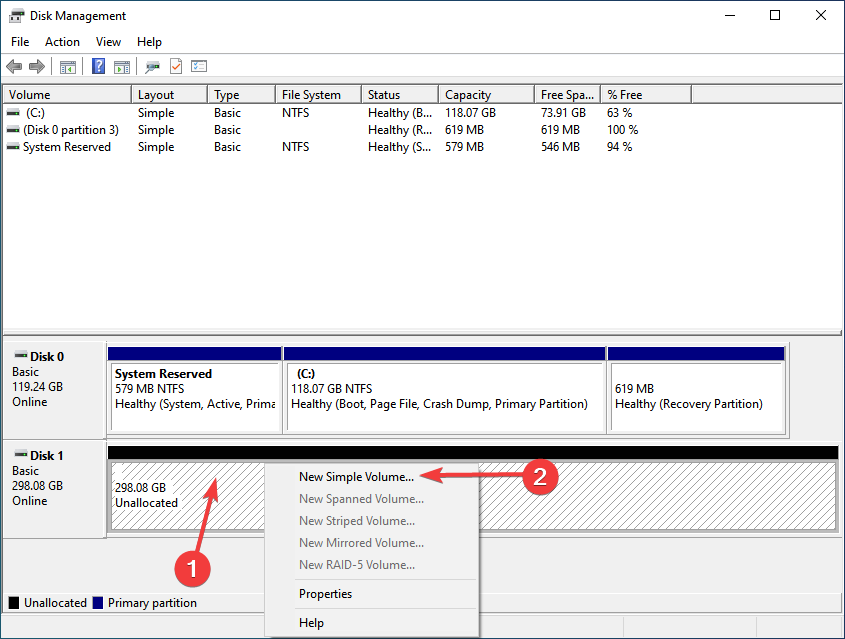
- Правой кнопкой кликните на неразмеченную область и выберите New Simple Volume.
- Следуйте мастеру: Next, укажите размер тома, назначьте букву, выберите файловую систему (NTFS или exFAT для совместимости с macOS), задайте метку тома и Finish.
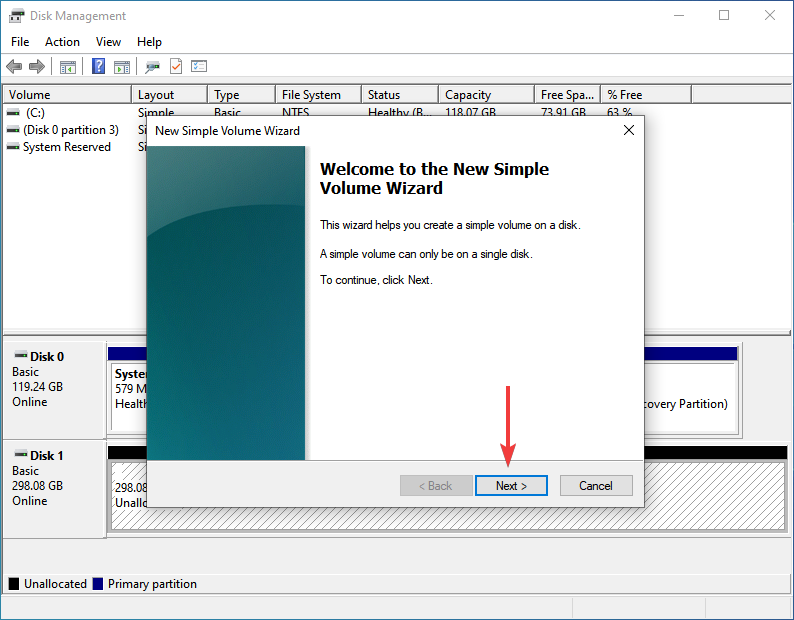
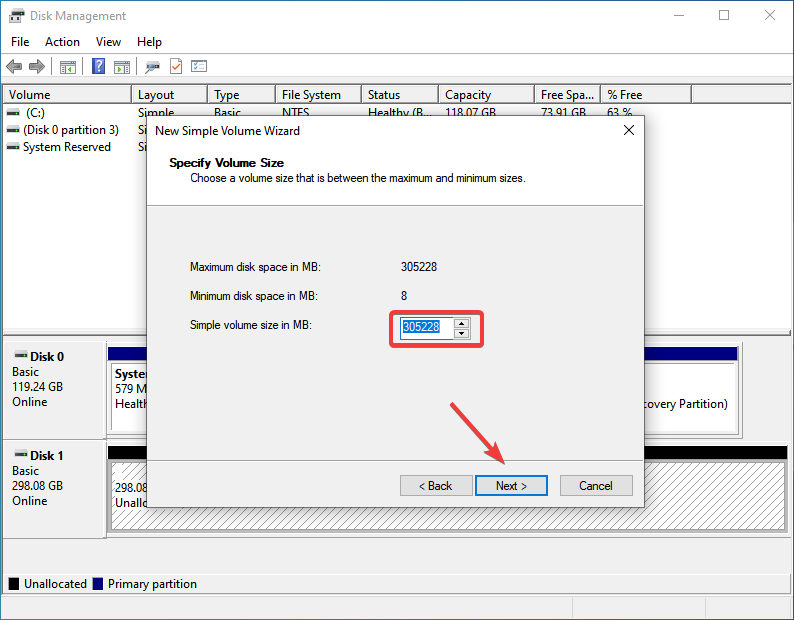
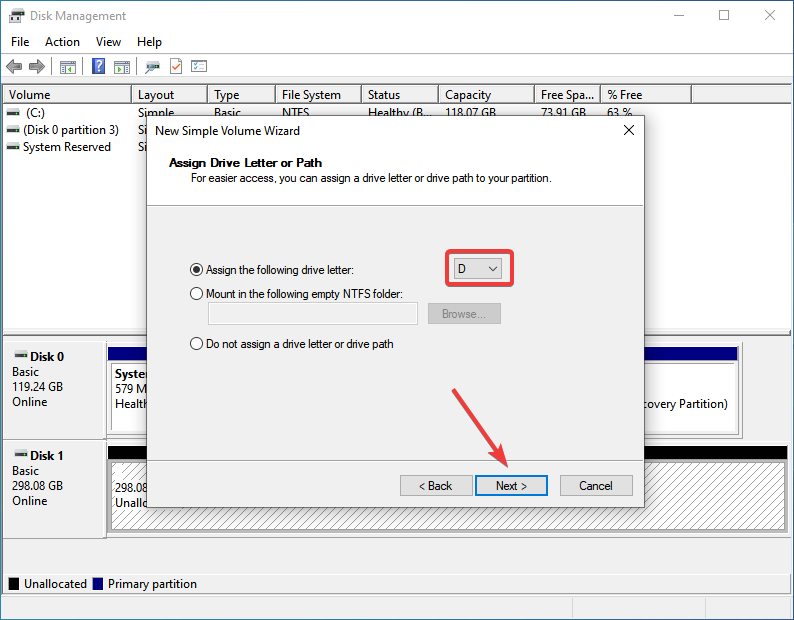
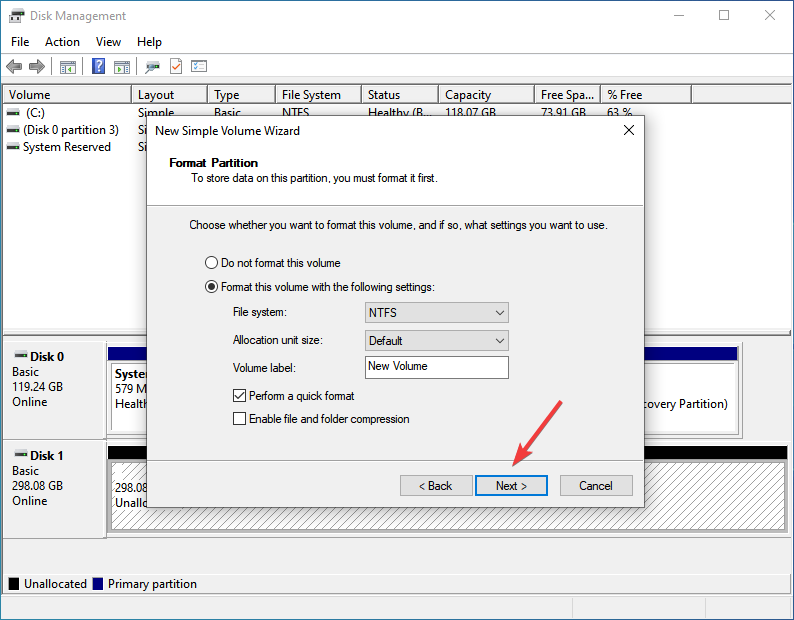
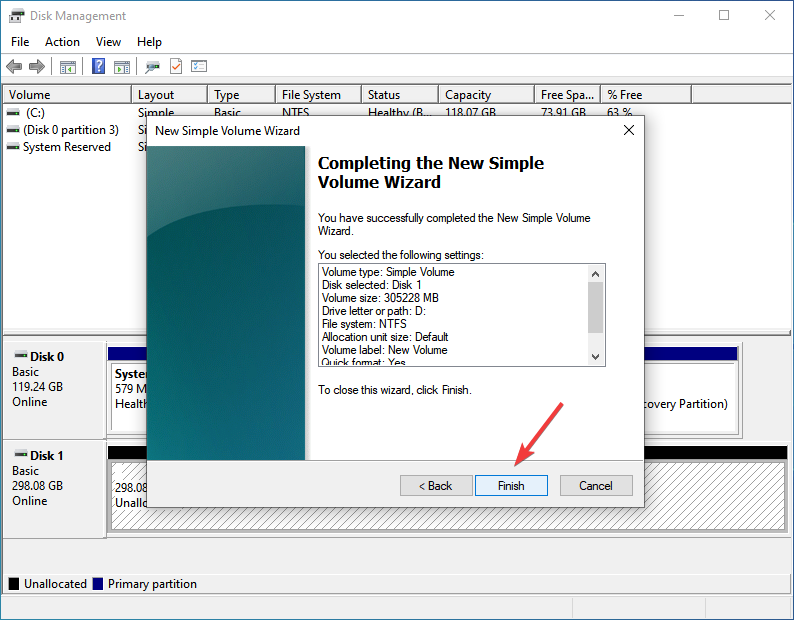
После инициализации диск должен появиться в Проводнике. Если диск ранее содержал данные, а вы не хотите их потерять — прекратите и выполните восстановление данных профессиональными методами.
Часто встречаемая ошибка: диск инициализируется как динамический или использует MBR, что ограничивает совместимость. Смотрите раздел совместимости ниже.
3. Обновите драйверы диска и USB-контроллеров
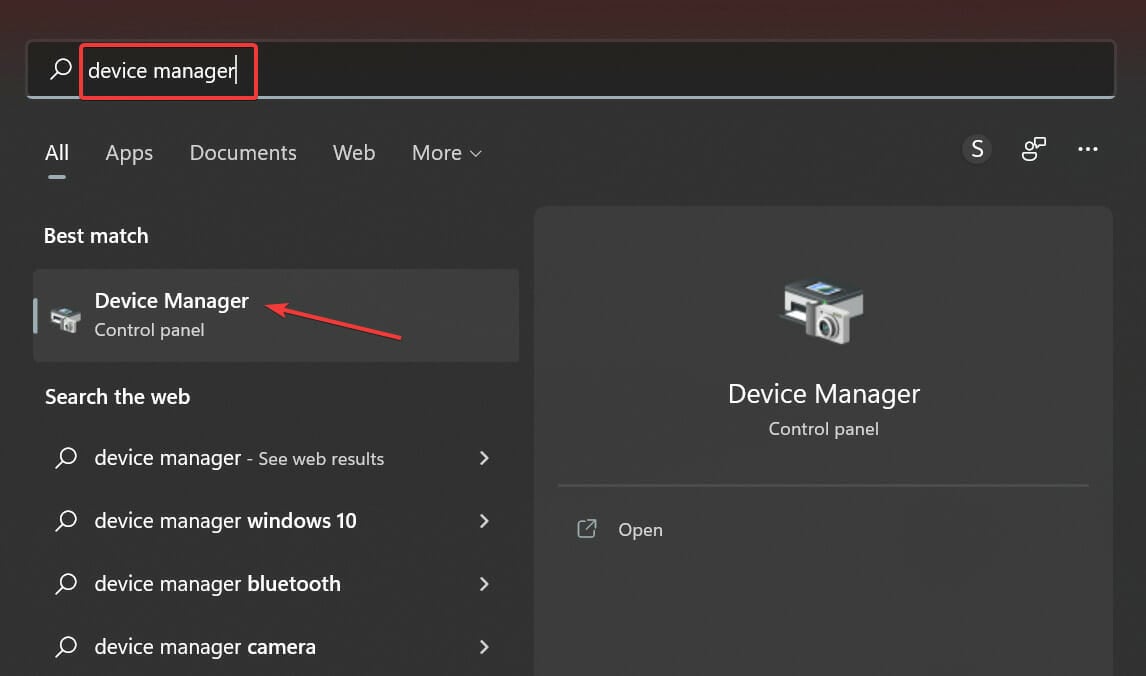
- Нажмите Windows + S, введите Device Manager и откройте Диспетчер устройств.
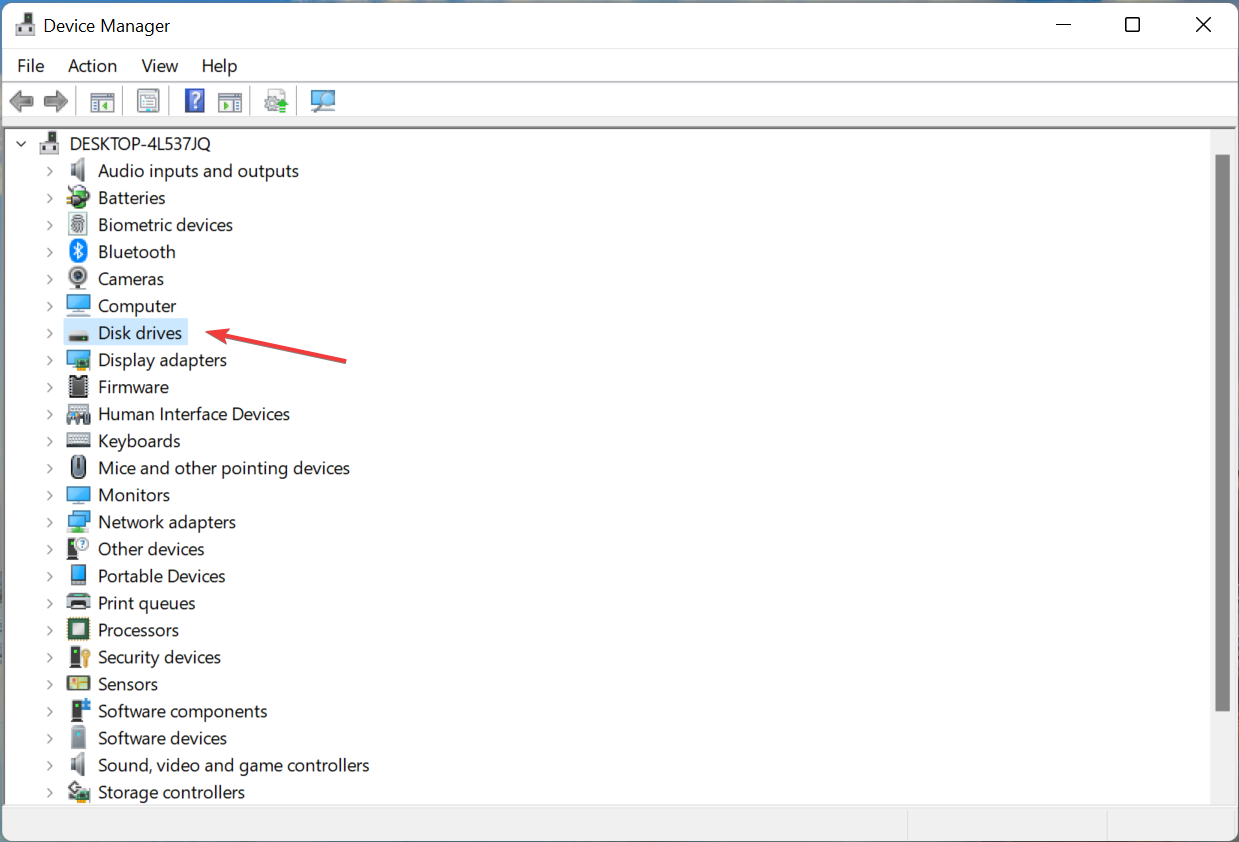
- Разверните раздел Disk drives и найдите проблемный диск.
- Кликните правой кнопкой по диску, выберите Update driver.
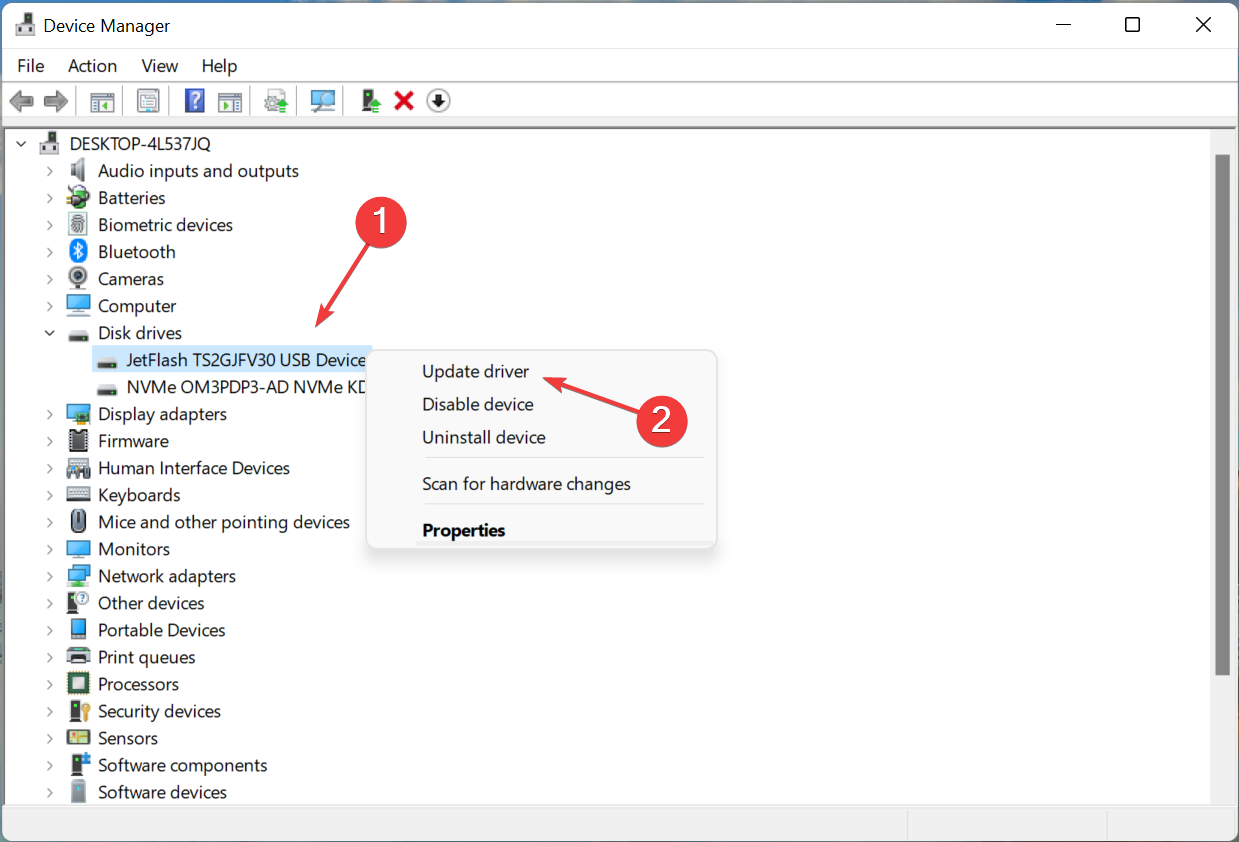
- Выберите Search automatically for drivers и дождитесь завершения.
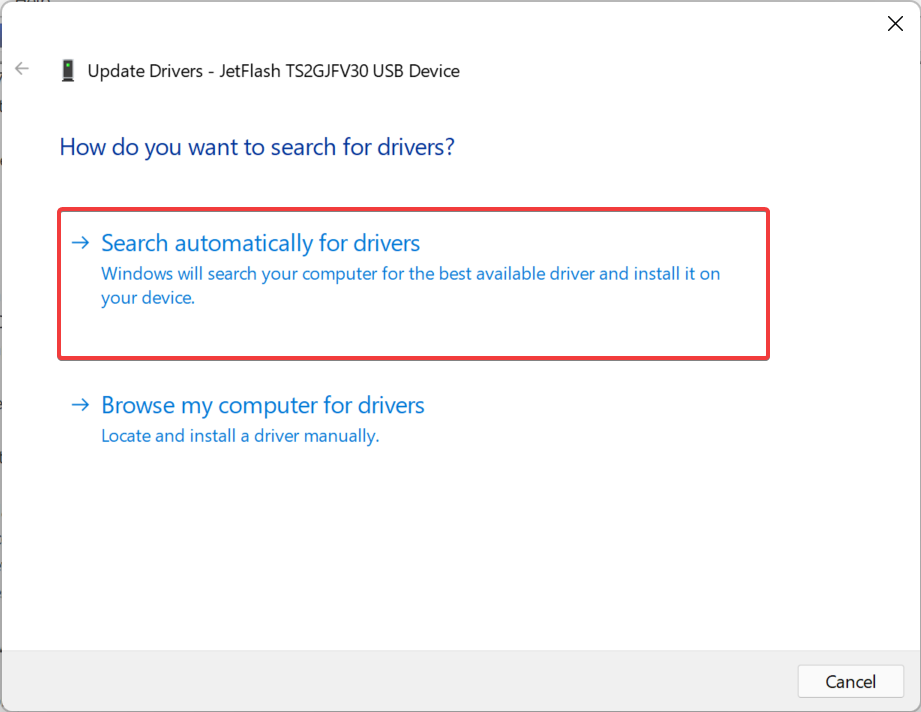
Если автоматическое обновление не помогло, посетите сайт производителя диска и скачайте последнюю версию драйвера вручную. Также обновите драйверы для USB-контроллера (контроллеры универсальной последовательной шины) — особенно если диск теряет питание или нестабильно подключается.
Note: существуют надёжные сторонние обновляющие утилиты, но используйте проверенные продукты и скачивайте только из официальных источников.
4. Назначение буквы диска
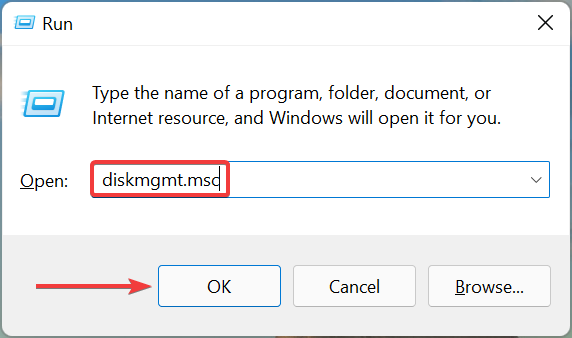
- Нажмите Windows + R, введите diskmgmt.msc и нажмите Enter для запуска Управления дисками.
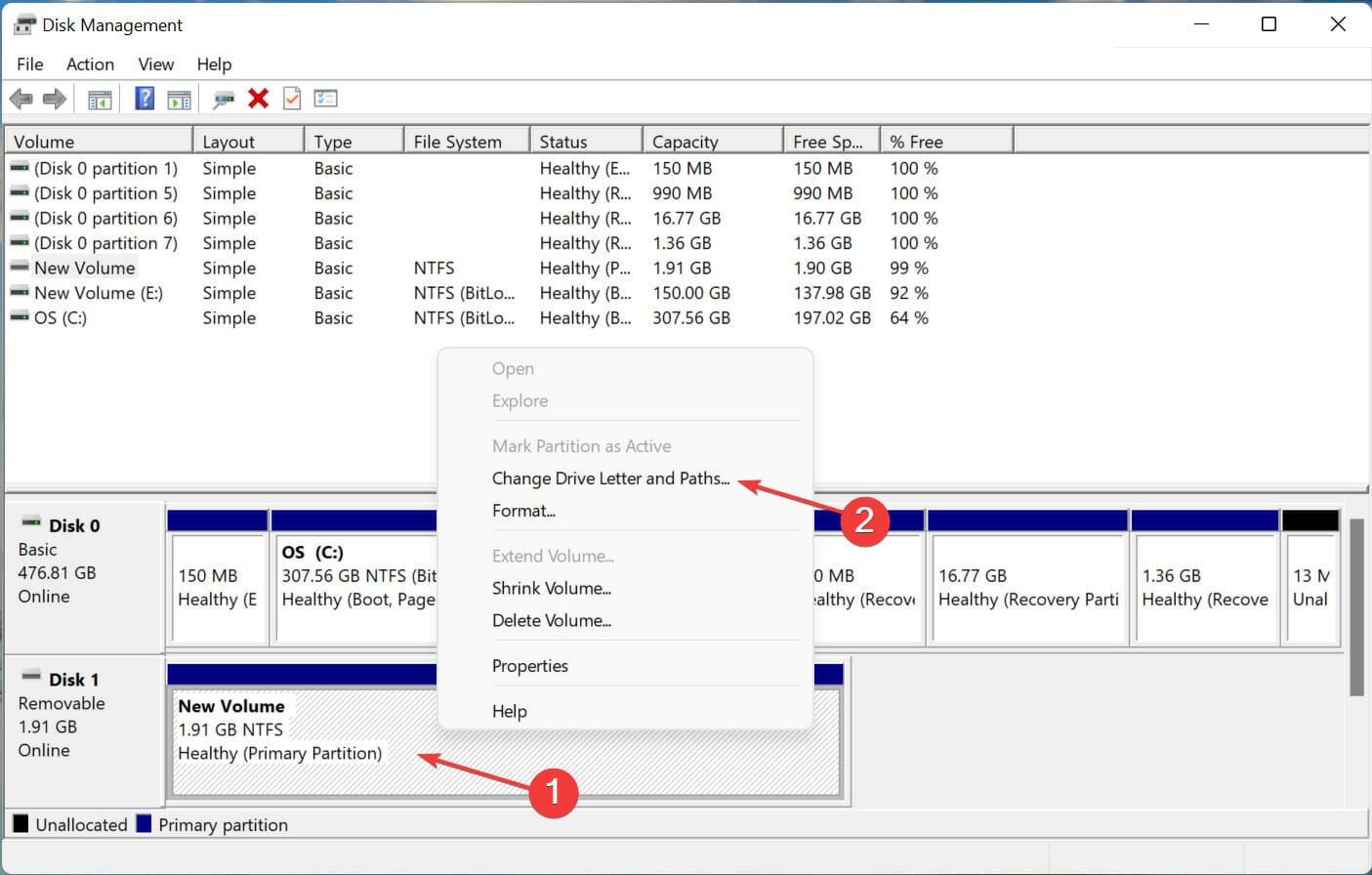
- Если у диска нет буквы, кликните по нему правой кнопкой и выберите Change Drive Letter and Paths.
- Нажмите Add, выберите букву из списка и подтвердите OK.
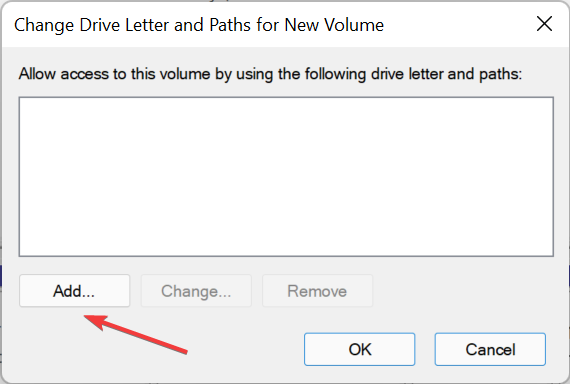
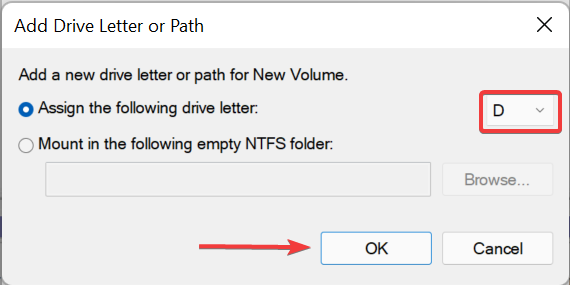
После назначения буквы диск должен появиться в Проводнике.
5. Дополнительные проверки и альтернативные подходы
- Попробуйте подключить диск к другому компьютеру или к Mac — это покажет, в диске ли проблема.
- Используйте другой кабель или док-станцию для HDD/SSD, чтобы исключить неисправность кабеля.
- Если диск работает в Linux, но не в Windows, проверьте файловую систему: exFAT и NTFS поддерживаются Windows; APFS или HFS+ требуют драйверов/инструментов.
- При проблемах после обновления Windows попробуйте откатить последнее обновление или загрузиться в безопасном режиме для диагностики.
Советы по совместимости: MBR vs GPT и файловые системы
| Параметр | Когда выбрать | Ограничения |
|---|---|---|
| MBR | Совместимость со старыми системами (Windows 7/8, BIOS) | Поддерживает томы до 2 ТБ, максимум 4 основных раздела |
| GPT | Современные системы с UEFI, тома >2 ТБ | Требует UEFI для загрузки Windows; не всегда читается старым софтом |
| NTFS | Основная файловая система для Windows | Не полностью совместима с macOS без драйверов |
| exFAT | Пересечение Windows и macOS, переносные диски | Не поддерживает некоторые функции NTFS (права доступа, шифрование) |
Коротко: для переносных дисков, которые вы хотите использовать и на Mac, выбирайте exFAT. Для рабочих дисков Windows — NTFS. Для загрузочных дисков — GPT для современных ПК.
Модель принятия решений — когда делать что
flowchart TD
  A[Диск не отображается в Проводнике] --> B{Виден ли диск в Управлении дисками?}
  B -->|Да, но нет раздела| C[Инициализировать и создать раздел]
  B -->|Да, есть раздел, но нет буквы| D[Назначить букву диска]
  B -->|Да, виден, но не читается| E[Проверить файловую систему, попробовать восстановление данных]
  B -->|Нет, не виден в Управлении дисками| F{Виден ли диск в Диспетчере устройств?}
  F -->|Да| G[Обновить/переустановить драйверы]
  F -->|Нет| H[Проверить кабель/порт/питание, подключить к другому ПК]
  E --> I[Если критичные данные, обратиться в сервис]
  G --> J[Если не помогло — проверить аппаратно]
Роль‑ориентированные чеклисты
Для обычного пользователя:
- Попробовать другой кабель/порт.
- Проверить Управление дисками — есть ли раздел и буква.
- Назначить букву или инициализировать (если диск новый).
- Подключить диск к другому ПК.
Для системного администратора:
- Проверить события в журнале Windows (Event Viewer) на ошибки дисков и USB.
- Обновить драйверы через WSUS/консоль управления.
- Проверить конфигурацию питания USB в настройках устройства.
- Протестировать диск специализированными утилитами S.M.A.R.T.
Для специалиста по восстановлению данных:
- Не инициализировать диск до попыток восстановления, если на нём есть данные.
- Создать образ диска (dd, Clonezilla) перед попыткой восстановления.
- Использовать проверенные инструменты для восстановления разделов и файлов.
Критерии приёмки
- Диск отображается в Проводнике и доступен для чтения/записи.
- В Управлении дисками у диска есть корректный стиль раздела и хотя бы один основной раздел.
- Через Диспетчер устройств диск определяется без ошибок.
Возможные сценарии, когда методы не помогут
- Аппаратная неисправность жесткого диска или контроллера USB.
- Физическое повреждение поверхности диска или платы контроллера.
- Силькое повреждение файловой системы, требующее специализированного восстановления. В таких случаях дальнейшие попытки самостоятельного восстановления могут ухудшить шанс вернуть данные.
Короткая методология безопасного восстановления данных (мини‑SOP)
- Не инициализируйте диск, если на нём данные, которые нужно сохранить.
- Подключите диск к другой системе только в режиме, не перезаписывающем диск (read‑only), по возможности через адаптер с поддержкой защиты записи.
- Сделайте образ диска и работайте с копией.
- Используйте проверенные программы восстановления, логируйте шаги.
- При сомнениях — обращайтесь к профессионалам.
Тестовые случаи для проверки успешного решения
- Подключаете диск: он появляется в Проводнике, файлы открываются — тест пройден.
- После инициализации и форматирования создаётся и читается файл размером >1 ГБ.
- Драйвер обновлён, и диск работает стабильно при нескольких переподключениях.
Безопасность и приватность
- При форматировании диск будет очищен — данные восстановить сложнее.
- Перед передачей диска третьим лицам надёжно очистите его (secure erase, multiple overwrite) или используйте шифрование до передачи.
- Для корпоративных данных соблюдайте политики хранения и удаления информации в соответствии с локальными правилами и GDPR, если применимо.
Что делать дальше, если ничего не помогло
- Попробуйте подключить диск в док‑станцию или через другой интерфейс (SATA/USB адаптер).
- Проверьте S.M.A.R.T. статус диска с помощью утилит CrystalDiskInfo или аналогов.
- Если диск щелкает, издаёт нестандартные звуки или не вращается — не пытайтесь продолжать экспериментировать; отнесите в сервис для оценки и восстановления данных.
Краткое резюме
- Начните с простых проверок: кабель, порт, другое устройство.
- Проверьте Управление дисками: инициализация и буква тома — самые частые причины.
- Обновите драйверы диска и USB-контроллера.
- Для новых дисков выполните инициализацию и форматирование в безопасной файловой системе.
- Если есть ценные данные — не форматируйте диск до попыток восстановления.
Если вы решили проблему — напишите, какой метод сработал и модель диска. Это поможет другим пользователям выбрать правильное решение.
Источники и полезные ссылки: официальная документация Microsoft и страницы поддержки производителей дисков.

Похожие материалы

Несколько аккаунтов Skype: Multi Skype Launcher

Журнал для работы: повысить продуктивность

Персональные звуки уведомлений на Android

Скачивание шоу Hulu для офлайн‑просмотра

Microsoft Start: персонализированная новостная лента
