
Ошибка совместного доступа в Excel: как исправить
Введение
Ошибка сохранения с текстом «because of a sharing violation» известна с версий Office 2007. Она означает, что Excel не может записать изменения в файл из‑за блокировки или конфликта доступа (локального или сетевого). Причины обычно простые: файл занят другим процессом, права доступа, индексация, антивирус или повреждённый файл.
Ниже — систематизированная инструкция по устранению проблемы: пошаговые решения, когда они работают, альтернативные подходы и краткая методика диагностики для администраторов.
Основные шаги по устранению
1. Включите Мастер общего доступа
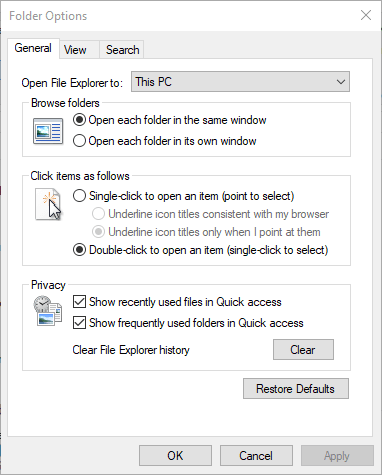
- Откройте Проводник (File Explorer).
- Нажмите вкладку “Вид”.
- Нажмите кнопку Параметры.
- Выберите Изменить параметры папок и поиска чтобы открыть окно параметров папок.
- Перейдите на вкладку “Вид”.
- Установите флажок Использовать мастер общего доступа.
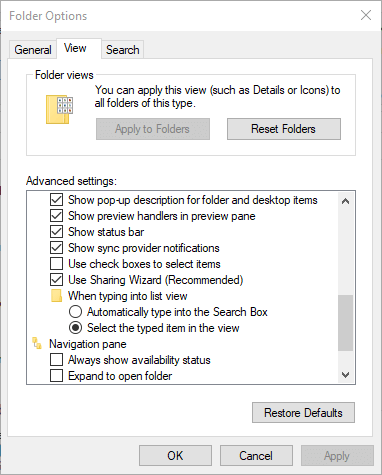
- Нажмите Применить, затем ОК.
Почему это помогает: мастер общего доступа упрощает управление блокировками файлов и совместным доступом в сетевых папках. Без него Windows иногда оставляет файл в состоянии, которое воспринимается как занятое.
2. Сохраните файл под другим именем
Иногда сам файл повреждён или метаданные блокируют перезапись. В Excel выберите Файл → Сохранить как, введите новое имя и нажмите Сохранить.
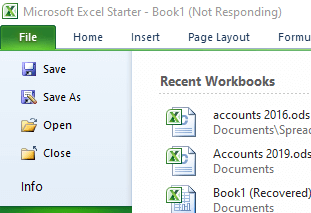
Это простое временное решение, которое часто позволяет сохранить изменения и продолжить работу.
3. Сохраните файл в другую папку
Попробуйте выбрать другой каталог (локальную папку, рабочий стол или другую сетевую папку), затем нажмите Сохранить.
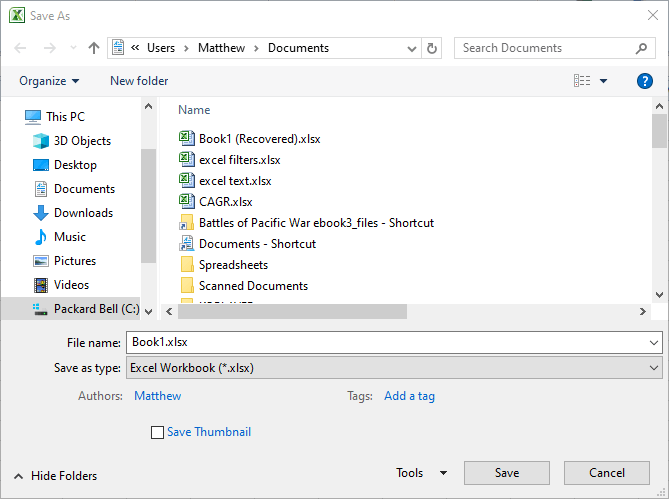
Причина: проблема может быть связана с правами или с файловой системой конкретной папки.
4. Очистите временные файлы с помощью CCleaner
Некоторые пользователи фиксировали проблему после удаления временных/кэширующих файлов.
- Скачайте установщик CCleaner с официального сайта.
- Установите программу, следуя мастеру установки.
- Откройте CCleaner.
- На вкладке Windows отметьте все рекомендуемые флажки.
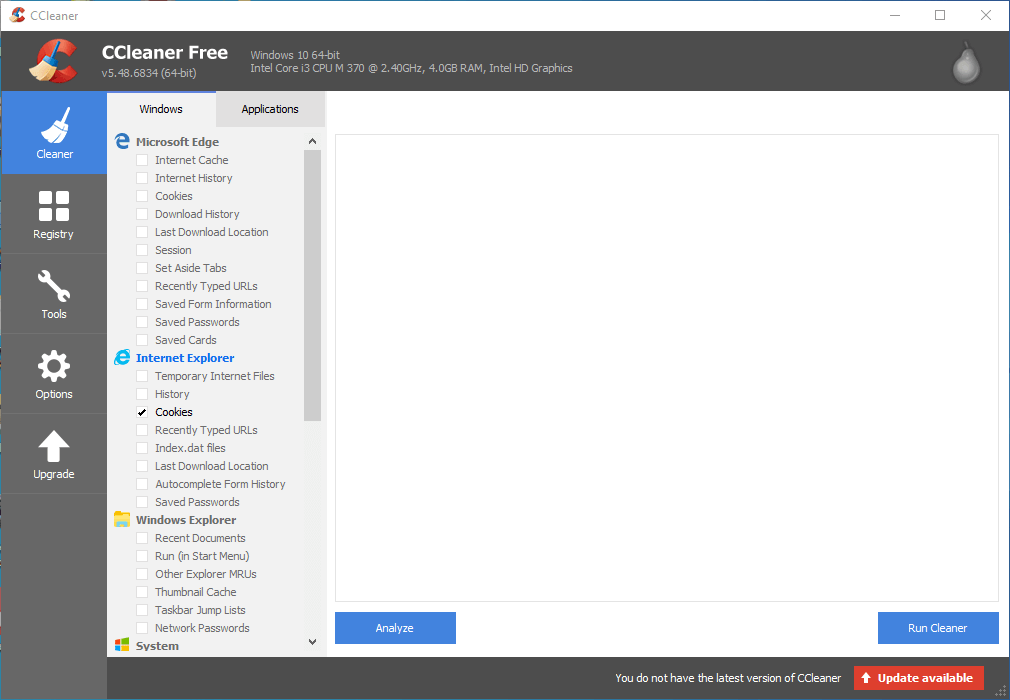
- Нажмите Анализ, затем Запустить очистку и подтвердите.
Заметка: используйте только проверенные версии ПО и делайте резервные копии данных перед выполнением очистки.
5. Временно удалите сторонний антивирус
Сторонние антивирусы и их модули защиты в реальном времени иногда блокируют доступ к файлу. Удаление антивируса или временное отключение защиты часто помогает.
- Нажмите Windows + R, введите
appwiz.cplи нажмите Enter. - В списке программ найдите антивирус, выберите его и нажмите «Удалить».
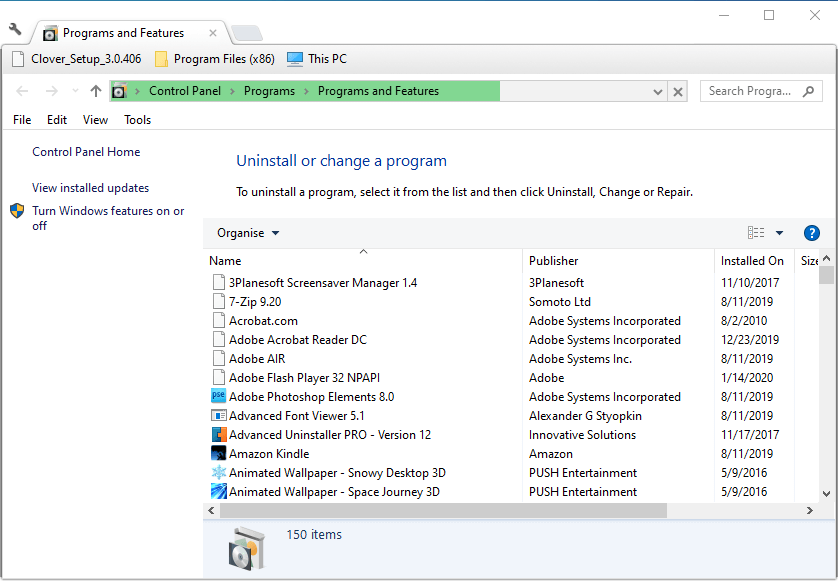
Многие крупные поставщики дают собственные инструменты полного удаления. Если есть такой инструмент — используйте его, чтобы удалить остаточные компоненты.
Важно: отключайте антивирус только временно и только если вы уверены в безопасности источников файлов.
6. Включите индексацию для папки с файлом
Индексация позволяет Windows анализировать содержимое файлов. Для некоторых конфигураций она устраняет блокировки.
- Откройте Проводник (Windows + E).
- Щёлкните правой кнопкой по папке с файлом и выберите Свойства.
- Нажмите Дополнительно.
- Установите галочку Разрешить индексировать содержимое файлов в этой папке в дополнение к свойствам файла.
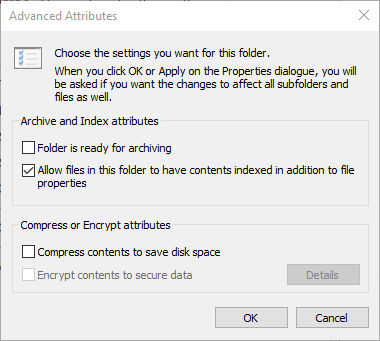
- Подтвердите ОК → Применить → ОК.
Эта опция помогает, если причина связана с индексатором поиска или с некорректной блокировкой для чтения/записи.
Когда эти меры не помогут
- Файл открыт другим пользователем по сети и вы не можете завершить сеанс — в таком случае запросите пользователя закрыть файл или отключите его сетевую сессию на сервере.
- Проблема на облачном хранилище (OneDrive, SharePoint): возможны конфликты синхронизации. Проверьте состояние синхронизации и временно приостановите её.
- Файл сильно повреждён: стандартные методы не смогут восстановить данные. Попробуйте восстановление из резервной копии или инструментов восстановления Excel.
Альтернативные подходы
- Откройте Excel в безопасном режиме (Win + R → введите
excel /safe) и попробуйте сохранить файл. Если работает — проблема в аддонах. - Скопируйте содержимое в новый файл Excel: создайте новый документ, вставьте данные (значения, формулы по необходимости) и сохраните.
- Отключите синхронизацию облачных клиентов (OneDrive/Dropbox) и повторите сохранение.
- Используйте утилиту Process Explorer (от Microsoft) чтобы найти процесс, держащий файл: Find Handle or DLL → введите имя файла, завершите процесс аккуратно.
Мини‑методика диагностики (быстро)
- Попробуйте “Сохранить как” под другим именем. Если работает — проблема с правами или атрибутами.
- Сохраните в другую папку. Если работает — проблема с целевой папкой (права/индексация).
- Откройте в безопасном режиме. Если работает — конфликт аддона.
- Временно отключите антивирус/синхронизацию.
- Проверьте, не удерживает ли файл другой процесс (Process Explorer).
Чек‑лист для ролей
Для конечного пользователя:
- Сделать “Сохранить как” → новое имя.
- Сохранить в другую папку (локально).
- Перезапустить Excel и ПК.
Для IT‑специалиста / админа:
- Проверить блокировки с Process Explorer.
- Проверить права NTFS и политики GPO.
- Проверить логи антивируса и модули защиты в реальном времени.
- Если файл на сетевом диске — проверить состояние файлового сервера и SMB-сессий.
Для администратора облака (OneDrive/SharePoint):
- Проверить историю версий и конфликты синхронизации.
- При необходимости восстановить предыдущую версию.
Краткий словарь
- Индексация: служба Windows, создающая быстрый поиск по содержимому файлов.
- Sharing violation: конфликт совместного доступа, когда система считает файл занятым.
- Safe mode: безопасный режим запуска Excel без надстроек.
Рекомендации по безопасности
Всегда держите актуальную резервную копию важных файлов. Не отключайте антивирус навсегда — только временно для диагностики. При работе в корпоративной сети согласуйте действия с IT‑отделом.
Краткое резюме
Эти шаги решают большинство случаев ошибки сохранения из‑за конфликта совместного доступа: включение Мастера общего доступа, сохранение в другое имя или папку, очистка временных файлов, временное удаление стороннего антивируса и включение индексации. Если проблема не исчезла — используйте методику диагностики, проверяйте процессы и синхронизацию облака.
Если у вас остались вопросы или появились нестандартные случаи — оставьте комментарий ниже с описанием окружения (версия Windows, Excel, локальный диск/сеть/облако) — это поможет дать точную рекомендацию.
Ключевые выводы:
- Простые шаги обычно решают проблему за 5–10 минут.
- Для сложных случаев проверяйте процессы и синхронизацию облака.
- Всегда имейте резервные копии данных.

Похожие материалы

Несколько аккаунтов Skype: Multi Skype Launcher

Журнал для работы: повысить продуктивность

Персональные звуки уведомлений на Android

Скачивание шоу Hulu для офлайн‑просмотра

Microsoft Start: персонализированная новостная лента
