
Ошибка WS-37469-9 на PlayStation 4 — как исправить

Что означает код ошибки WS-37469-9
Код WS-37469-9 появляется, когда PS4 испытывает проблемы с подключением к серверам PlayStation Network (PSN). Термин “сервер“ здесь означает удалённые компьютеры, которые обрабатывают вход в аккаунт, мультиплеер, покупки и другие онлайн-сервисы.
Коротко: если консоль не может аутентифицироваться или обмениваться данными с PSN, вы увидите ошибки соединения, в том числе WS-37469-9.
Важно: ошибка не всегда означает блокировку аккаунта или аппаратную неисправность. Чаще всего это сетевой сбой, временный баг в ПО или проблемы у самих серверов PlayStation.
Быстрая карта действий
- Проверьте статус PSN. 2. Перезагрузите консоль и роутер. 3. Обновите системное ПО. 4. Проверьте Wi‑Fi/диапазон. 5. Сбросьте сетевые настройки при необходимости. 6. Запустите консоль в безопасном режиме. 7. Попробуйте другой аккаунт.
Как проверить статус PSN
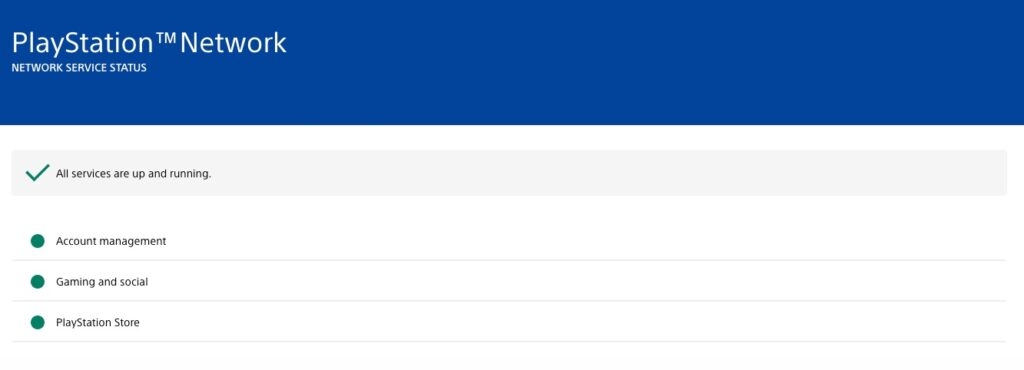
Перед изменением настроек убедитесь, что проблема не на стороне PlayStation. Если сервисы PSN находятся на плановом обслуживании или испытывают сбой, ваши действия не помогут.
- Откройте страницу статуса сети PlayStation: https://status.playstation.com или региональную страницу сервиса.
- Убедитесь, что все сервисы отмечены зелёной меткой “Работает”.
- Если есть предупреждение о проблемах, дождитесь их устранения. Иногда сервисы выглядят рабочими, но отдельные функции (региональные серверы, мультиплеер) временно недоступны.
Заметка: также проверьте официальный аккаунт PlayStation в социальных сетях на предмет объявлений о сбоях.
Перезагрузите PlayStation
Временные глюки часто решаются простой перезагрузкой:
- Выключите PS4 через меню или зажмите кнопку питания до полного выключения. 2. Отключите питание на 30–60 секунд (от сети). 3. Включите снова.
Если вы используете внешние накопители или USB‑устройства, временно отключите их перед перезагрузкой.
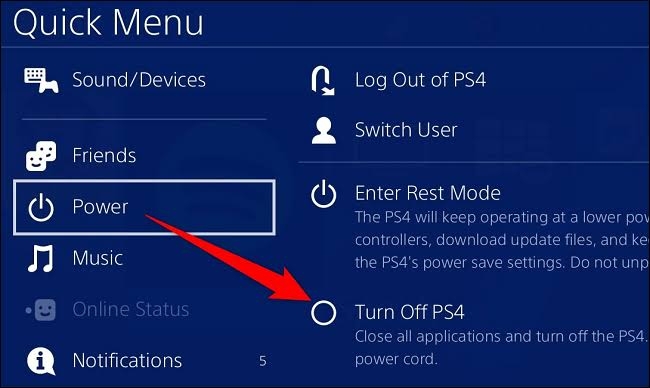
Важное: полная откачка питания (отключение от сети) поможет сбросить внутренние кэши консолей и роутера.
Обновите системное ПО PlayStation
Старая или повреждённая прошивка может препятствовать корректной работе сети. Обновление часто исправляет ошибки подключения.
Шаги:
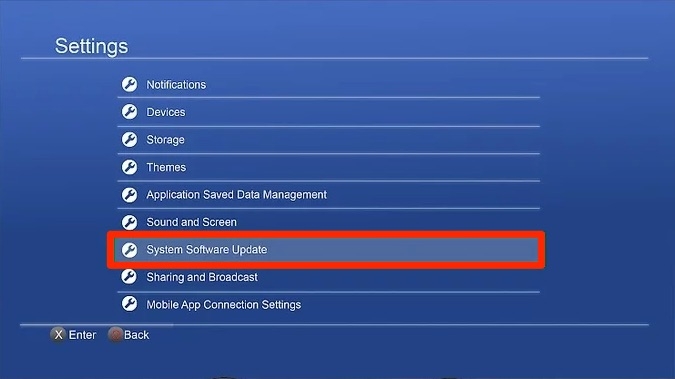
- Откройте Параметры (Settings).
- Выберите Обновление системного программного обеспечения (Update System Software).
Консоль автоматически найдёт и установит доступные обновления. После установки перейдите в Уведомления → Загрузки и нажмите на обновление, чтобы завершить конфигурацию.
Совет: держите интернет включённым на время обновления. Прерывание обновления может привести к некорректной установке.
Проверка и исправление интернет‑соединения
Плохое соединение — частая причина ошибок. Вот набор действий от простого к продвинутому.
Быстрые шаги:
- Перезагрузите роутер/модем. 30–60 секунд отключения от сети.
- Проверьте скорость и стабильность соединения на другом устройстве (смартфон, ПК).
- Подключите PS4 напрямую к роутеру по LAN‑кабелю, чтобы исключить Wi‑Fi.
Изменение Wi‑Fi диапазона:
- Откройте Настройки → Сеть → Настроить подключение к Интернету.
- Выберите Использовать Wi‑Fi → Лёгкий режим (Easy).
- Нажмите кнопку Options на контроллере.
- Выберите Параметры частот Wi‑Fi (WiFi Frequency Bands).
- Установите 5 GHz вместо Авто, если ваша сеть и роутер поддерживают 5 GHz.
Почему 5 GHz: чаще менее загружен в многоквартирных домах и даёт более высокую пропускную способность на коротких дистанциях. 2.4 GHz имеет большую дальность, но больше помех.
Если подключение по Ethernet работает, проблема скорее всего в Wi‑Fi или настройках маршрутизатора.
Восстановление настроек по умолчанию
Если сетевые настройки повреждены, верните их к заводским значениям.
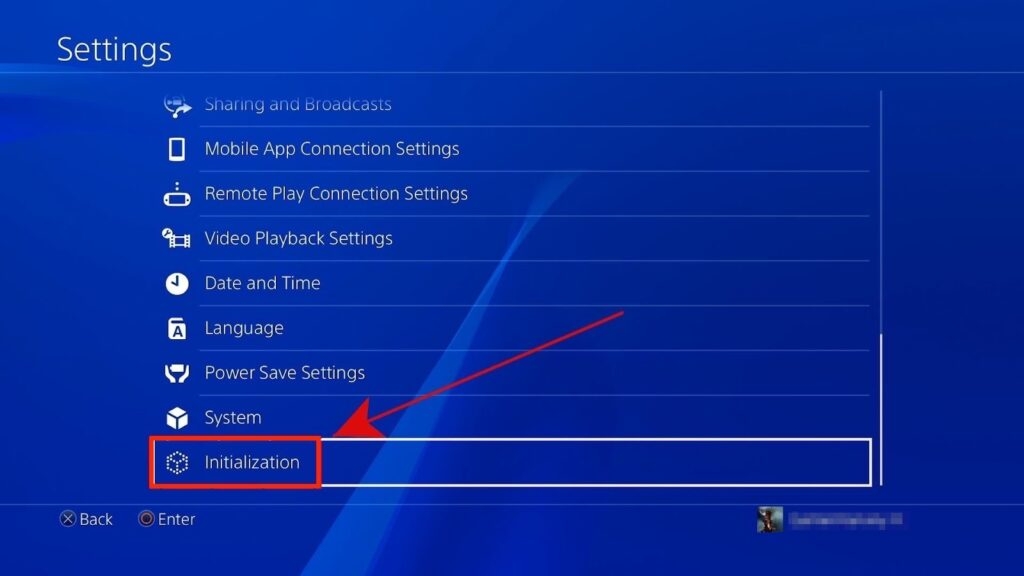
- Настройки → Инициализация (Initialization).
- Выберите Восстановить значения по умолчанию (Restore Default Settings).
- Подтвердите восстановление.
После этого все пользовательские настройки сети, экрана и прочие параметры вернутся к заводским. Сохранённые данные игр и учетные записи не удаляются этим действием, но сетевые пароли и приватные настройки придётся ввести заново.
Запуск в безопасном режиме
Безопасный режим загружает PS4 с минимальным набором драйверов и даёт инструменты для восстановления.
Как запустить:
- Выключите консоль полностью.
- Удерживайте кнопку питания, пока не услышите два сигнала (приблизительно 7–8 секунд).
- Подключите контроллер по USB и нажмите кнопку PlayStation.
В Safe Mode доступны опции, полезные для восстановления сети: обновление через USB, восстановление базы данных, восстановление настроек по умолчанию.
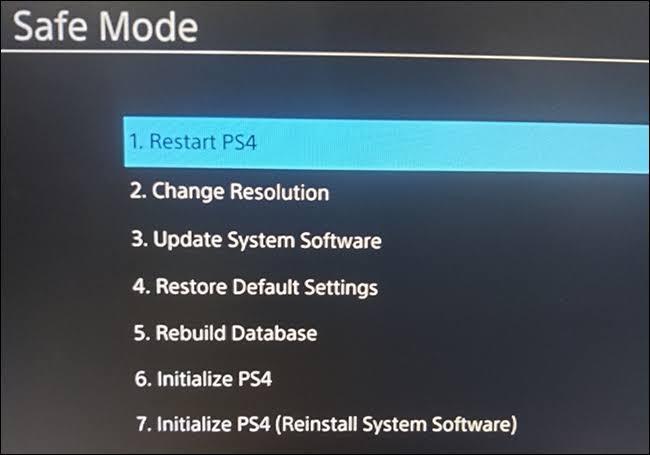
Если ошибка пропадает в безопасном режиме, скорее всего конфликт вызывает установленное приложение или повреждённые данные.
Смена аккаунта
Иногда проблема привязана к конкретной учётной записи. Попробуйте войти под другим пользователем.
- Нажмите PS → Питание.
- Выберите Сменить пользователя (Switch User) → Создать новый аккаунт или Войти в другой аккаунт.
Если с другим аккаунтом всё работает — проблема с вашей учётной записью (настройки, подписки или временный бан). Обратитесь в поддержку PlayStation.

Когда перечисленные способы не помогают
Если все шаги выше не решили проблему, рассмотрите следующие варианты:
- Проверьте, не блокирует ли доступ ваш провайдер (иногда региональные ограничения или DDoS на стороне провайдера).
- Попробуйте подключиться к другой сети (например, мобильный хот‑спот).
- Временное создание нового локального аккаунта и проверка онлайн‑функций.
- Обратитесь в службу поддержки PlayStation: они увидят логи соединений и статус аккаунта.
Методология устранения неполадок (мини‑руководство)
- Проверка внешних причин: PSN, социальные сети и объявления.
- Простые действия: перезапуск консоли и роутера.
- Уточнение: Ethernet vs Wi‑Fi, проверка скорости.
- Системные операции: обновление ПО и безопасный режим.
- Сброс конфигураций: восстановление заводских настроек (последний шаг перед поддержкой).
Это последовательность от наименее инвазивных шагов к более серьёзным.
Чек‑лист для разных ролей
Игрок:
- Перезагрузить PS4 и роутер.
- Проверить статус PSN.
- Подключиться через кабель Ethernet.
- Попробовать другой аккаунт.
Родитель/опекун:
- Убедиться, что на роутере нет ограничений по портам или фильтрации MAC.
- Отключить родительский контроль временно для проверки.
Сетевой администратор / продвинутый пользователь:
- Проверить открытые порты PSN (TCP: 80, 443, 3478–3480, UDP: 3478–3479 и т.д.).
- Убедиться, что NAT Type не ограничивает входящие соединения.
- Просмотреть логи DHCP и сетевых трансляций.
Служба поддержки:
- Запросить логи соединений пользователя.
- Проверить, не связан ли аккаунт с нарушениями и блокировками.
- Предложить временную привязку к другому региону/серверу для теста.
SOP: шаги по устранению ошибки WS-37469-9 (пошагово)
- Убедиться, что сообщение об ошибке соответствует WS-37469-9.
- Проверить статус PSN.
- Перезагрузить PS4 и роутер.
- Подключиться кабелем Ethernet.
- Обновить системное ПО.
- Запустить Safe Mode и выполнить восстановление базы данных.
- Сбросить настройки по умолчанию (если предыдущие шаги не дали результата).
- Попробовать другой аккаунт.
- Если не помогло — открыть тикет в поддержку PlayStation и приложить скриншоты/логи соединения.
Критерии приёмки: после выполнения SOP консоль должна пройти авторизацию в PSN и быть способна зайти в мультиплеер или магазин без появления кода WS-37469-9.
План отката и безопасность данных
- Перед восстановлением настроек всегда проверьте, что все сохранения синхронизированы с облаком (если есть подписка PS Plus), либо сделайте резервную копию на USB.
- При выполнении операций в Safe Mode не выбирайте “Initialize PS4 (Reinstall System Software)” без резервной копии — это удалит все данные.
Ментальные модели: как мысленно подойти к проблеме
- “От общего к частному”: сначала убедитесь, что проблема не глобальная (PSN), затем локальная (роутер), затем персональная (аккаунт, ПО).
- “Изолируй компонент”: замените одну переменную (например, подключение по кабелю), чтобы понять, где корень проблемы.
- “Наименьшее вмешательство”: начните с простого и безопасного — перезагрузка, проверка статуса — прежде чем выполнять сбросы и переустановки.
Примеры ситуаций, когда описанные методы не помогут
- Аппаратная неисправность сетевого адаптера PS4.
- Региональная блокировка аккаунта или постоянный бан.
- Серьёзный и долгосрочный сбой PSN, требующий вмешательства оператора.
В этих случаях нужна диагностика в сервисном центре или официальная поддержка PlayStation.
Тестовые случаи и критерии приёмки
- Подключение по Ethernet — консоль успешно входит в PSN без ошибок.
- Подключение по 5 GHz — стабильная игра в мультиплеер не менее 30 минут.
- Вход под другим аккаунтом — отсутствие ошибки WS-37469-9.
- После восстановления настроек по умолчанию — успешный вход в PSN и сохранение игровых данных (если были синхронизированы).
Если хотя бы один тест проходит, это помогает сузить источник проблемы.
Часто задаваемые вопросы
Как исправить код ошибки WS-37469-9?
Проверьте статус PSN, перезагрузите консоль и роутер, обновите системное ПО, измените настройки Wi‑Fi на 5 GHz или подключитесь по Ethernet. Если всё ещё ошибка — попробуйте безопасный режим и сброс настроек по умолчанию.
Ошибка WS-37368-7 означает бан навсегда?
Код WS-37368-7 обычно указывает на блокировку. Длительность бана зависит от причины. Иногда бан временный, иногда постоянный. В случае сомнений обратитесь в поддержку PlayStation.
Почему появляется ошибка при покупке PlayStation Plus?
Частые причины: проблемы с платёжными данными, региональные ограничения, временные ошибки в PSN. Проверьте платёжную информацию и повторите позже.
Как исправить повреждённое обновление на PS4?
Запустите консоль в безопасном режиме и переустановите системное программное обеспечение либо выполните восстановление базы данных. Если обновление повреждено, это часто решает проблему.
Сколько длится бан на PS4?
Сроки бана зависят от причины: от нескольких дней до постоянного. Только служба поддержки PlayStation может подтвердить длительность и основания.
Сравнение подходов (когда использовать какой шаг)
- Если видите уведомление о PSN — ждите.
- Если проблема локальна на вашей сети — перезагрузка и смена диапазона Wi‑Fi.
- Если после обновления начались ошибки — восстановление базы данных и проверка корректности прошивки.
- Если проблема появляется только с конкретным аккаунтом — смена аккаунта и обращение в поддержку.
Диаграмма принятия решений
flowchart TD
  A[Начало: появляется WS-37469-9] --> B{PSN работает?}
  B -- Нет --> C[Ждать устранения проблем на стороне PSN]
  B -- Да --> D{Подключение Ethernet?}
  D -- Да --> E[Проверить обновление ПО и Safe Mode]
  D -- Нет --> F[Подключиться по Ethernet и проверить]
  E --> G{Ошибки ушли?}
  F --> G
  G -- Да --> H[Готово]
  G -- Нет --> I[Сброс настроек по умолчанию]
  I --> J{Ошибки ушли?}
  J -- Да --> H
  J -- Нет --> K[Смена аккаунта или обращение в поддержку]
Что сделать перед обращением в поддержку
- Соберите скриншоты ошибки и время её появления.
- Снимите краткий лог действий: шаги, которые вы уже выполнили.
- Уточните, работает ли сетевая функция с другим аккаунтом или в другом месте (мобильный хот‑спот).
Это ускорит разбор инцидента и повысит шанс быстрого решения.
Краткая сводка
Ошибка WS-37469-9 — обычная сетевой сбой, чаще всего решаемый простыми шагами: проверкой статуса PSN, перезагрузкой устройств, обновлением ПО, переключением на 5 GHz или Ethernet, безопасным режимом и — при необходимости — возвратом к заводским настройкам. Если все методы исчерпаны, обращайтесь в поддержку PlayStation с подробной информацией.
Важно: всегда делайте резервные копии сохранений перед радикальными операциями.
Контактная информация и полезные ресурсы
- Официальная страница статуса PlayStation: https://status.playstation.com
- Центр поддержки PlayStation: https://support.playstation.com

Похожие материалы

Несколько аккаунтов Skype: Multi Skype Launcher

Журнал для работы: повысить продуктивность

Персональные звуки уведомлений на Android

Скачивание шоу Hulu для офлайн‑просмотра

Microsoft Start: персонализированная новостная лента
