
Как исправить ERROR_WRONG_DISK
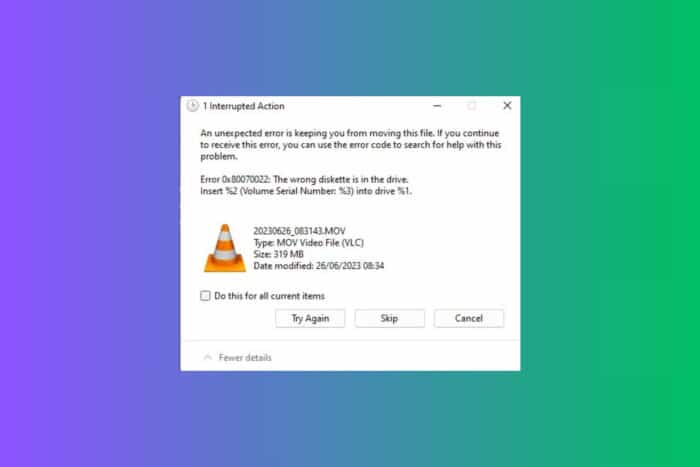
Кратко: ошибка ERROR_WRONG_DISK означает, что система не распознаёт вставленный диск или образ. Попробуйте сначала установить официальный хотфикс Microsoft (для старых Windows), корректно смонтировать ISO в виртуальный привод и переустановить драйверы CD/DVD. Если не помогает — следуйте чек‑листу и плейбуку ниже.
Ошибка ERROR_WRONG_DISK обычно появляется, когда приложение ожидает конкретный диск (или том с определённым серийным номером), а в приводе вставлен другой диск или образ. Сообщение может выглядеть как: “34 (0x22) The wrong diskette is in the drive. Insert %2 (Volume Serial Number: %3) into drive %1”. Дальше — подробные шаги, когда и зачем они применимы.
Пояснения в одно предложение
RPC proxy — компонент удалённого вызова процедур; ISO — образ диска в формате .iso; том/серийный номер — уникальный идентификатор медиа, который проверяет программа.
Быстрые решения (пошагово)
1. Установите официальную заплатку (hotfix) от Microsoft
- Перейдите на сайт поддержки Microsoft (support.microsoft.com) и найдите хотфикс по запросу «0x00000022 ERROR_WRONG_DISK».
- Выберите язык вашей ОС.
- Если доступна загрузка, нажмите «Hotfix download available» и следуйте инструкциям установки.
- Перезагрузите компьютер после установки.
Это фикс решает состояние гонки в Windows Vista и Windows Server 2008, когда приложение создаёт сетевое подключение принтера, а RPC proxy ещё не готов. Хотфикс улучшает обработку RPC proxy.
Важно: устанавливайте обновления только с официального сайта Microsoft и создайте точку восстановления перед инсталляцией.
2. Корректно смонтируйте образ диска (.iso)
- Установите надёжную программу для виртуального привода (например, Daemon Tools, PowerISO, Virtual CloneDrive или Windows встроенный монтировщик).
- Откройте программу и смонтируйте файл .iso в виртуальный привод (например, D: или следующий доступный буквенный идентификатор).
- Запустите игру или приложение с виртуального привода. При запросе укажите виртуальный привод как источник.
Это решение имитирует физический диск и часто помогает для старых игр, которые проверяют наличие носителя.
3. Переустановите и обновите драйверы привода
- Нажмите Windows + X и выберите Диспетчер устройств.
- Раскройте раздел DVD/CD-ROM дисков.
- Правой кнопкой по приводу → Удалить устройство.
- Перезагрузите ПК — Windows установит драйверы автоматически.
- Если проблема остаётся, скачайте драйверы с сайта производителя привода и установите последние версии.
Переустановка устраняет ошибки, связанные с устаревшими или повреждёнными драйверами.
Когда эти методы не помогают — дополнительные шаги и альтернативы
- Проверьте сам диск: поверхность чистая, отсутствуют царапины. Иногда очистка мягкой тканью решает проблему.
- Попробуйте другой привод или подключите внешний USB‑привод — аппаратный дефект привода исключён.
- Скопируйте содержимое диска на жёсткий диск и запустите приложение с HDD (если лицензия и защита позволяют).
- Проверьте региональные ограничения DVD/Blu‑ray и код региона привода.
- Для старых игр попробуйте режим совместимости Windows и запуск от имени администратора.
- Если используется виртуальный привод: убедитесь, что образ .iso корректен (попробуйте другой образ или проверку контрольной суммы).
Противопоказания и когда не стоит применять данные шаги
- Не используйте сомнительное ПО и не скачивайте хотфиксы с непроверенных ресурсов.
- Не выполняйте модификации системных файлов без понимания последствий — это может ухудшить ситуацию.
Диагностическое дерево решения (быстрая навигация)
flowchart TD
  A[Появилась ERROR_WRONG_DISK] --> B{Используется старая Windows?}
  B -- Да --> C[Ищите хотфикс 0x00000022 на сайте Microsoft]
  B -- Нет --> D{Вы запускаете игру с ISO?}
  D -- Да --> E[Смонтируйте ISO в виртуальный привод]
  D -- Нет --> F{Привод читает другие диски?}
  F -- Да --> G[Переустановите драйверы и проверьте права]
  F -- Нет --> H[Проверьте аппаратный привод / замените на USB]
  C --> I[Перезагрузите и проверьте]
  E --> I
  G --> I
  H --> I
  I --> J[Если не помогло — примените дополнительные шаги]
Чек‑листы по ролям
Домашний пользователь
- Протереть диск и проверить на видимые повреждения
- Смонтировать .iso через встроенные средства Windows или проверенное ПО
- Переустановить драйвер через Диспетчер устройств
- Попробовать внешний USB‑привод
Системный администратор
- Найти и установить официальный хотфикс 0x00000022 (если применимо)
- Проверить логи событий Windows на совпадающие ошибки RPC
- Выполнить проверку целостности образов и контрольных сумм
- Применить групповую политику/скрипт для массовой переустановки драйверов при необходимости
Плейбук — по шагам для воспроизведения и исправления
- Подтвердите сообщение об ошибке и запишите точный текст.
- Определите среду: версия Windows, оригинальный диск или образ.
- Быстрый тест: вставьте другой известный рабочий диск — читается ли он?
- Примените подходящую стратегию: хотфикс → монтирование ISO → драйверы → аппаратная замена.
- После каждого шага проверяйте, исчезла ли ошибка.
- Если не удалось — сохраните логи, снимите образ диска и подготовьте отчёт для поддержки.
Критерии приёмки
- Программа запускается без сообщения ERROR_WRONG_DISK.
- События в журнале Windows не показывают повторяющихся ошибок тома/привода.
- На тестовой машине с теми же настройками проблема воспроизводима/устраняема по инструкции.
Короткий словарь терминов
- RPC proxy — компонент удалённого вызова процедур, посредник для сетевых вызовов.
- ISO — файл‑образ оптического диска в формате .iso.
- Серийный номер тома — идентификатор, который программа может требовать для проверки носителя.
Примечания о лицензии и безопасности
Используйте оригинальные носители и соблюдайте лицензионные соглашения. Не загружайте сомнительные образы и не применяйте «ламерские» кряки — это риск для безопасности.
Резюме
Важно: начните с наименее инвазивных действий (смонтировать ISO, переустановить драйверы), затем переходите к хотфиксам и аппаратной диагностике. Если вы системный администратор, проверьте логи RPC и применяйте хотфикс централизованно.
Если инструкция помогла — напишите, какой шаг решил проблему. Если нет — укажите ОС, модель привода и точный текст сообщения об ошибке, чтобы мы могли подсказать дальше.

Похожие материалы

Несколько аккаунтов Skype: Multi Skype Launcher

Журнал для работы: повысить продуктивность

Персональные звуки уведомлений на Android

Скачивание шоу Hulu для офлайн‑просмотра

Microsoft Start: персонализированная новостная лента
