
Как исправить ERROR_WAIT_NO_CHILDREN (код 128)
О чём эта ошибка и почему она появляется
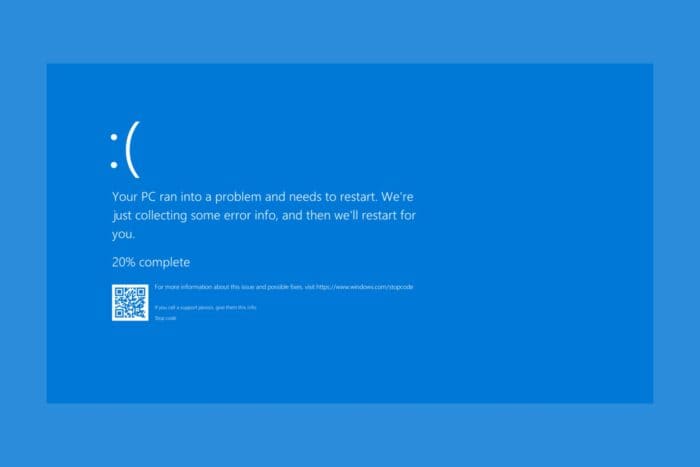
Ошибка с кодом 128 (0x80) сопровождается сообщением ERROR_WAIT_NO_CHILDREN и текстом “There are no child processes to wait for” — система или приложение пытаются дождаться завершения дочернего процесса, которого нет. Типичные причины:
- Ошибки в приложении (сценарии, служба или исполняемый файл неправильно создаёт процессы).
- Повреждённые или несовместимые драйверы.
- Повреждения системных файлов Windows или образа ОС.
- Проблемы с жёстким диском или модулем памяти (RAM).
Перед выполнением сложных действий попробуйте простые шаги: перезагрузите ПК, установите обновления Windows и приложений, переустановите программу, из‑за которой появляется ошибка.
Быстрый план действий — что делать сначала
- Перезагрузите компьютер.
- Установите все обновления Windows и обновите проблемное приложение.
- Переустановите приложение, которое вызывает BSoD.
- Выполните SFC и DISM (см. шаг 1 ниже).
Если базовые шаги не помогли — пройдите все шаги ниже по порядку.
1. Запустите сканирование SFC и DISM
SFC восстанавливает повреждённые системные файлы, DISM восстанавливает образ Windows. Это стандартный первый шаг при BSoD.
- Нажмите Пуск, введите cmd и выберите Запустить от имени администратора.
- В консоли выполните:
sfc /scannow- После завершения выполнения SFC запустите:
dism /online /cleanup-image /restorehealth- Дождитесь завершения и перезагрузите ПК.
Важно: SFC и DISM не изменяют данные пользователей, но могут удалять или восстанавливать системные файлы. Если команда DISM не завершилась успешно, проверьте подключение к сети и целостность каталога образа.
2. Обновите или откатите драйверы
Драйверы часто становятся причиной конфликтов и BSoD.
- Правой кнопкой по Пуск → выберите Диспетчер устройств.
- Раскройте разделы и найдите жёлтые восклицательные знаки, указывающие на проблемы.
- В частности, проверяйте разделы Видеоадаптеры, Сетевые адаптеры и Чипсет.
- Правой кнопкой по устройству → Обновить драйвер → Выполнить автоматический поиск драйверов.
Если ошибка появилась после установки нового драйвера:
- В Диспетчере устройств правой кнопкой по устройству → Свойства → вкладка Драйвер → Откатить драйвер.
- Если кнопка недоступна — предыдущей версии драйвера нет.
Совет: для удобства можно использовать проверенные утилиты обновления драйверов, но выбирайте только проверенные инструменты от известных производителей.
3. Восстановление системы
Восстановление системы вернёт состояние ОС к более ранней точке и полезно при недавних установках/обновлениях.
ВАЖНО: восстановление удалит приложения, установленные после выбранной точки восстановления.
- Нажмите Пуск, введите восстановление системы и выберите Создать точку восстановления.
- Нажмите Восстановление системы.
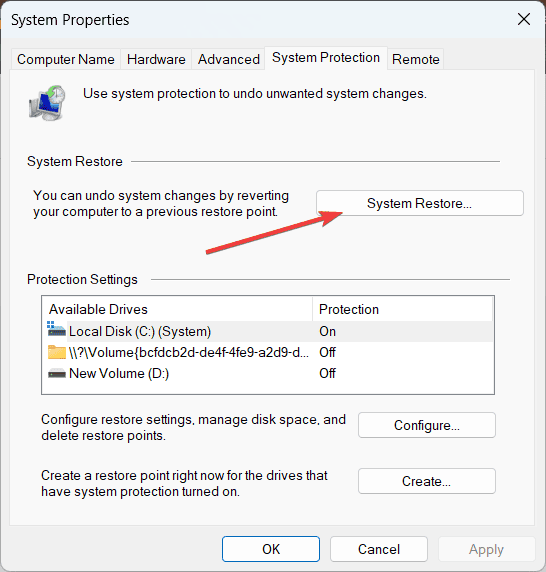
- Выберите точку до появления ERROR_WAIT_NO_CHILDREN и нажмите Далее.
- Следуйте инструкциям на экране и перезагрузите компьютер.
Если Восстановление системы не запускается или не может завершиться, отдельно разберитесь с ошибками восстановления — это отдельный кейс (проверка тома, состояние служб и прав администратора).
4. Проверьте диск на ошибки
Ошибки файловой системы и битые сектора могут вызвать нестабильность.
- Откройте командную строку от имени администратора.
- Выполните:
chkdsk /f /r- Дождитесь завершения проверки и перезагрузите систему (проверка может занять много времени).
chkdsk исправляет ошибки файловой системы и помечает плохие сектора; это важно при подозрении на проблемы накопителя.
5. Проверьте оборудование
Аппаратные неполадки часто проявляются как BSoD.
- Отключите питание и аккуратно проверьте кабели питания и SATA/PCIe.
- Убедитесь, что модули оперативной памяти вставлены плотно; если есть несколько планок, попробуйте поочерёдно запускать систему с каждой.
- Проверьте температуру и наличие пыли в системе.
- Запустите диагностические утилиты производителя (Dell, HP, Lenovo и др.) или MemTest86 для тестирования RAM и встроенные SMART-утилиты для диска.
Если аппаратная диагностика выявила неисправность — замените проблемный компонент или обратитесь в сервис.
Что делать, если перечисленные шаги не помогли
- Попробуйте чистую загрузку Windows (disable non‑Microsoft services и автозагрузку) — это помогает выявить сторонний сервис, создающий проблему.
- Выполните восстановление системы с внешнего носителя или переустановку Windows, если повреждён образ ОС и другие варианты не помогли.
- Соберите дампы памяти (minidump или полный дамп) и проанализируйте с помощью WinDbg или попросите специалиста анализировать файлы дампа.
Когда это исправление не применимо
- Если BSoD появляется сразу при загрузке и вы не можете попасть в безопасный режим — возможно, требуется восстановление с установочного носителя.
- Если проблема только в одном конкретном стороннем приложении на уровне кода — только его разработчик может исправить логическую ошибку порождения процессов.
Ментальная модель: почему процесс “дочерний процесс” важен
Процессы в ОС могут порождать дочерние процессы для выполнения задач. Команда ожидания (wait) ожидает события завершения дочернего процесса. Если родительский процесс по ошибке пытается дождаться несуществующего дочернего процесса, возникает состояние ошибки — приложение зависает и иногда приводит к BSoD.
Чек-листы по ролям
Чек-лист для пользователя (без глубоких прав):
- Перезагрузите и обновите Windows.
- Переустановите проблемное приложение.
- Сделайте резервную копию важных данных.
Чек-лист для администратора / техподдержки:
- Выполните SFC и DISM.
- Обновите/откатите драйверы и проверьте журнал событий Windows (Event Viewer).
- Соберите дамп памяти и проанализируйте стек вызовов.
- Выполните тесты RAM и диска.
Чек-лист для сервисного центра:
- Полная аппаратная диагностика (RAM, PSU, материнская плата).
- Проверка логов BIOS/UEFI.
- При необходимости — замена компонентов и повторная проверка стабильности.
Плейбук для инцидента — пошагово
- Зафиксировать точное сообщение BSoD и время.
- Перезагрузить и попытаться повторить ошибку.
- Собрать логи: Event Viewer, дампы памяти, список недавно установленных приложений и драйверов.
- Выполнить SFC → DISM → chkdsk.
- Обновить/откатить драйверы.
- Проверить аппаратно (RAM, диск).
- Если не устранено — подготовить план восстановления системы или переустановки ОС.
Критерии приёмки
- Ошибка больше не повторяется в течение 72 часов при стандартной нагрузке пользователя.
- Система успешно проходит базовые тесты нагрузки (запуск приложений, работа в сети, чтение/запись на диск).
- Нет ошибок в логах Event Viewer, связанных с тем же процессом или драйвером.
Примеры тестов приёмки
- Запустить проблемное приложение 10 раз подряд и убедиться, что оно не вызывает BSoD.
- Выполнить стресс‑тест RAM и диск в течение 4 часов без ошибок.
- Восстановить систему из созданной точки и проверить корректность всех ключевых приложений.
Матрица рисков и меры смягчения
- Высокий риск: аппаратная неисправность RAM/SSD → замена модуля/накопителя.
- Средний риск: несовместимый драйвер → откат или обновление драйвера.
- Низкий риск: повреждённые системные файлы → SFC/DISM.
Меры: регулярно создавать резервные копии, держать драйверы и ОС в актуальном состоянии, документировать изменения в системе.
Глоссарий
- BSoD — “синий экран смерти”; аварийный экран Windows при критической ошибке.
- Дочерний процесс — процесс, порождённый другим (родительским) процессом.
- SFC — System File Checker, утилита проверки системных файлов.
- DISM — Deployment Image Servicing and Management, утилита работы с образом Windows.
Итог
ERROR_WAIT_NO_CHILDREN — распространённая ошибка, связанная с ожиданием несуществующего дочернего процесса. Последовательная диагностика: перезагрузка и обновления → SFC/DISM → драйверы → проверка диска → аппаратная диагностика — решает большинство случаев. Если всё перечисленное не помогает, соберите дампы и обратитесь к специалистам для глубокого анализа.
Важно: всегда делайте резервные копии перед серьёзными вмешательствами в систему.

Похожие материалы

Несколько аккаунтов Skype: Multi Skype Launcher

Журнал для работы: повысить продуктивность

Персональные звуки уведомлений на Android

Скачивание шоу Hulu для офлайн‑просмотра

Microsoft Start: персонализированная новостная лента
