
Как исправить ERROR_SHARING_PAUSED (Error 70)
Что это значит
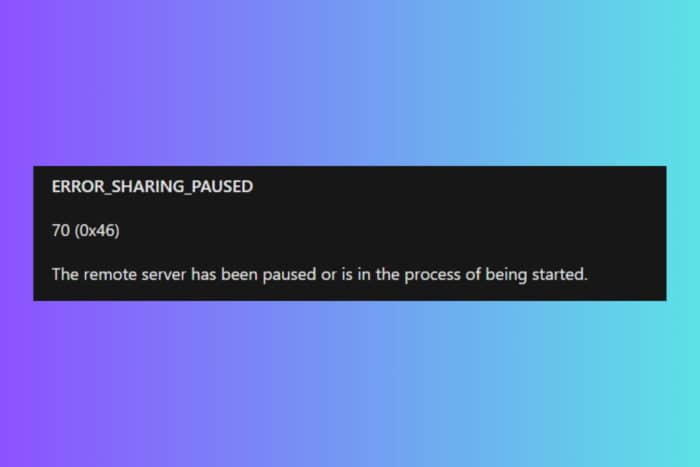
ERROR_SHARING_PAUSED — системная ошибка, указывающая, что доступ к общему ресурсу временно приостановлен. Частая причина — перезапуск сервера, обслуживание принтера или неправильные права доступа. Код ошибки: 70.
Важно: прежде чем вносить изменения в настройки учётной записи, убедитесь, что вы один раз вошли в неё, если она только что создана.
Быстрая проверка — базовые шаги
- Убедитесь, что ресурс действительно общий и включён.
- Если это принтер — проверьте, не приостановлен ли он и доступен ли в сети.
- Подождите, если сервер перезагружается. Часто ресурс становится доступен сам по себе.
Подробные инструкции по устранению ошибки
1. Проверите статус общего ресурса
- Убедитесь, что общий ресурс (папка или принтер) не приостановлен и не находится офлайн.
- Для принтеров: откройте Панель управления → Устройства и принтеры, найдите принтер, кликните правой кнопкой и проверьте, не установлен ли флажок «Приостановить печать» или не стоит статус «Офлайн».
Совет: если ресурс управляется сервером, уточните у администратора, не выполняются ли плановые работы или перезагрузка.
2. Перезапустите службу очереди печати для принтеров
- Нажмите Win + R, введите
services.mscи нажмите Enter. - Найдите службу Print Spooler (Диспетчер очереди печати), кликните правой кнопкой и выберите «Перезапустить».
Примечание: после перезапуска службы подождите 10–20 секунд и проверьте статус принтера снова.
3. Проверьте сетевые подключения
- Убедитесь, что кабели подключены и сетевое оборудование (маршрутизаторы, коммутаторы) работает.
- При использовании Wi‑Fi проверьте подключение к нужной сети и уровень сигнала.
- Для доступа к локальным ресурсам вам нужна не только связь с интернетом, но и подключение к локальной сети, где расположен общий ресурс.
Если ваша сеть требует отдельной авторизации (например, корпоративный портал или VLAN), убедитесь, что вы прошли процедуру входа.
4. Проверьте права доступа и параметры общего доступа
- Для общей папки или принтера кликните правой кнопкой и выберите «Свойства».
- Откройте вкладку «Доступ» и нажмите «Дополнительный доступ».
- Убедитесь, что включён общий доступ и назначены правильные разрешения для нужных пользователей или групп.
Важно: вы можете быть вошли в систему под учётной записью, у которой нет прав доступа к сетевым ресурсам. Попробуйте использовать учётную запись с административными правами или ту, что назначена для доступа.
Когда перечисленные шаги не помогают
- Если сервер действительно в процессе перезагрузки или обслуживания, единственное решение — подождать и повторить попытку.
- Если принтер подключён через USB к серверу и сервер перегружен, перезагрузка сервера или физическое переподключение принтера может помочь.
- При постоянных ошибках прав доступа обратитесь к IT‑администратору — возможно, требуются изменения в политике безопасности или в настройках домена.
Альтернативные подходы и дополнительные проверки
- Очистите очередь печати вручную: остановите
Print Spooler, удалите все файлы из%systemroot%\System32\spool\PRINTERS, затем запустите службу снова. - Временно предоставьте полный доступ нужной учётной записи для теста. Если после этого доступ восстановится — проблема в правах.
- Проверьте логи событий Windows (Просмотр событий → Журналы Windows → Система/Приложение) на ошибки, связанные с печатью или доступом к ресурсам.
Модель принятия решения — что делать в первую очередь
flowchart TD
  A[Начало: появление ERROR_SHARING_PAUSED] --> B{Это принтер?}
  B -- Да --> C[Проверить статус принтера в Устройства и принтеры]
  B -- Нет --> D[Проверить статус общей папки/ресурса]
  C --> E{Принтер приостановлен или офлайн?}
  E -- Да --> F[Снять приостановку / включить онлайн]
  E -- Нет --> G[Перезапустить Print Spooler]
  D --> H[Проверить права доступа и общий доступ]
  H --> I{Права в порядке?}
  I -- Да --> J[Проверить сеть и сервер]
  I -- Нет --> K[Исправить разрешения]
  G --> L[Проверить доступ снова]
  F --> L
  K --> L
  J --> L
  L --> M{Проблема решена?}
  M -- Да --> N[Готово]
  M -- Нет --> O[Обратиться к администратору]
Критерии приёмки
- Общий ресурс виден и доступен с клиентской машины.
- Для принтера: задания печати успешно отправляются и выполняются.
- Ошибка ERROR_SHARING_PAUSED больше не появляется при повторных попытках.
Контрольный чеклист для быстрых операций
- Проверили, не приостановлен ли ресурс.
- Перезапустили службу Print Spooler (если применимо).
- Проверили физическую и беспроводную сеть.
- Проверили и при необходимости исправили права доступа.
- Проверили системные журналы и логи печати.
Роли и действия
- Пользователь: войдите в учётную запись, проверьте подключение к сети и попробуйте повторить операцию.
- Администратор локальной сети: проверьте статус сервера, сетевые службы и права доступа.
- Администратор принтеров: перезапустите
Print Spooler, очистите очередь печати и проверьте физическое состояние принтера.
Короткий словарь
- Print Spooler: служба очереди печати, управляющая заданиями печати в Windows.
Частые вопросы
Что означает код 70?
Код 70 — ERROR_SHARING_PAUSED. Он означает, что общий ресурс временно приостановлен или недоступен.
Можно ли менять учётные данные без входа в только что созданную учётную запись?
Нет. Если вы только что создали локальную учётную запись, сначала войдите в неё один раз, а затем вернитесь в администраторскую учётную запись для смены данных.
Что делать, если принтер всё ещё не отвечает после перезапуска службы?
Проверьте физическое состояние принтера, кабели, статус на сервере, а также логи событий Windows. При необходимости перезагрузите сервер или обратитесь к администратору.
Резюме
ERROR_SHARING_PAUSED обычно решается простыми проверками: статус ресурса, перезапуск службы очереди печати, проверка сети и прав доступа. Если всё это не помогает, обратитесь к администратору — возможно, нужен доступ к серверным логам или изменения в политике безопасности.
Спасибо за чтение. Напишите в комментариях, помог ли вам этот гид и какие шаги решили проблему.

Похожие материалы

Несколько аккаунтов Skype: Multi Skype Launcher

Журнал для работы: повысить продуктивность

Персональные звуки уведомлений на Android

Скачивание шоу Hulu для офлайн‑просмотра

Microsoft Start: персонализированная новостная лента
