
Как исправить ERROR_RXACT_COMMIT_NECESSARY (678)
Что это за ошибка и почему она появляется
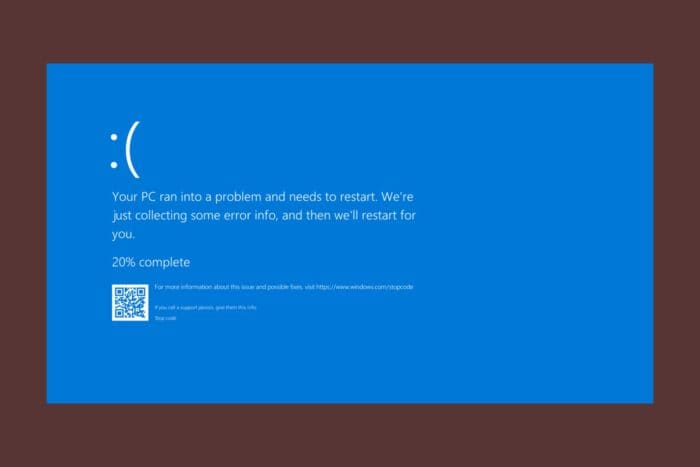
ERROR_RXACT_COMMIT_NECESSARY (0x2A6, десятичный 678) сигнализирует о том, что в менеджере транзакций реестра (RXACT) есть незавершённая транзакция, которую система ожидает зафиксировать (commit). Такое поведение чаще встречается при прерванных установках ПО, сбоях обновлений Windows, проблемах с правами доступа или повреждении системных файлов.
Краткое определение: RXACT — подсистема, управляющая транзакциями изменений в реестре для обеспечения атомарности операций.
Быстрый план действий (сначала попробуйте эти шаги)
- Запустите Command Prompt от имени администратора.
- Выполните SFC и DISM для восстановления системных файлов.
- Установите все доступные обновления Windows.
- Проверьте и при необходимости скорректируйте ключ HKEY_LOCAL_MACHINE\SOFTWARE\Microsoft\Windows\CurrentVersion\RXACT (только при уверенности).
- Если ничего не помогло — используйте восстановление системы или чистую установку как крайний вариант.
Подробная инструкция
1. Запуск SFC и DISM
- Нажмите «Пуск», введите cmd, щёлкните правой кнопкой по “Командная строка” и выберите “Запуск от имени администратора”.
- Введите команды по очереди и дождитесь завершения каждой:
sfc /scannow

DISM /Online /Cleanup-Image /RestoreHealth- Перезагрузите компьютер после завершения.
Примечание: sfc сканирует и восстанавливает файлы в защищённой папке Windows. DISM восстанавливает образ Windows, если повреждения за пределами sfc.
2. Проверка обновлений Windows
- Откройте Параметры → Обновление Windows.
- Установите все ожидающие обновления.
- После установки перезагрузите систему.
Важно: незавершённые или прерванные обновления часто оставляют незакрытые транзакции в RXACT.
3. Проверка реестра (только для опытных пользователей)
Внимание: неверные изменения в реестре могут сделать систему нестабильной. Сделайте резервную копию перед изменениями.
- Нажмите Win+R, введите regedit и нажмите Enter.
- Перейдите по ключу:
HKEY_LOCAL_MACHINE\SOFTWARE\Microsoft\Windows\CurrentVersion\RXACT- В правой панели ищите записи, явно помеченные как незавершённые или повреждённые.
- Перед любыми правками экспортируйте ключ: Файл → Экспорт.
- Удаляйте только те записи, в корректности удаления которых вы уверены. Закройте regedit и перезагрузите ПК.
Если вы не уверены — сделайте снимок системы (System Restore) перед редактированием.
4. Дополнительные шаги
- Запустите утилиту CHKDSK, если есть подозрение на ошибки диска:
chkdsk C: /f /r(перезагрузка может потребоваться для проверки системного диска)
- Запустите проверку на вредоносное ПО с помощью установленного антивируса или Windows Defender.
- Удалите недавно установленное ПО, если ошибка появилась после установки конкретного приложения.
- Попробуйте загрузиться в Безопасном режиме и повторить SFC/DISM и проверку реестра.
Альтернативные подходы и когда они уместны
- Восстановление системы: применимо, если ошибка начала появляться недавно и есть точка восстановления.
- Чистая установка Windows: крайняя мера, когда другие варианты не дали результата.
- Откат обновлений: если ошибка возникла после конкретного обновления, попробуйте удалить его временно.
Контрпример / когда эти меры не помогут: при физическом повреждении накопителя или серьёзной аппаратной ошибке восстановление системных файлов и правки в реестре не устранят проблему — потребуется замена оборудования или восстановление из бэкапа.
Мини‑методология диагностики (шаги для системного администратора)
- Сбор контекста: журналы событий (Event Viewer), отметки времени ошибки, список недавних действий/установок.
- Быстрая проверка целостности: SFC → DISM.
- Проверка обновлений и откат подозрительных пакетов.
- Анализ реестра RXACT и экспорт ключей.
- Тестирование в безопасном режиме и при необходимости восстановление системы.
Ролевые чек‑листы
Для домашнего пользователя:
- Сделать резервную копию важных файлов.
- Запустить SFC/DISM и применить обновления.
- Если не помогло — создать точку восстановления и попробовать правку реестра по инструкции.
Для администратора:
- Собрать Event Viewer и журналы установщика/WSUS.
- Провести SFC/DISM дистанционно, проверить статус обновлений через инструменты управления.
- При массовом проявлении — создать план отката обновлений и уведомить пользователей.
Критерии приёмки
- Ошибка больше не появляется в журналах событий и при запуске системы.
- Установки и обновления проходят без прерываний.
- Связанные приложения запускаются корректно.
Глоссарий (одна строка)
RXACT — подсистема транзакций реестра Windows, обеспечивающая атомарность изменений в реестре.
Резюме
ERROR_RXACT_COMMIT_NECESSARY указывает на незавершённые транзакции реестра. Начните с SFC, затем DISM и обновлений Windows. Редактируйте реестр лишь после резервного копирования. Если всё перечисленное не помогло — используйте восстановление системы или чистую установку в качестве крайней меры.
Важно: всегда делайте резервные копии реестра и данных перед правками.
Примечание: если нужны подробные команды или помощь с регистром на конкретной системе — опишите вашу конфигурацию и шаги, которые вы уже пробовали.
Пока вы здесь, посмотрите также наше руководство по ERROR_RXACT_STATE_CREATED.

Похожие материалы

Несколько аккаунтов Skype: Multi Skype Launcher

Журнал для работы: повысить продуктивность

Персональные звуки уведомлений на Android

Скачивание шоу Hulu для офлайн‑просмотра

Microsoft Start: персонализированная новостная лента
