
Как исправить ERROR_PWD_HISTORY_CONFLICT — код 617
TL;DR
Ошибка ERROR_PWD_HISTORY_CONFLICT (код 617) появляется, когда вы пытаетесь установить пароль, который уже использовали ранее, а политика учётной записи этого запрещает. Исправить можно одним из способов: выбрать новый пароль, соответствующий требованиям сложности; удалить кэшированные учётные данные; либо изменить параметр истории паролей в групповой политике (если у вас есть права администратора или вы администратор домена).
О чём эта ошибка и почему она появляется
Ошибка с кодом 617 и сообщением «You have attempted to change your password to one that you have used in the past. The policy of your user account does not allow this. Please select a password that you have not previously used» означает, что политика истории паролей не даёт повторно использовать старые пароли. Это часть защиты учётной записи: система запоминает N предыдущих паролей и блокирует их повторное назначение.
Важно: локальные пользователи без прав администратора не смогут изменить настройки групповой политики или доменные политики — такие изменения обычно выполняет администратор домена.
Быстрое решение (на практике)
- Попробуйте создать новый пароль, который вы точно не использовали ранее. Убедитесь, что он соответствует требованиям сложности (заглавные буквы, цифры, специальные символы).
- Удалите кэшированные учётные данные Windows, чтобы исключить конфликты с сохранёнными учётными записями.
- Если вы администратор: проверьте и при необходимости измените параметр истории паролей в локальной или доменной групповой политике.
1. Проверка настроек истории паролей
Примечание: этот метод работает только если у вас есть административный доступ и вы используете Windows в версии Pro/Enterprise/Server.
- Нажмите Windows + R, чтобы открыть окно Выполнить.
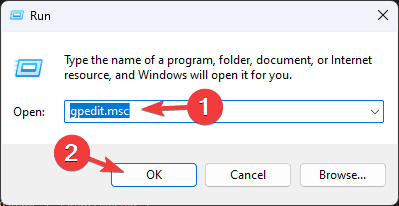
- Введите
gpedit.mscи нажмите OK, чтобы открыть средство локальной групповой политики. - Перейдите по пути:
Computer Configuration > Windows Settings > Security Settings > Account Policies > Password Policy. - Найдите параметр, отвечающий за историю паролей (например, «Enforce password policy» или «Enforce password history») и откройте его.
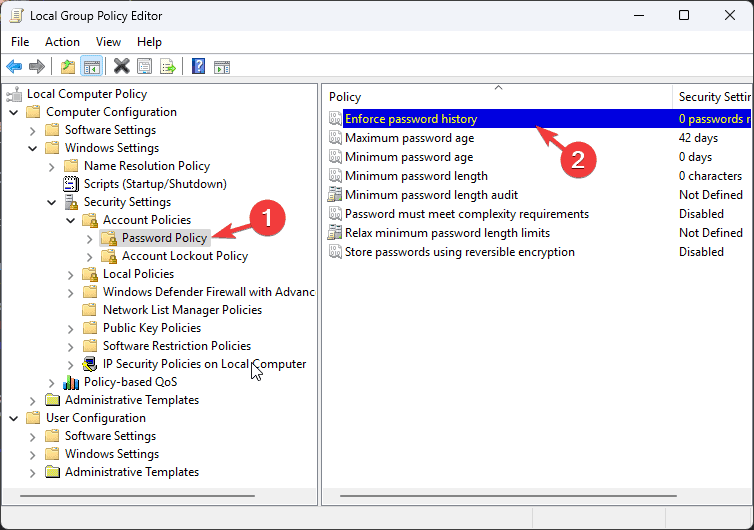
- Проверьте число запоминаемых предыдущих паролей. При необходимости уменьшите это значение или согласуйте с требованием безопасности. Нажмите Apply и OK.
Важно: уменьшение количества сохраняемых паролей снижает безопасность — выполняйте это только если понимаете последствия.
2. Удаление кэшированных учётных данных
- Нажмите клавишу Windows, введите control panel и откройте Панель управления.

- Выберите вид «Category» (Просмотр по) и перейдите в User Accounts (Учётные записи пользователей).
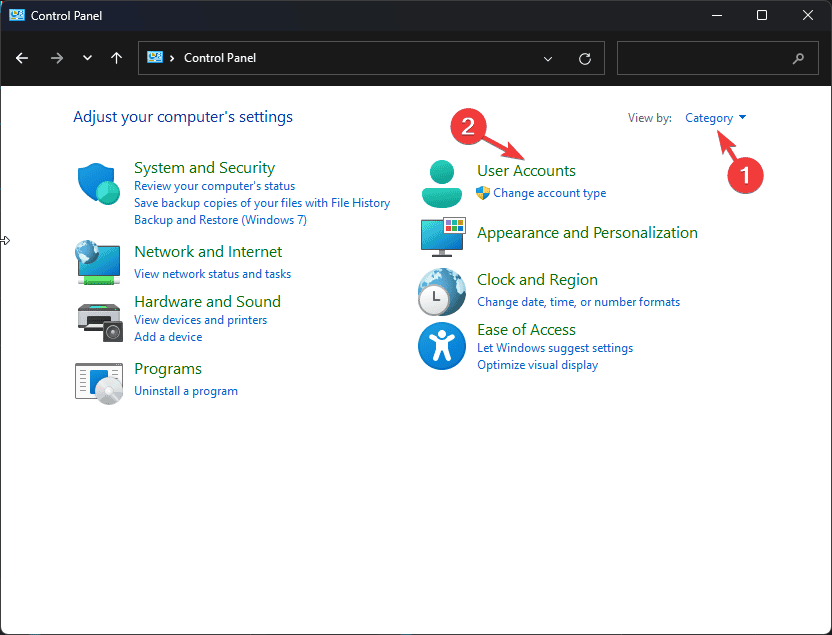
- В разделе Credential Manager (Диспетчер учётных данных) выберите Manage Windows Credentials (Управление учётными данными Windows).

- Удалите записи, связанные с вашей учётной записью или доменом. Перезагрузите компьютер и попробуйте поменять пароль снова.
Совет: перед удалением зафиксируйте, какие учётные данные вы удаляете, чтобы при необходимости восстановить доступ к сетевым ресурсам.
3. Проверка доменной политики паролей
- Откройте Командную строку от имени администратора (найдите
cmdи выберите «Запуск от имени администратора»). - Выполните команду:
gpresult /h report.html— это создаст HTML-отчёт о применённых политиках. - Откройте report.html и проверьте, какие групповые политики применены к вашему компьютеру и пользователю, особенно раздел Password Policy.
- При необходимости внесите изменения через Group Policy Management на контроллере домена.
Примечание: изменения в доменной политике требуют времени на распространение (репликацию) по контроллерам домена.
Когда простая смена пароля не помогает
- Если вы подключены к корпоративному домену, локальное изменение настроек не снимет ограничение — изменения нужно делать на уровне домена.
- Политики безопасности могут быть жёстко зафиксированы и требовать одобрения службы безопасности организации.
Рекомендации по безопасности
- Используйте менеджер паролей для генерации и хранения уникальных, сложных паролей. Это минимизирует риск повторного использования одного и того же пароля.
- Никогда не храните основной мастер-пароль в незащищённом виде; для менеджера паролей включите двухфакторную аутентификацию, если доступно.
Чек-лист по ролям
Для пользователей
- Попробовать придумать новый уникальный пароль.
- Проверить, соответствует ли пароль требованиям сложности.
- Удалить кэшированные учётные данные в Credential Manager.
- Перезагрузить устройство и попытаться сменить пароль снова.
Для администраторов
- [ ] Проверить настройки локальной групповой политики (
gpedit.msc) при необходимости. - [ ] Сгенерировать отчёт
gpresult /h report.htmlи проверить применённые доменные политики. - При необходимости изменить параметр истории паролей на контроллере домена и дождаться репликации.
- Уведомить пользователей о требуемых правилах и сроках изменения.
Мини-методология устранения неисправности
- Воспроизведите проблему и зафиксируйте сообщение об ошибке.
- Убедитесь, что пользователь не повторяет старый пароль.
- Исключите локальные конфликты (удаление кэша учётных данных).
- Проверьте групповые политики и доменные настройки.
- Документируйте изменения и при необходимости откатите.
Критерии приёмки
- Пользователь может успешно задать новый пароль без ошибки ERROR_PWD_HISTORY_CONFLICT.
- Отчёт
gpresultпоказывает применимую политику уровня, соответствующую внесённым изменениям. - После корректировки количество запоминаемых паролей и требования сложности соответствуют политике безопасности организации.
Проверочные сценарии
- Сценарий 1: Пользователь вводит пароль, ранее использовавшийся — система должна показать ту же ошибку.
- Сценарий 2: Пользователь вводит новый уникальный пароль, соответствующий сложности — смена проходит успешно.
- Сценарий 3: Администратор уменьшил значение истории паролей локально — изменения применяются (вне домена).
Глоссарий
- История паролей: механизм, который хранит N последних паролей и не разрешает их повторное использование.
- Group Policy: система управления настройками Windows для компьютеров и пользователей (локально или в домене).
- Credential Manager: хранилище сохранённых учётных данных в Windows.
Резюме
Ошибка ERROR_PWD_HISTORY_CONFLICT означает, что пароль повторяет один из недавно использованных. Для исправления: создайте уникальный пароль, удалите кэшированные учётные данные и, если вы администратор, проверьте настройки истории паролей в групповой политике. В корпоративной среде основной контроль осуществляет администратор домена.
Дополнительно: если нужно узнать, как просматривать сохранённые пароли в Windows 11, или разобраться с похожими ошибками вроде ERROR_NOT_CAPABLE, найдите соответствующие руководства по этим темам.
Если у вас остались вопросы или есть практические замечания по этой BSoD-ошибке, оставьте комментарий ниже.

Похожие материалы

Несколько аккаунтов Skype: Multi Skype Launcher

Журнал для работы: повысить продуктивность

Персональные звуки уведомлений на Android

Скачивание шоу Hulu для офлайн‑просмотра

Microsoft Start: персонализированная новостная лента
