
Как создать ссылку на выделенный текст в Google Chrome

Кратко
В Chrome (версия 90 и выше) можно создать ссылку, которая откроет страницу и подсветит выбранный фрагмент текста. Если функция не видна, включите флаг chrome://flags и используйте контекстное меню — выделите текст, правый клик → «Copy Link to Highlight». Ниже — пошагово, советы при ошибках и альтернативы.
Быстрые ссылки
- Как включить “Copy Link to Text” в Chrome
- Как создать ссылку на конкретный текст на веб-странице
Как включить “Copy Link to Text” в Chrome
Для некоторых пользователей функция “Copy Link to Text” уже включена по умолчанию. Если вы не видите эту опцию в контекстном меню, включите её вручную на странице экспериментальных функций.
- Откройте Google Chrome на компьютере. В адресной строке любого окна введите:
chrome://flags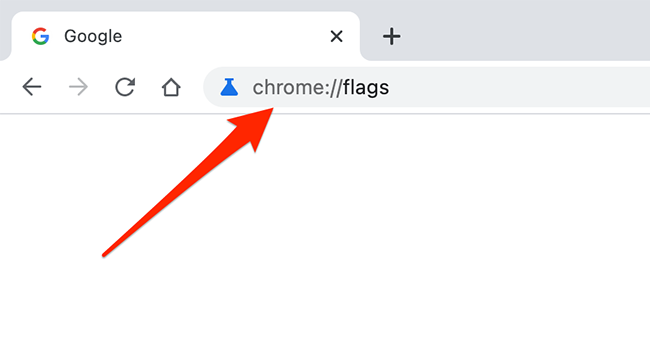
- На вкладке “Experiments” вверху найдите поле поиска и введите точную фразу:
Copy Link To Text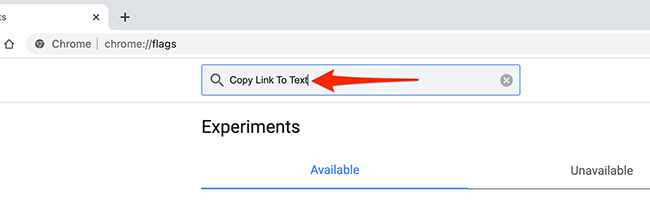
- В результатах рядом с “Copy Link To Text” откройте выпадающий список и выберите “Enabled” (включено).
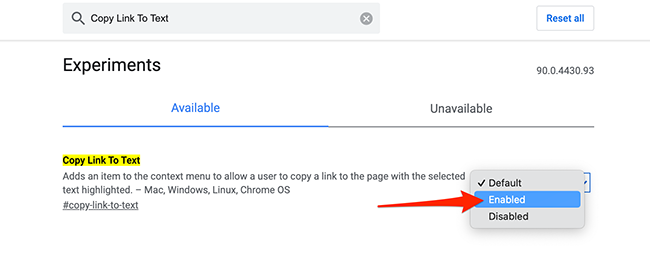
Важно: экспериментальные флаги могут изменяться между версиями Chrome. Если опция отсутствует — обновите браузер до последней стабильной версии или проверьте заметки релиза.
- Chrome предложит перезапустить браузер, чтобы изменения вступили в силу. Нажмите “Relaunch” (Перезапустить).
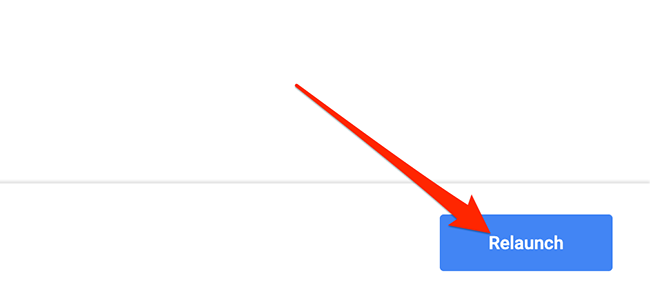
После перезапуска функция будет доступна.
Как создать ссылку на конкретный текст на странице
Откройте страницу с текстом, на который хотите сделать ссылку.
Выделите фрагмент мышью или клавиатурой.
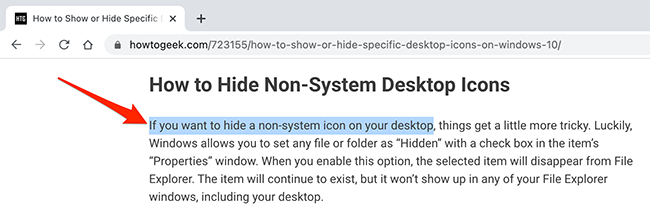
- Кликните правой кнопкой по выделенному тексту и в контекстном меню выберите пункт “Copy Link to Highlight”.
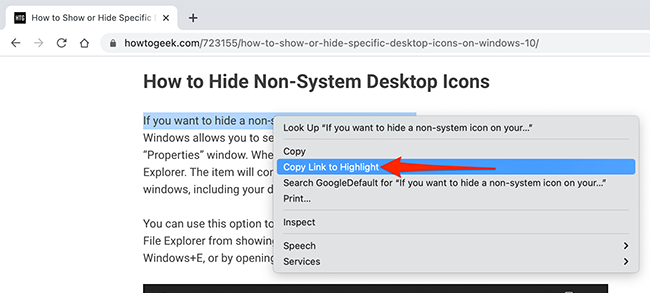
- Ссылка будет скопирована в буфер обмена. Вставьте её куда нужно — в сообщение, документ или социальную сеть.
Когда получатель откроет ссылку, браузер перейдёт на ту же страницу и подсветит ранее отмеченный фрагмент.

Повторяйте процесс для любых участков текста.
Когда это не работает
- Страницы с динамически подгружаемым содержимым (обновление через JavaScript) могут ломать точное позиционирование фрагмента — подсветка может отсутствовать.
- Защищённые страницы (внутренние порталы, PDF встраиваемые через плагин) часто не поддерживают подсветку по фрагменту.
- Если сайт использует нестандартные элементы (виртуальные DOM-структуры), Chrome может не найти текст.
Совет: если подсветка не срабатывает — вставьте ссылку в адресную строку и обновите страницу. Иногда перезагрузка страницы восстанавливает подсветку.
Альтернативные подходы
- Использовать расширения для браузера, которые создают якоря или сохраняют фрагменты (например, инструменты для аннотаций). Плюс: более надёжно на динамических страницах. Минус: требуют установки расширения у получателя или общего инструмента.
- Создать якорную ссылку на уровне страницы (только если у вас есть доступ к коду сайта) — <имя_якоря> и ссылка вида site.com/page#anchor.
- Сохранить фрагмент в облачную заметку (например, Google Keep, Evernote) и поделиться ссылкой на заметку.
Мини‑методика (быстрая проверка)
- Убедиться, что Chrome обновлён до актуальной версии.
- Ввести chrome://flags и включить “Copy Link To Text”, если нужно.
- Перезапустить браузер.
- Выделить текст → правый клик → “Copy Link to Highlight” → вставить ссылку → проверить.
Контрольный список перед отправкой
- Ссылка ведёт на ту же страницу (проверка URL).
- При открытии фрагмент подсвечивается на целевом устройстве.
- Получатель использует современный браузер (рекомендуется Chrome, Edge на движке Chromium).
Глоссарий за 1 строку
- Copy Link to Text — экспериментальная функция Chrome, которая генерирует URL с указанием позиции выбранного текста.
Подсказки для разных ролей
- Пользователь: убедитесь, что браузер обновлён; при отправке в рабочие чаты укажите контекст фрагмента.
- Разработчик: для стабильной работы используйте семантическую разметку и уникальные идентификаторы для важных секций.
- Контент‑менеджер: добавляйте якоря к важным заголовкам на страницах с часто цитируемым содержимым.
Краткая сводка
- Функция доступна в Chrome 90+ и может требовать включения флага chrome://flags.
- Процесс: включить флаг (если нужно), перезапустить, выделить текст, правый клик → “Copy Link to Highlight”.
- Работает в большинстве статических страниц; на динамических сайтах возможны погрешности.
Related: Что нового в Chrome 90, доступно сейчас

Похожие материалы

Несколько аккаунтов Skype: Multi Skype Launcher

Журнал для работы: повысить продуктивность

Персональные звуки уведомлений на Android

Скачивание шоу Hulu для офлайн‑просмотра

Microsoft Start: персонализированная новостная лента
