
Как исправить ошибку OR_PMCR_32 в Google Pay

Ошибка OR_PMCR_32 с сообщением «your transaction can’t be completed» может появляться при оформлении покупки через Google Pay. Чаще всего причина — неверные данные карты, неподдерживаемый тип карты, просроченная карта или недостаточно средств. Если эти причины исключены, проблема может быть в подключении к сети или в блокировке со стороны банка.
Важно: перед продолжением убедитесь, что у вас стабильное интернет-соединение и включён режим, позволяющий совершать онлайн-платежи (например, мобильные данные или Wi‑Fi без блокировок).
Почему возникает ошибка OR_PMCR_32
- Неправильно введённые данные карты (номер, срок, CVV, адрес выставления счёта).
- Карта не поддерживается сервисом Google Pay (региональные/типовые ограничения).
- Карту срок действия истёк или на ней недостаточно средств.
- Блокировка транзакции банком (антифрод, ограничения по стране/типу платежа).
- Проблемы с сетью или сессией в приложении/браузере.
Быстрый план действий
- Проверьте данные карты и баланс.
- Очистите кэш и данные приложения Google Play или браузера.
- Удалите и повторно добавьте карту в Google Payments.
- Введите CVV и адрес выставления счёта вручную.
- Свяжитесь с банком или поддержкой Google Pay при необходимости.
Как исправить ошибку OR_PMCR_32 в Google Pay
1. Очистка кэша Google Play Маркета
- На Android‑устройстве откройте «Настройки» и перейдите в Приложения.
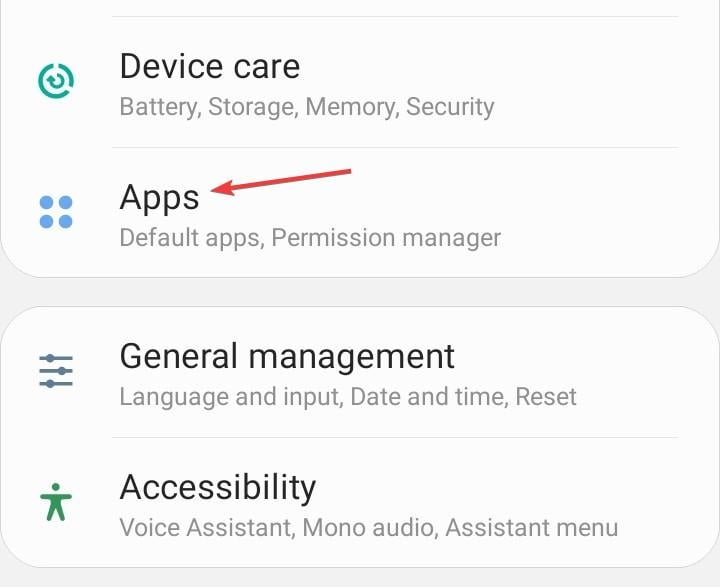
- Найдите и нажмите Google Play Маркет.
- Выберите Хранилище.
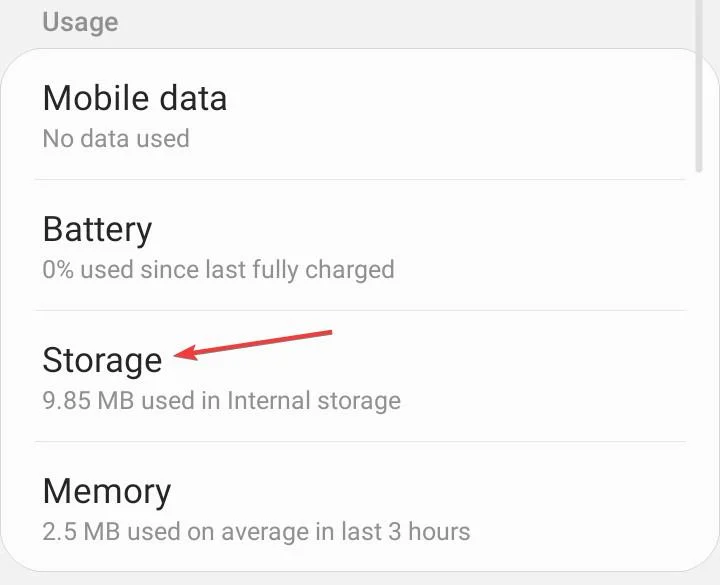
- Последовательно нажмите Очистить данные и Очистить кэш, подтвердите действия, если появится запрос.

- Вернитесь на предыдущий экран и нажмите Принудительная остановка.

- Перезапустите Google Play Маркет и повторите попытку оплаты.
Примечание: на iOS или при транзакции в браузере очистите кэш/данные браузера или приложения и попробуйте снова.
2. Удаление и повторное добавление карты
- Перейдите в Центр платежей Google (Google Payments Center) и откройте Способы оплаты.
- Выберите карту, которую хотите удалить, и нажмите Удалить.
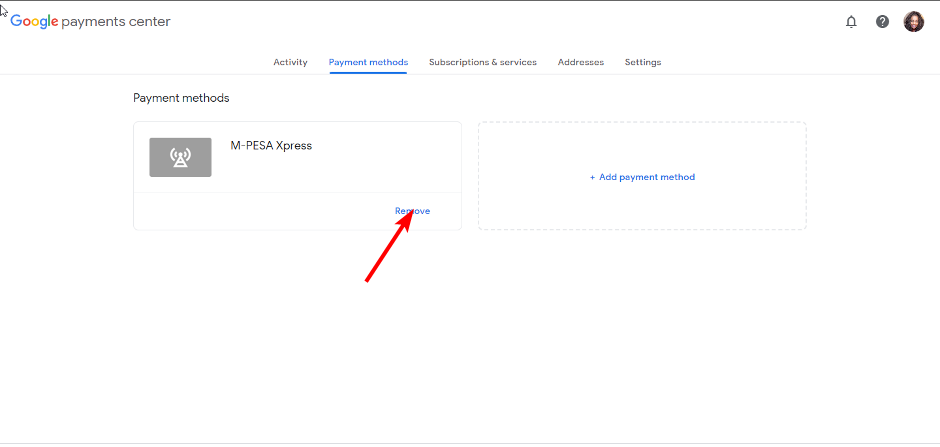
- Нажмите Добавить способ оплаты.

- Введите данные дебетовой/кредитной карты и нажмите Сохранить.

Иногда повторное добавление карты решает проблему, так как обновляются привязанные токены и сессии между банком и Google.
3. Удаление и повторный ввод данных карты вручную
- Откройте Google Pay в браузере и войдите в аккаунт.
- Перейдите в раздел Способы оплаты и выберите проблемную карту.
- Нажмите Изменить и вручную введите CVV/CVC и адрес выставления счёта, даже если данные не изменились.
- Сохраните изменения и обновите страницу.
Убедитесь, что профиль плательщика точно совпадает с информацией, указанной на карте: имя, адрес, почтовый индекс и страна.
4. Обращение в поддержку
Если после всех шагов ошибка сохраняется, обратитесь в поддержку Google Pay. Они смогут уточнить причину отказа транзакции и подсказать дальнейшие шаги. Иногда проблему можно решить только через банк — например, если транзакции блокируются по соображениям безопасности.
При обращении в поддержку укажите:
- код ошибки OR_PMCR_32;
- время и примерная сумма попытки платежа;
- тип карты и её последние 4 цифры;
- используемое устройство и браузер.
Дополнительные рекомендации и альтернативы
- Попробуйте другой браузер или режим инкогнито — иногда расширения блокируют платежи.
- Используйте другую карту или виртуальную карту, если банк выдаёт их в мобильном приложении.
- Проверьте ограничения оператора мобильной сети: в некоторых странах удобна привязка DCB (Direct Carrier Billing), связанная с мобильным оператором.
- Убедитесь, что карта поддерживает международные/онлайн‑платежи и 3D Secure, если требуется.
- Если вы путешествуете, проверьте, разрешены ли транзакции по данной карте из текущей страны.
Когда описанные методы могут не помочь
- Банк намеренно блокирует онлайн‑платежи по соображениям безопасности — нужна разблокировка в банке.
- Устаревшая карта или карта, не поддерживаемая Google Pay в вашем регионе.
- Проблемы на стороне платёжного шлюза продавца (не в Google Pay).
Критерии приёмки
- Платёж успешно проходит и не появляется сообщение OR_PMCR_32.
- Google Pay отображает подтверждение транзакции или квитанцию.
- Если требуется, банк подтвердил, что операция разблокирована.
Чек‑лист для пользователя
- Проверил номер карты, срок действия, CVV и адрес выставления счёта.
- Проверил баланс на карте.
- Очистил кэш/данные приложения или браузера.
- Удалил и повторно добавил карту в Google Payments.
- Связался с банком или поддержкой Google Pay при сохранении ошибки.
Роль‑ориентированные рекомендации
- Обычный пользователь: начните с проверки данных карты и кэша приложения.
- Системный администратор компании: проверьте политики MDM (управление устройствами), которые могут блокировать платёжные операции.
- Сотрудник службы поддержки: соберите логи, время ошибки, id транзакции и передайте в банк или Google.
Короткая проверяемая методология
- Восстановите стабильное соединение с интернетом.
- Очистите кэш и перезапустите приложение/браузер.
- Удалите карту и добавьте заново.
- Проверьте у банка, не блокирует ли он транзакции.
- Если всё равно не работает — используйте другую карту или виртуальную карту.
Заключение
Ошибка OR_PMCR_32 обычно связана с данными карты, её типом или блокировкой со стороны банка. Простые шаги — проверка данных, очистка кэша, повторное добавление карты — часто решают проблему. Если нет — обратитесь в поддержку банка или Google Pay, чтобы определить причину и снять ограничения.
Если вы решили проблему другим способом, поделитесь решением в комментариях — это поможет другим пользователям.

Похожие материалы

Несколько аккаунтов Skype: Multi Skype Launcher

Журнал для работы: повысить продуктивность

Персональные звуки уведомлений на Android

Скачивание шоу Hulu для офлайн‑просмотра

Microsoft Start: персонализированная новостная лента
