
Как исправить ошибку ERROR_OPERATION_IN_PROGRESS с кодом 329

Что это значит и почему возникает
Ошибка ERROR_OPERATION_IN_PROGRESS с описанием «An operation is currently in progress with the device» или mount error(115) «operation now in progress» указывает, что устройство (локальный диск, внешний накопитель или сетевой ресурс) занят системой или другим процессом. Классические причины:
- фоновые операции Windows (индексация, проверка диска, обновления);
- сторонние утилиты резервного копирования или антивирусы;
- проблемные или устаревшие драйверы устройства;
- ошибки файловой системы или плохие сектора;
- некорректное отключение внешних накопителей.
Краткое определение: ERROR_OPERATION_IN_PROGRESS — системный код, когда доступ к устройству блокируется другой операцией.
Важно: не прерывайте критические системные операции (например, CHKDSK, обновления) — это может привести к потере данных.
Быстрая проверка — чеклист на 5 минут
- Подождите 1–2 минуты, особенно если ранее запускались обновления или резервное копирование.
- Откройте Диспетчер задач и проверьте использование диска и сети.
- Безопасно извлеките внешний накопитель и подождите 10–15 с.
- Перезагрузите компьютер.
- Если ошибка повторяется — переходите к детальным шагам ниже.
Подробные шаги по исправлению
1. Запустите сканирование на наличие вредоносных программ
- Нажмите клавишу Windows, введите Безопасность Windows и нажмите «Открыть».
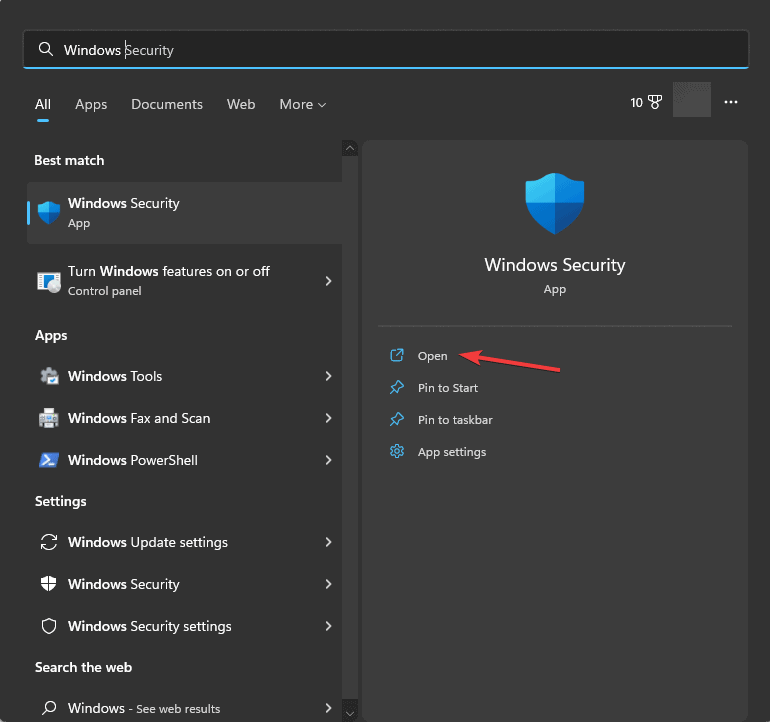
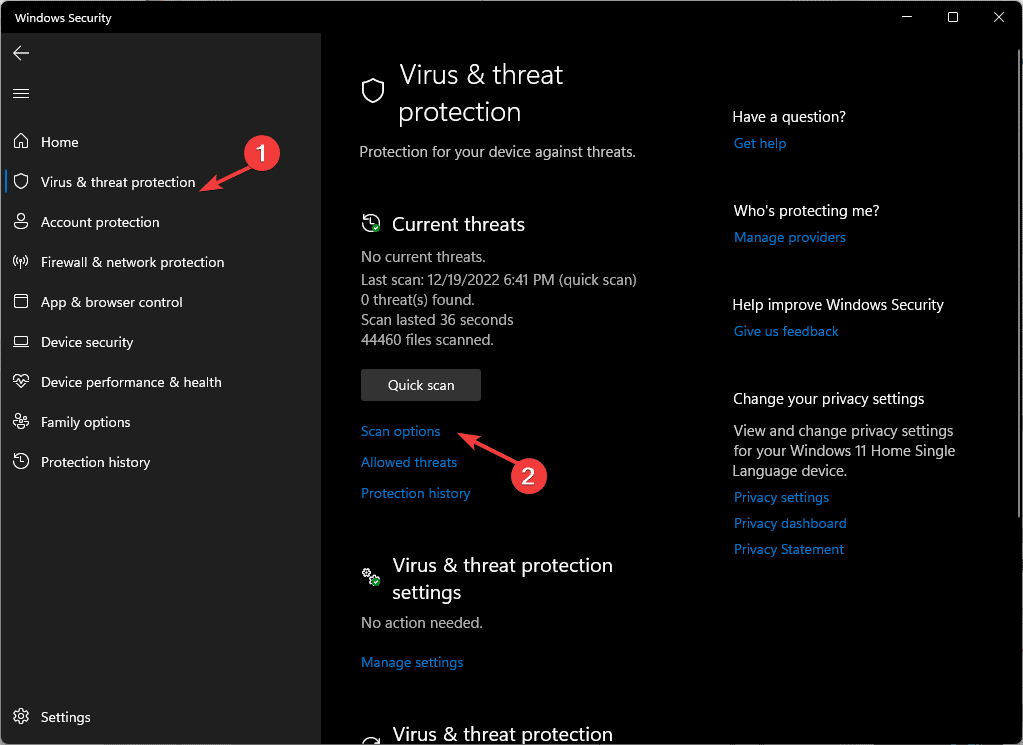
- В окне Безопасность Windows перейдите в раздел Защита от вирусов и угроз.
- Нажмите «Параметры сканирования».
- Выберите Полное сканирование и нажмите «Выполнить сейчас».
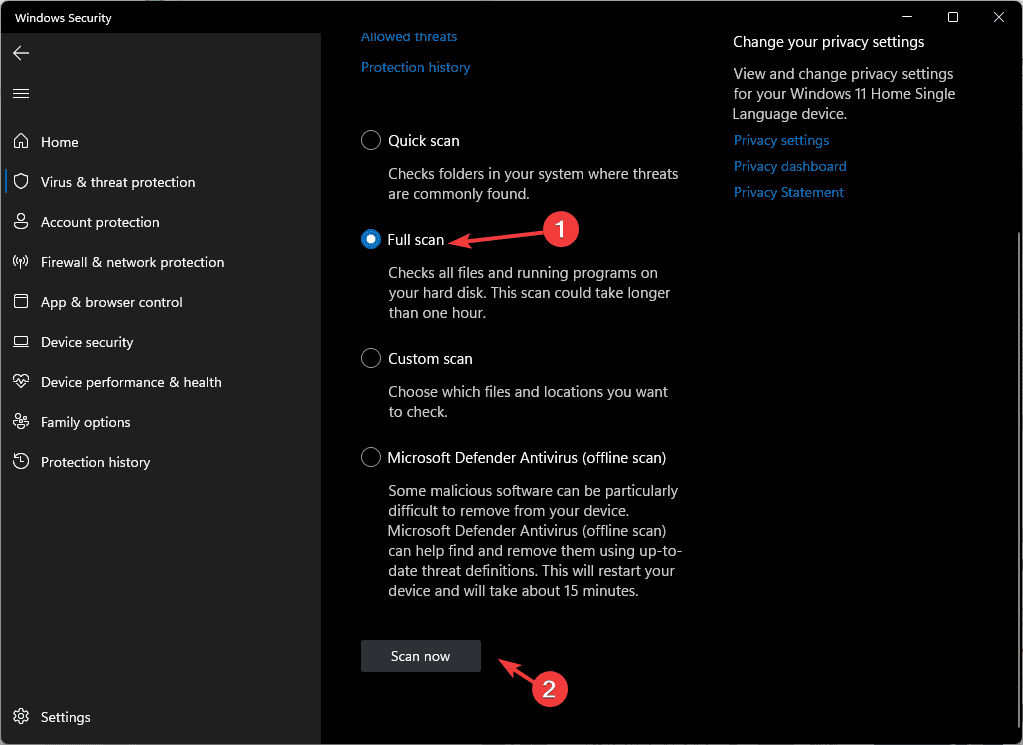
Дождитесь завершения сканирования и удалите найденные угрозы. Если установлен сторонний антивирус — выполните полносканирование в нём.
2. Запустите CHKDSK для проверки файловой системы
- Нажмите Windows, введите cmd, выберите «Запуск от имени администратора» чтобы открыть Командную строку с правами администратора.

- Выполните команду для проверки и исправления диска (пример для диска C):
Chkdsk C: /f /r
Если диск занят, вам предложат запланировать проверку при следующей перезагрузке — введите Y и нажмите Enter. После перезагрузки CHKDSK выполнит проверку и исправление ошибок.
3. Проверьте обновления Windows
- Нажмите Windows + I, чтобы открыть Параметры.
- Перейдите в раздел Обновление Windows и нажмите «Проверить наличие обновлений».
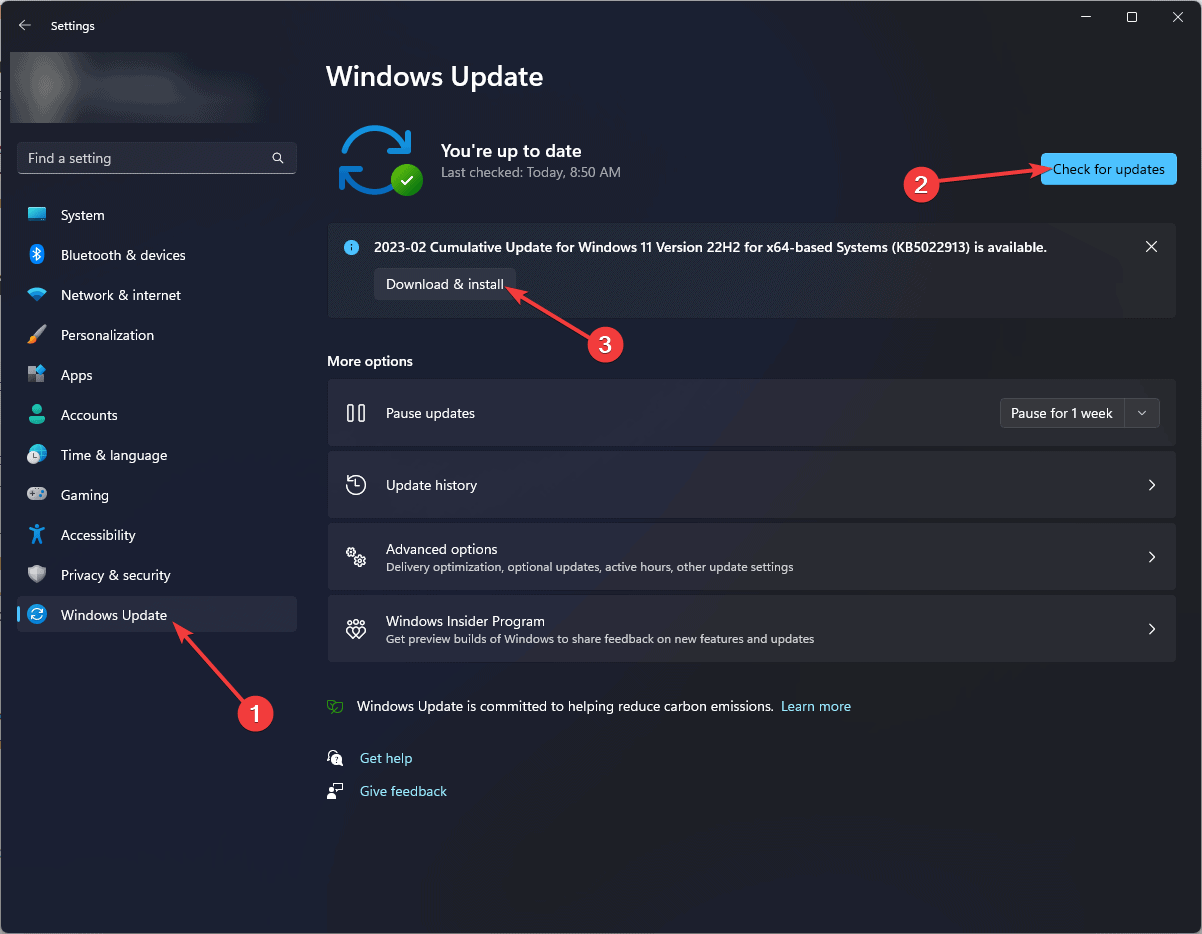
- Если обновления найдены, загрузите и установите их.
Регулярные обновления устраняют известные баги и несовместимости драйверов, которые могут вызывать блокировки устройств.
4. Загрузитесь в безопасном режиме для диагностики
- Нажмите Windows + R, чтобы открыть окно Выполнить.
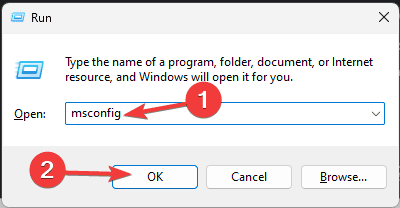
- Введите msconfig и нажмите OK, чтобы открыть Конфигурацию системы.
- Перейдите на вкладку Загрузка, в разделе Параметры загрузки установите флажок Безопасный режим и выберите Сеть.
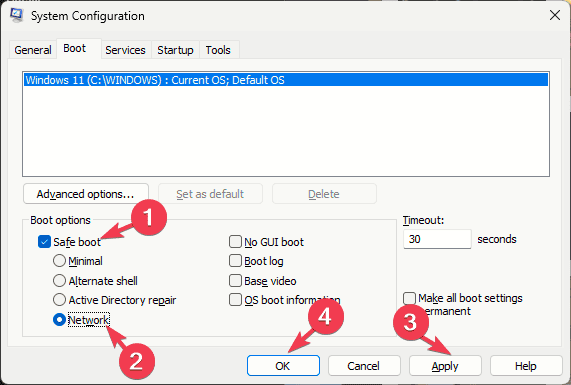
- Нажмите Применить → ОК и перезагрузите компьютер.
В безопасном режиме загружается минимальный набор драйверов и сервисов, что помогает выявить, какой сторонний компонент вызывает блокировку.
5. Временно остановите службы индексирования и мониторинга
- Нажмите Windows + R и введите services.msc, затем нажмите OK.
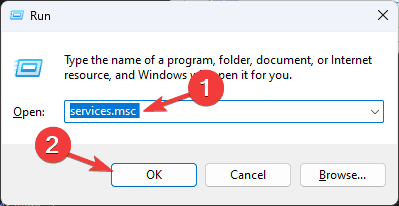
- В списке сервисов найдите Windows Search и нажмите «Остановить».
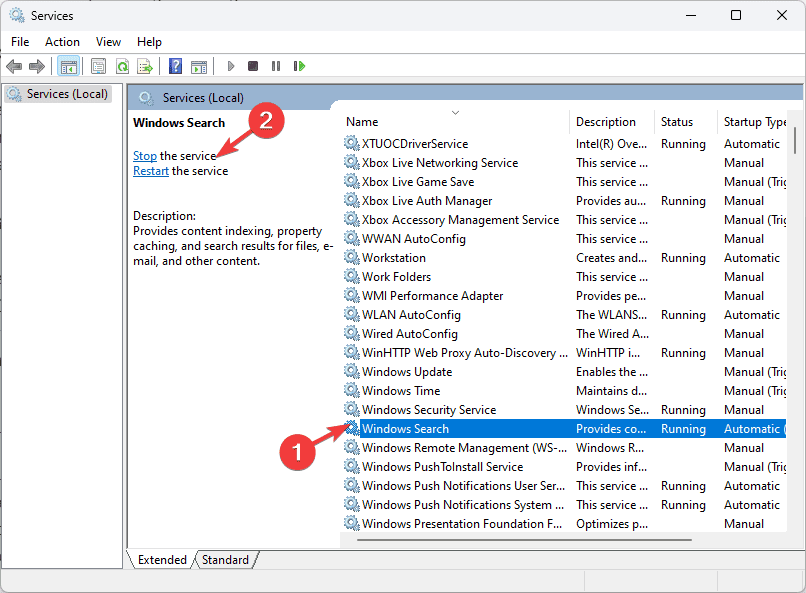
- Остановите также другие службы мониторинга/индексации, если они есть (например, сторонние индексы или резервное копирование).
Если после остановки сервисов ошибка исчезает, постепенно запускайте их по одному, чтобы выявить виновника.
6. Обновите или переустановите драйверы устройств
- Нажмите Windows + R, введите devmgmt.msc и нажмите OK, чтобы открыть Диспетчер устройств.

- Просмотрите категории и найдите устройства с желтым треугольником и восклицательным знаком.
- Правой кнопкой мыши по устройству → Обновить драйвер.
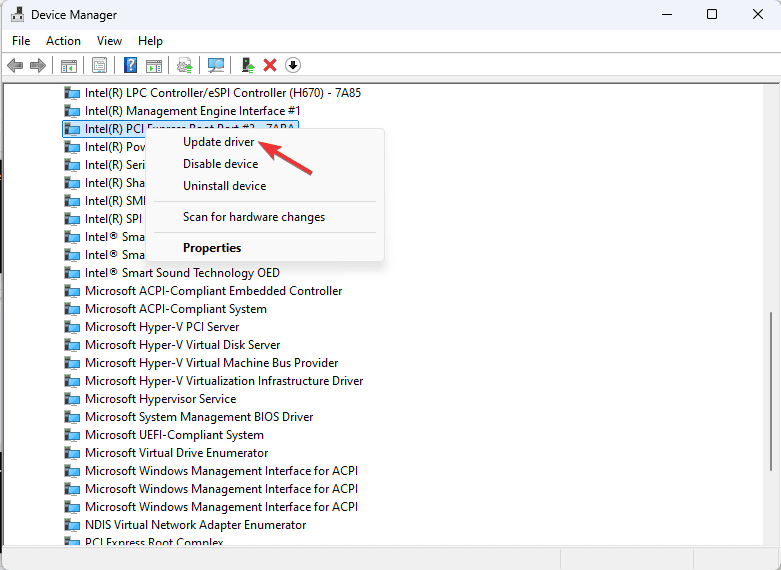
- Выберите «Поиск драйверов автоматически».
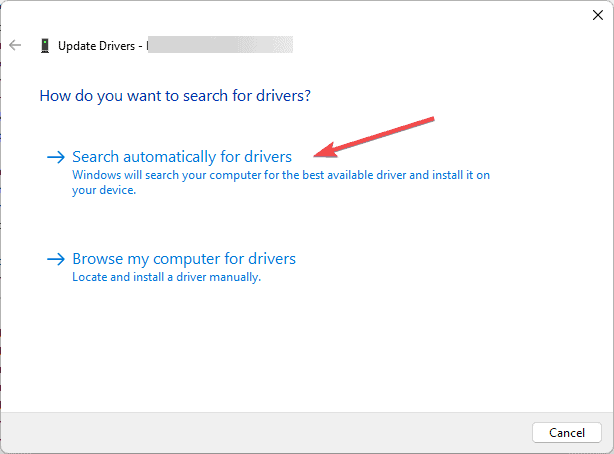
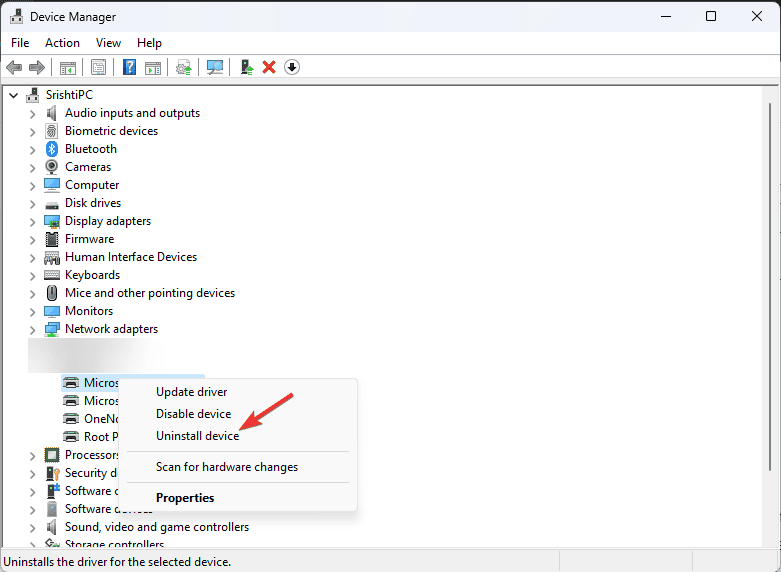
Если автоматический поиск не помог — скачайте драйвер с сайта производителя. Если обновление не устранило ошибку, переустановите драйвер:
- В Диспетчере правой кнопкой по проблемному устройству → «Удалить устройство».
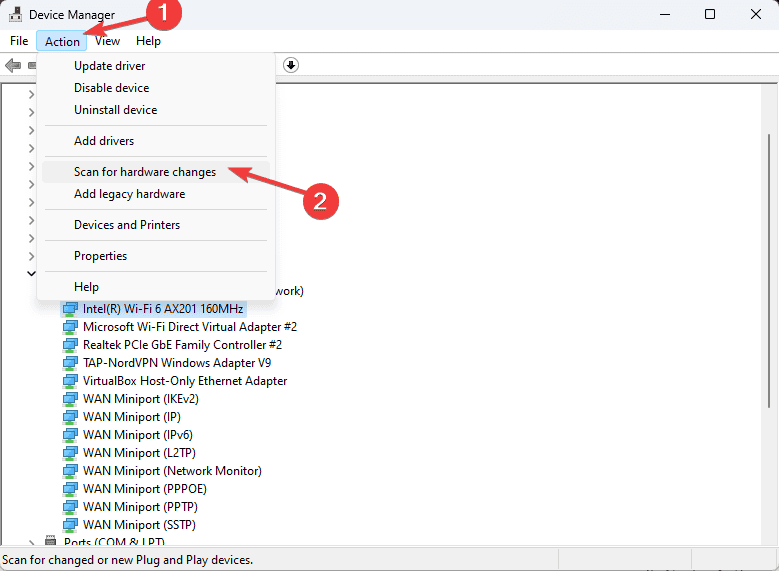
- В меню «Действие» выберите «Сканировать на предмет изменений оборудования», чтобы система автоматически переустановила драйвер.
Диагностическая методика — быстрый план действий
- Подтвердите воспроизводимость: ошибка возникает постоянно или эпизодически?
- Выполните быстрый чек: перезагрузка → извлечь внешние носители → проверить Диспетчер задач.
- Запустите безопасный режим и проверьте повторяемость ошибки.
- Если в безопасном режиме ошибки нет — проблема в стороннем ПО/драйверах.
- Если ошибка остается в безопасном режиме — проверьте аппаратную часть и CHKDSK.
Когда эти способы не помогают
- Если диск физически повреждён (шумы, отсоединение) — программные решения малополезны.
- Ошибка появляется только при работе с одним и тем же внешним накопителем — проверьте его на другом ПК/адаптере.
- Сетевые тома: проверьте состояние сервера, сетевые права и логин/аутентификацию.
Альтернативные подходы и обходные пути
- Подключите внешний диск к другому порту (USB 2.0/3.0) или через другой кабель.
- Монтируйте диск на другом компьютере и выполните проверку целостности там.
- Временно отключите сторонний антивирус/защитное ПО и проверьте поведение.
- Используйте Live-образ Linux для доступа к данным и диагностики, если Windows отказывается работать с диском.
Роль‑ориентированные чеклисты
Для домашнего пользователя:
- Перезагрузка → безопасное извлечение → сканирование антивирусом → CHKDSK.
Для администратора IT:
- Проверка логов Event Viewer (Система/Приложения) → проверка политики резервирования/backup → проверка сетевого состояния и прав → обновление драйверов и прошивок контроллеров.
Для специалиста по аппаратной поддержке:
- Проверка кабелей/портов → тестирование диска на другом хосте → SMART-диагностика → бэкап данных.
Критерии приёмки
- Ошибка не воспроизводится в течение 24 часов при аналогичном рабочем сценарии.
- Доступ к устройству восстановлен без потери данных.
- После обновления драйверов/сервисов система стабильно работает на протяжении хотя бы одного полноценного перезагрузочного цикла.
Риск‑матрица и рекомендации по смягчению
Низкий риск: программные изменения (остановка служб, обновление) — влияние минимальное, можно откатить.
Митигирование: создавать точку восстановления перед глобальными изменениями.Средний риск: переустановка драйверов, изменение конфигураций — возможны сбои в работе устройств.
Митигирование: иметь резервные копии драйверов и доступ к интернету для загрузки официальных пакетов.Высокий риск: физические операции с диском, принудительное прерывание CHKDSK/обновлений — возможна потеря данных.
Митигирование: необходим полноценный бэкап перед вмешательством.
Тестовые сценарии и приёмка
- Тест 1: Подключение внешнего диска → воспроизвести операцию, ранее вызывала ошибку. Ожидаемый результат: доступ без ошибки.
- Тест 2: Запуск CHKDSK и перезагрузка. Ожидаемый результат: CHKDSK завершён успешно, ошибок файловой системы нет.
- Тест 3: Безопасный режим + воспроизведение операции. Ожидаемый результат: если ошибка исчезла — причина в стороннем ПО.
Краткий глоссарий
- CHKDSK — утилита Windows для проверки и исправления ошибок дисковой подсистемы.
- Драйвер — программный компонент, обеспечивающий взаимодействие ОС с аппаратным устройством.
- Индексирование — сервис, создающий быстрый поиск по файлам и содержимому.
Решение в виде плейбука (SOP)
- Подождите 2 минуты — возможно, операция уже завершится сама.
- Проверьте Диспетчер задач на предмет процессов с высокой нагрузкой диска.
- Сканирование антивирусом (полное).
- CHKDSK C: /f /r (перезагрузка по планированию, если нужно).
- Обновление Windows и драйверов.
- Безопасный режим и поочерёдный запуск сервисов для поиска виновника.
- Физическая проверка кабелей/портов/накопителя.
Диаграмма принятия решения
graph LR
  A[Появилась ошибка ERROR_OPERATION_IN_PROGRESS] --> B{Устройство внешнее или локальное?}
  B -->|Внешнее| C[Извлечь, сменить кабель, подключить к другому порту/ПК]
  B -->|Локальное| D[Проверить Диспетчер задач и Драйверы]
  C --> E{Ошибка ушла?}
  D --> E
  E -->|Да| F[Наблюдать 24 часа]
  E -->|Нет| G[Запустить CHKDSK и безопасный режим]
  G --> H{Ошибки найдено/исправлено?}
  H -->|Да| F
  H -->|Нет| I[Аппаратная диагностика и бэкап данных]
Когда нужна помощь специалиста
- Если диск показывает ошибки SMART или издаёт необычные звуки.
- Если вы не уверены в выполнении CHKDSK или переустановке драйверов.
- Если данные критичны — прежде чем выполнять рискованные операции, обратитесь в сервисный центр.
Примечания и ссылки по теме
- Microsoft часто выпускает исправления, влияющие на драйверы и управление устройствами — проверяйте обновления регулярно.
- Если вы застряли в цикле синих экранов (BSoD), рассмотрите восстановление системы или переустановку драйверов с проверкой антивируса.
Подводя итог: большинство случаев ERROR_OPERATION_IN_PROGRESS решается последовательной диагностикой — ожидание, сканирование на вирусы, CHKDSK, безопасный режим, остановка индексирования и обновление драйверов. Если ни один из шагов не помогает, переходите к аппаратной диагностике и делайте резервные копии данных как можно раньше.
Если у вас остались вопросы или нужен разбор конкретного случая — опишите симптомы и конфигурацию в комментариях, и мы поможем с диагностикой.

Похожие материалы

Несколько аккаунтов Skype: Multi Skype Launcher

Журнал для работы: повысить продуктивность

Персональные звуки уведомлений на Android

Скачивание шоу Hulu для офлайн‑просмотра

Microsoft Start: персонализированная новостная лента
