
Как исправить ERROR_MP_PROCESSOR_MISMATCH (код 725) в Windows
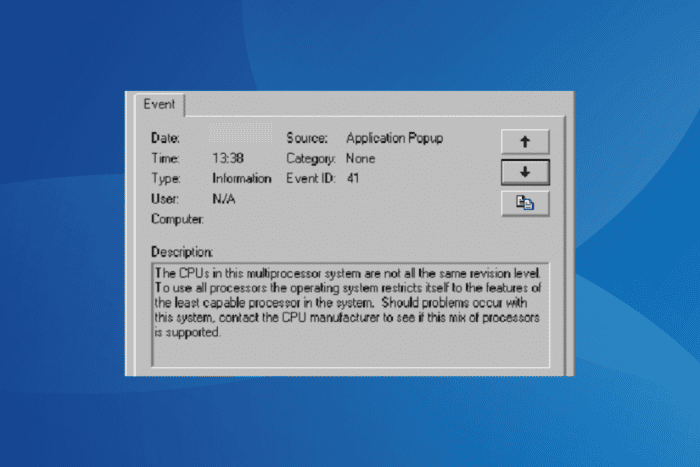
ERROR_MP_PROCESSOR_MISMATCH — системная ошибка Win32 с кодом 725 (0x2D5). Сообщение обычно выглядит так: «The CPUs in this multiprocessor system are not all the same revision level. To use all processors the operating system restricts itself to the features of the least capable processor in the system…». Проще: Windows заметила, что в системе установлены процессоры с разными ревизиями или несовместимыми функциями, и ограничила функциональность до возможностей наименьшего процессора.
Важно: это часто встречается в самосборных ПК, при установке разных моделей CPU на одну плату или при неверных настройках BIOS/прошивки.
Что проверять в первую очередь
- Перезагрузите компьютер и установите все обновления Windows. Часто это решает проблему.
- Отключите профиль разгона в BIOS/UEFI и сбросьте частоты и напряжения к заводским значениям.
- Если вы недавно меняли компоненты — верните изменения и проверьте поведение.
Как исправить ERROR_MP_PROCESSOR_MISMATCH в Windows
1. Проверьте подключения и компоненты
- Выключите питание и отключите БП от сети.
- Физически проверьте сокет CPU, контакты памяти, кабели питания и видеокарту.
- Если ПК только что собран или вы добавляли новый CPU, временно верните старую конфигурацию или удалите недавно установленный CPU и проверьте систему.
- Убедитесь, что блок питания обеспечивает достаточную мощность: недостаточное питание может вызвать ошибки детекции и нестабильность.
Когда делать: сразу после апдейта железа или при первом появлении ошибки.
2. Сбросьте BIOS/UEFI к заводским настройкам
- Выключите компьютер. Включите и нажимайте клавишу доступа в BIOS (Esc, Del, F1, F10 или F12 — зависит от производителя).
- В BIOS найдите опцию Default, Reset или Reset Default и примените её.

- Подтвердите действие в появившемся окне.
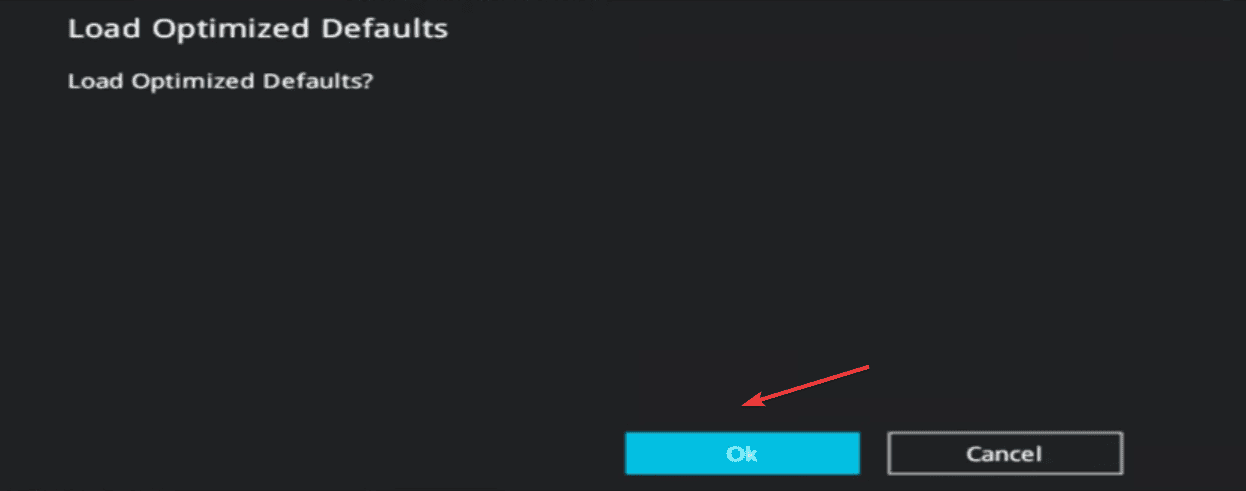
- Выйдите из BIOS, загрузитесь в Windows и проверьте журнал событий.
Почему это помогает: неправильные настройки BIOS могут некорректно определять функции и возможности процессоров, особенно в мультипроцессорных системах или при гибридных конфигурациях.
3. Обновите прошивку BIOS/UEFI
Если сброс не помог, обновление BIOS часто исправляет ошибки идентификации CPU и совместимости. Порядок действий:
- Найдите точную модель материнской платы на наклейке или в документации.
- Перейдите на официальный сайт производителя материнской платы.
- Скачайте последнюю прошивку (BIOS/UEFI) и утилиту обновления.
- Следуйте официальной инструкции производителя по безопасному обновлению.
Важно: процесс прошивки критичен — неправильное обновление может вывести плату из строя. При сомнениях обратитесь в сервис.
4. Переустановите Windows (как крайняя мера)
Если проблема вызвана повреждением системных файлов или настройками ОС, чистая установка Windows может помочь. Обязательно сделайте резервную копию важных данных.

Шаги кратко:
- Скачайте Media Creation Tool с сайта Microsoft.
- Создайте загрузочную USB-флешку.
- В BIOS выставьте загрузку с USB и установите Windows заново.
Когда это делать: если другие шаги не помогают и есть основания полагать, что ОС повреждена.
5. Обратитесь к производителю или в сервис
Если ни один из шагов не исправил ошибку, возможно, проблема аппаратная — несовместимость процессоров, неисправность сокета или материнской платы. Свяжитесь с техподдержкой производителя или отнесите компьютер в проверенную мастерскую для диагностики.
Когда исправлять обязательно, а когда можно проигнорировать
- Обязательно: если система нестабильна, зависает, наблюдаются синие экраны или потеря производительности.
- Можно отложить: если ошибка только записывается в журнал событий, а компьютер работает нормально и нет планов менять железо. В таком случае мониторьте журнал и делайте бэкапы.
Альтернативные подходы и профессиональные рекомендации
- Проверьте список поддерживаемых CPU для вашей материнской платы — иногда смешивание ревизий CPU официально не поддерживается.
- В мульти-socket серверах используйте идентичные процессоры по ревизии и микрокоду.
- Если у вас гибридная сборка (процессоры разных поколений), рассмотрите замену на единый комплект для устранения рисков.
Быстрая проверка и контрольный список для техников
- Перезагрузка и установка обновлений Windows
- Отключение разгона
- Проверка питания и кабелей
- Сброс BIOS/UEFI
- Обновление прошивки BIOS
- Тест с оригинальным/одним CPU
- Переустановка Windows (при необходимости)
- Обращение в сервис при аппаратных подозрениях
Ментальные модели и когда метод не сработает
Ментальная модель: Windows ограничивает систему до возможностей «слабейшего звена». Если в системе есть разные ревизии CPU, ОС применит набор функций, доступный всем процессорам. Эта логика помогает быстро понять, почему появляется сообщение об ошибке — система не «ломается», она адаптируется к наименьшим возможностям.
Не сработает, если:
- Ошибка возникает из-за физической неисправности материнской платы или контроллеров питания — программные правки бессильны.
- BIOS некорректно читается из-за повреждённой микропрограммы — тогда требуется аппаратная прошивка (reflash) или сервис.
Диагностическое дерево принятия решения
flowchart TD
  A[Появилась ошибка в журнале: код 725] --> B{Система стабильна?}
  B -- Да --> C[Мониторьте журнал и делайте бэкапы]
  B -- Нет --> D[Перезагрузка и обновления Windows]
  D --> E{Проблема ушла?}
  E -- Да --> C
  E -- Нет --> F[Отменить разгон и проверить питание]
  F --> G{Проблема ушла?}
  G -- Да --> C
  G -- Нет --> H[Сброс BIOS]
  H --> I{Проблема ушла?}
  I -- Да --> C
  I -- Нет --> J[Обновление BIOS]
  J --> K{Проблема ушла?}
  K -- Да --> C
  K -- Нет --> L[Тест с оригинальным CPU / замена CPU]
  L --> M{Проблема ушла?}
  M -- Да --> C
  M -- Нет --> N[Переустановка Windows или обращение в сервис]
Критерии приёмки
- Сообщение об ошибке больше не появляется в журнале событий при обычной нагрузке.
- Система не теряет производительность из‑за ограничения функциональности CPU.
- После исправления заданные тесты стабильности в течение 24–72 часов проходят без сбоев.
Ролевые чек-листы
Для пользователя:
- Сделать резервную копию важных файлов.
- Перезагрузить и установить обновления.
- Отключить разгон и проверить питание.
Для системного администратора/сервис-инженера:
- Сбросить и обновить BIOS.
- Сравнить ревизии процессоров и микрокоды.
- Протестировать систему с эталонным CPU и PSU.
Часто задаваемые вопросы
Что означает код 725?
Код 725 (0x2D5) показывает, что CPU в мультипроцессорной системе имеют разные уровни ревизий или функции, из‑за чего ОС ограничивает возможности до наименьшего общего набора.
Можно ли игнорировать ошибку?
Можно, только если система стабильна и нет потерь производительности. При критических задачах или если ошибка сопровождается сбоями — нельзя.
Нужно ли устанавливать обновление BIOS перед переустановкой Windows?
Рекомендуется сначала обновить BIOS, если есть подозрение на несовместимость железа. Переустановка Windows решает проблемы, связанные с ОС, но не исправит некорректную идентификацию CPU на уровне прошивки.
Итог: начните с простых шагов — перезагрузка, обновления и отключение разгона. Если это не поможет — переходите к сбросу и обновлению BIOS, тестированию железа и только потом к переустановке ОС или обращению в сервис.
Поделитесь в комментариях, какой метод помог в вашей ситуации — это поможет другим читателям выбрать правильный путь.

Похожие материалы

Несколько аккаунтов Skype: Multi Skype Launcher

Журнал для работы: повысить продуктивность

Персональные звуки уведомлений на Android

Скачивание шоу Hulu для офлайн‑просмотра

Microsoft Start: персонализированная новостная лента
