
Как исправить ERROR_INSUFFICIENT_POWER (код 639) в Windows
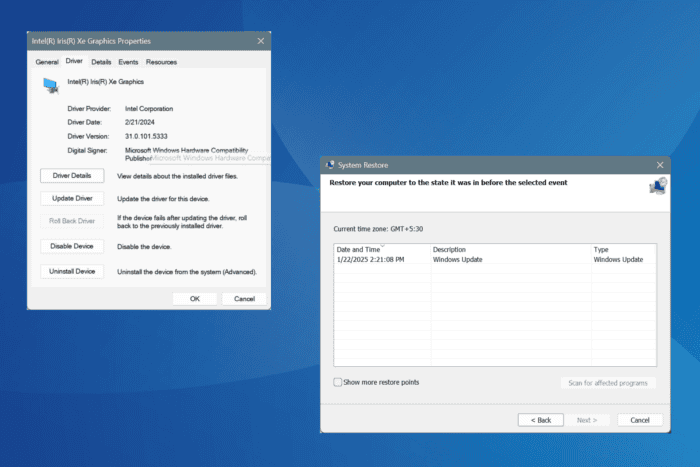
Кратко: ERROR_INSUFFICIENT_POWER (код 639, 0x27F) означает, что подключенному устройству не хватает питания. Начните с перезагрузки, отключения лишних периферийных устройств и обновления Windows. Далее проверьте порты, драйверы и питание устройства по шагам ниже. Если ничего не помогает — проверьте аппаратную часть или питание ПК.
Что это означает
ERROR_INSUFFICIENT_POWER — системная ошибка Windows, код 639 (0x27F). Возникает, когда устройство или компонент не получает нужного питания для работы. Причины обычно аппаратные: слабый порт USB, дефект кабеля, недостаток мощности блока питания, а также повреждённые или устаревшие драйверы.
Важно: перед выполнением сложных действий сделайте резервную копию важных данных.
Как фиксировать ошибку по шагам
1. Запустите мастер устранения неполадок «Оборудование и устройства»
- Нажмите Windows + R, введите
msdt.exe -id DeviceDiagnosticи нажмите Enter.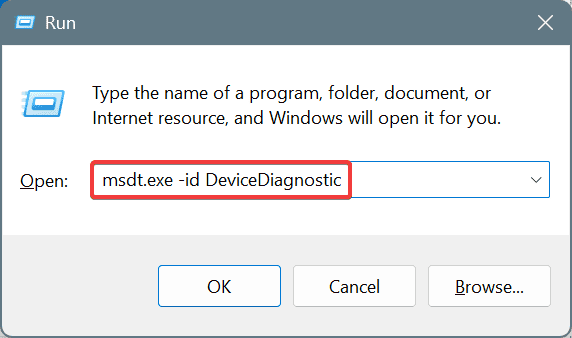
- Нажмите Далее и дождитесь завершения проверки.
- Примите рекомендуемые исправления и перезагрузите компьютер.
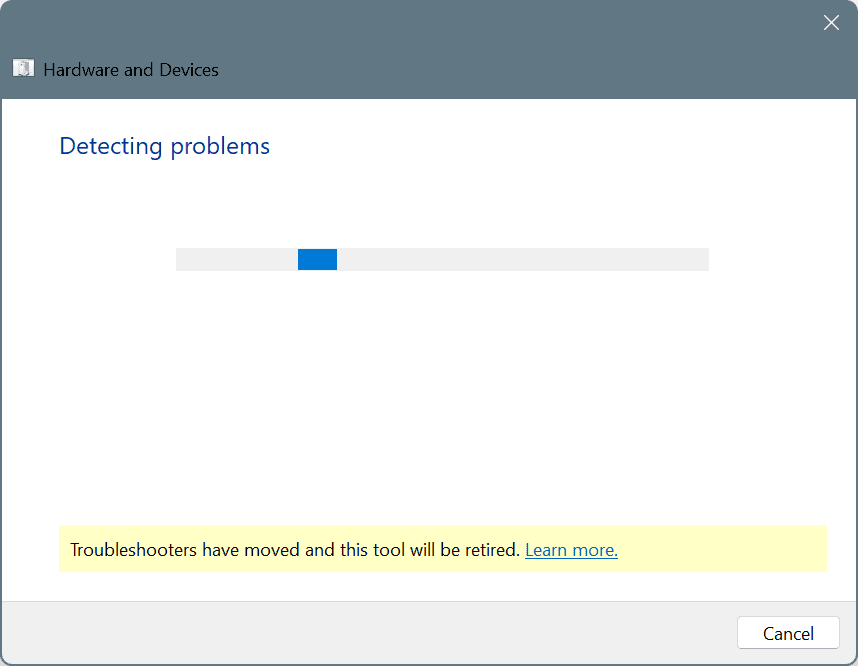
Примечание: мастер помогает быстро найти ошибки конфигурации и базовые проблемы с драйверами. Если мастер не помогает — переходите к ручной диагностике.
2. Осмотрите USB‑порты и подключённые устройства
- Отключите все несущественные периферийные устройства. Подключайте их по одному и наблюдайте, при каком подключении возникает ошибка.
- Если ошибка появляется после подключения конкретного устройства — попробуйте другой кабель и другой порт.
- Не используйте ненадёжные USB‑хабы без собственного питания. Внешние накопители и некоторые периферии требуют больше тока, чем может выдать пассивный хаб.
- Очистите контакты портов и разъёмов от пыли.
- Проверьте использование сетевого фильтра или удлинителя. Иногда они ограничивают питание.
Техническая подсказка: USB 2.0 обеспечивает до 500 мА, USB 3.0 — до 900 мА. Долго работающие устройства с большим потреблением лучше подключать к порту с собственным питанием или через активный USB‑хаб.
3. Удалите повреждённые драйверы
- Нажмите Windows + X и откройте Диспетчер устройств.
- Найдите устройства с жёлтым восклицательным знаком, щёлкните правой кнопкой и выберите Удалить устройство.
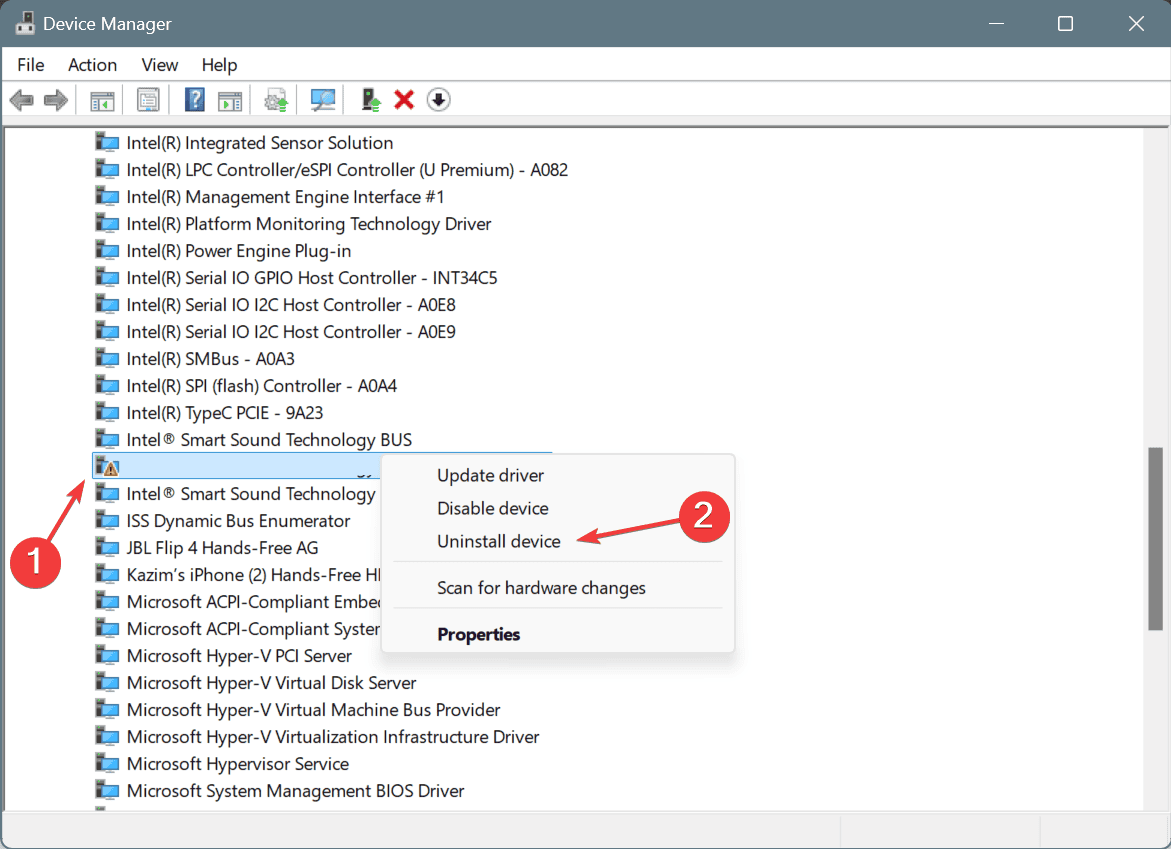
- Если доступна опция «Удалить драйвер для этого устройства», отметьте её и подтвердите.
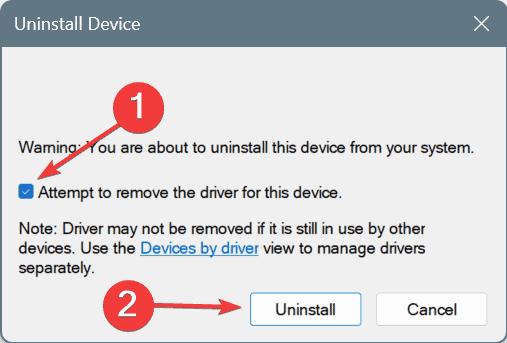
- Перезагрузите компьютер — Windows установит свежую копию драйвера автоматически.
Совет: если устройство перестаёт работать после удаления, используйте точку восстановления или скачайте драйвер с сайта производителя.
4. Обновите все ключевые драйверы
- Нажмите Windows + R, введите
devmgmt.mscи нажмите Enter. - Раскройте раздел Видеоадаптеры, щёлкните правой кнопкой по видеокарте и выберите Обновить драйвер.
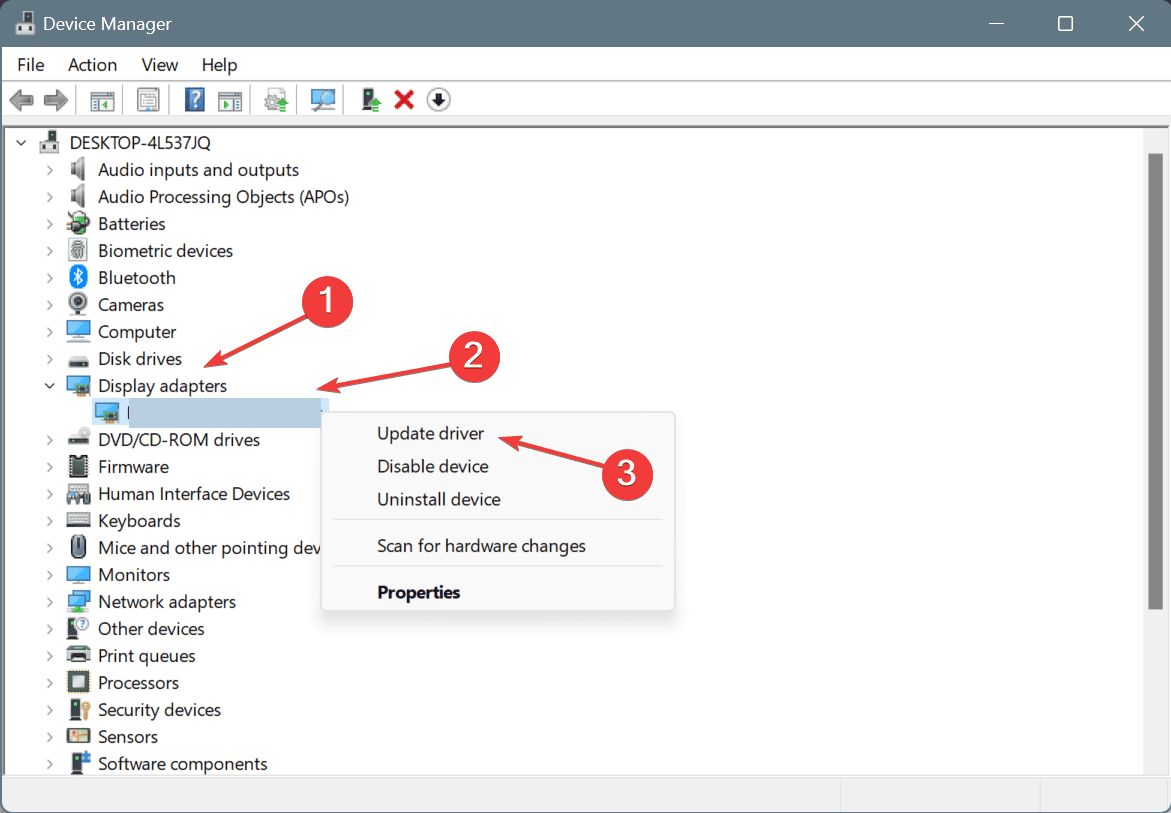
- Выберите Искать автоматически обновлённые драйверы и дождитесь результата.
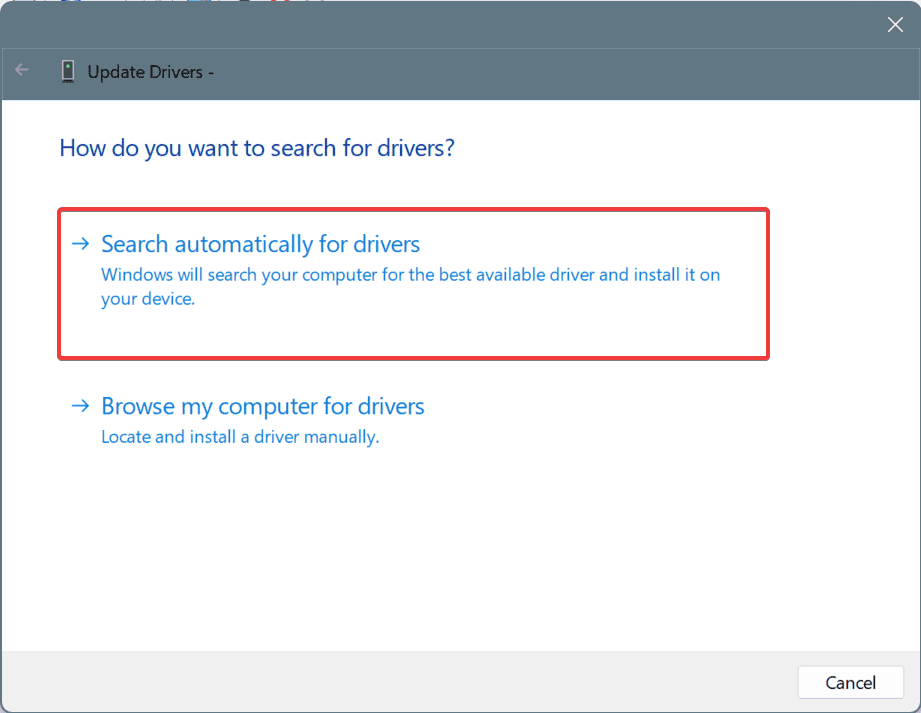
- Проделайте то же для драйверов контроллеров дисков, сетевых адаптеров и периферии.
- Перезагрузите компьютер.
Полезно: особенно обращайте внимание на драйвер видеокарты и USB-контроллера. Часто устаревшие драйверы видеокарт или контроллеров USB провоцируют ошибки питания при активной нагрузке.
Если Windows не находит обновление — зайдите на сайт производителя материнской платы, ноутбука или устройства и скачайте последние версии драйверов вручную.
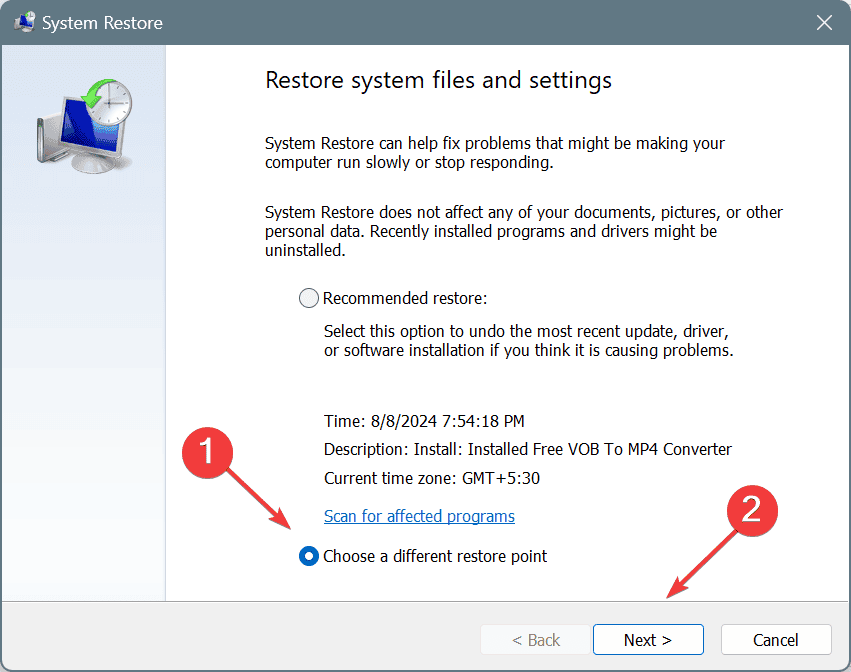
5. Выполните восстановление системы
- Нажмите Windows + S и введите Создать точку восстановления, затем откройте соответствующий результат.
- Нажмите Восстановление системы.
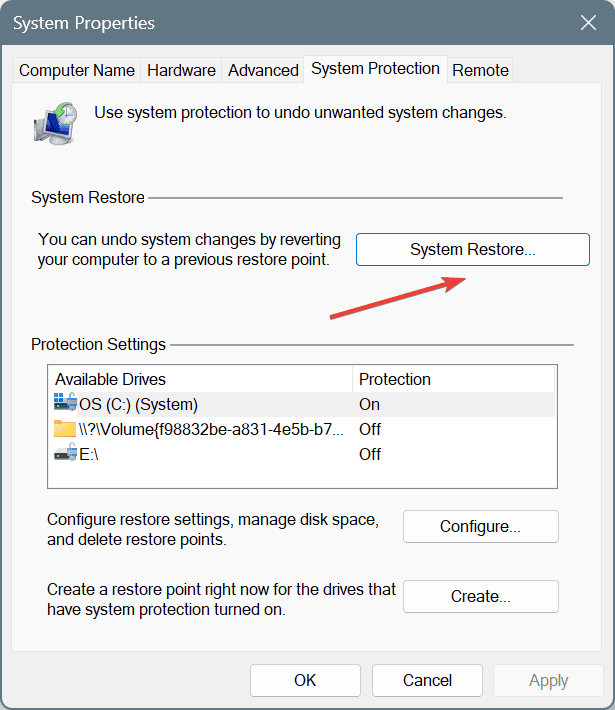
- Выберите Выбрать другую точку восстановления и нажмите Далее.
- Выберите точку восстановления, созданную до появления ошибки, и подтвердите операцию.
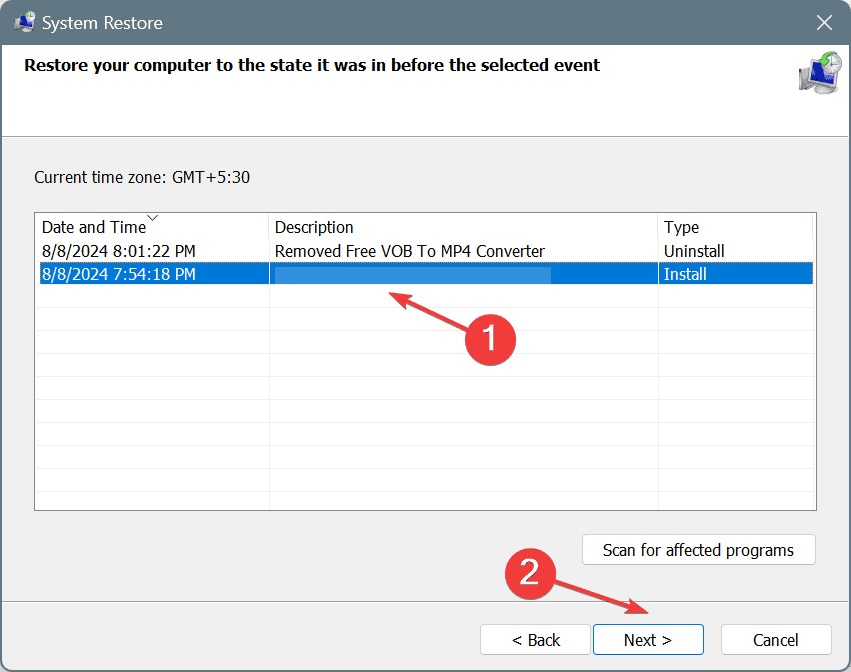
- Процесс обычно занимает от 15 до 45 минут. После завершения проверьте систему.
Важное: восстановление отменит изменения, сделанные после выбранной точки. Сохраните текущие данные заранее.
Дополнительные шаги для продвинутой диагностики
- Проверьте питание компьютера: для настольных ПК убедитесь, что блок питания выдаёт достаточную мощность и кабели питания для SATA/HDD/SSD подключены правильно.
- Попробуйте подключить проблемное устройство к другому компьютеру — это быстро определит, аппаратная ли проблема.
- Обновите прошивку BIOS/UEFI и драйвер чипсета с сайта производителя платы, если доступно. Иногда контроллеры USB получают исправления на уровне прошивки.
- Отключите в настройках электропитания опцию USB selective suspend: Панель управления → Электропитание → Параметры схемы питания → Дополнительные параметры → USB → Параметр отключения USB.
- Изучите журнал событий Windows (Просмотр событий → Журналы Windows → Система) на сообщения, связанные с power, USB или драйверами.
Когда описанные шаги не помогают
- Дефект кабеля или разъёма. Замените кабель и протестируйте на другом порте.
- Физическое повреждение устройства (сгорела плата или контроллер). Потребуется ремонт или замена устройства.
- Недостаточная мощность блока питания в настольном ПК. Проверьте расчёт потребления и при необходимости замените БП на более мощный.
- Внутренние повреждения материнской платы — диагностика в сервисном центре.
Альтернативные подходы и меры предосторожности
- Использовать активный USB‑хаб с собственным адаптером питания для энергоёмких устройств.
- При временной работе с проблемным устройством применить внешний блок питания (для HDD/SSD в док‑станции).
- Если устройство связано с рабочими процессами, организуйте временную замену на совместимую модель.
Пошаговая методика оказания помощи (mini‑методология)
- Перезапуск системы и проверка быстрого окружения.
- Изоляция: отключение всех периферийных и подключение по одному.
- Диагностика ОС: мастер устранения неполадок, Диспетчер устройств, журналы событий.
- Исправления: удаление/переустановка/обновление драйверов, изменение настроек питания.
- Аппаратная проверка: кабели, порты, внешний хаб или другой компьютер.
- Резервные меры: восстановление системы или обновление прошивки/BIOS.
Дерево принятия решения (быстрая визуализация)
flowchart TD
  A[Ошибка ERROR_INSUFFICIENT_POWER] --> B{Подключено несколько устройств?}
  B -- Да --> C[Отключить все и подключать по одному]
  B -- Нет --> D[Запустить мастер устранения неполадок]
  C --> E{Ошибка повторилась при подключении конкретного устройства?}
  E -- Да --> F[Поменять кабель/порт/проверить на другом ПК]
  E -- Нет --> D
  D --> G{Есть жёлтые знаки в Диспетчере устройств?}
  G -- Да --> H[Удалить проблемный драйвер и перезагрузить]
  G -- Нет --> I[Обновить драйверы и BIOS]
  I --> J{Не помогло?}
  J -- Да --> K[Проверить питание БП/обратиться в сервис]
  J -- Нет --> L[Проблема решена]
Чек‑лист по ролям
Для пользователя:
- Перезагрузить ПК.
- Отключить лишние устройства.
- Попробовать другой кабель и порт.
- Протестировать устройство на другом ПК.
Для специалиста техподдержки:
- Запустить мастера устранения неполадок и просмотреть журнал событий.
- Установить/переустановить драйверы и чипсет.
- Проверить питание блока питания и состояние разъёмов.
- При необходимости провести аппаратную диагностику в сервисе.
Критерии приёмки
- Ошибка больше не появляется при обычных сценариях использования.
- Устройство стабильно работает при подключении к порту, где ранее появлялась ошибка.
- В журнале событий Windows отсутствуют критические ошибки power/USB, связанные с устройством.
Итог
ERROR_INSUFFICIENT_POWER обычно вызвана недостатком питания, проблемами с портом или драйверами. Пройдите этапы: перезагрузка, изоляция устройства, обновление или переустановка драйверов, затем аппаратная проверка. Если после всего остаются симптомы — проверьте блок питания, кабели и само устройство либо обратитесь в сервис.
Если у вас остались вопросы или получилось найти нестандартный способ решения — поделитесь в комментариях, это поможет другим читателям.

Похожие материалы

Несколько аккаунтов Skype: Multi Skype Launcher

Журнал для работы: повысить продуктивность

Персональные звуки уведомлений на Android

Скачивание шоу Hulu для офлайн‑просмотра

Microsoft Start: персонализированная новостная лента
