
Как исправить ERROR_FT_WRITE_RECOVERY в Windows

Ошибка ERROR_FT_WRITE_RECOVERY появляется, когда Windows фиксирует сбой записи на устройство хранения (жёсткий диск, SSD или внешний диск). Причины обычно программные или аппаратные: недостаток места, повреждённые системные файлы, устаревшие драйверы или физические проблемы накопителя.
Важно: если вы видите синий экран (BSoD) с этой ошибкой и ошибки повторяются — сохраните важные данные как можно скорее и подготовьтесь к диагностике накопителя.
Быстрые шаги для исправления
1. Перезагрузите компьютер
Простая перезагрузка иногда устраняет временные блокировки или проблемы с драйверами. Если после перезагрузки ошибка исчезла — следите за поведением системы и выполните профилактику (обновления, проверка дисков).
2. Проверьте диск на ошибки (chkdsk)
- Нажмите Windows + S, введите cmd и выберите “Запуск от имени администратора”.
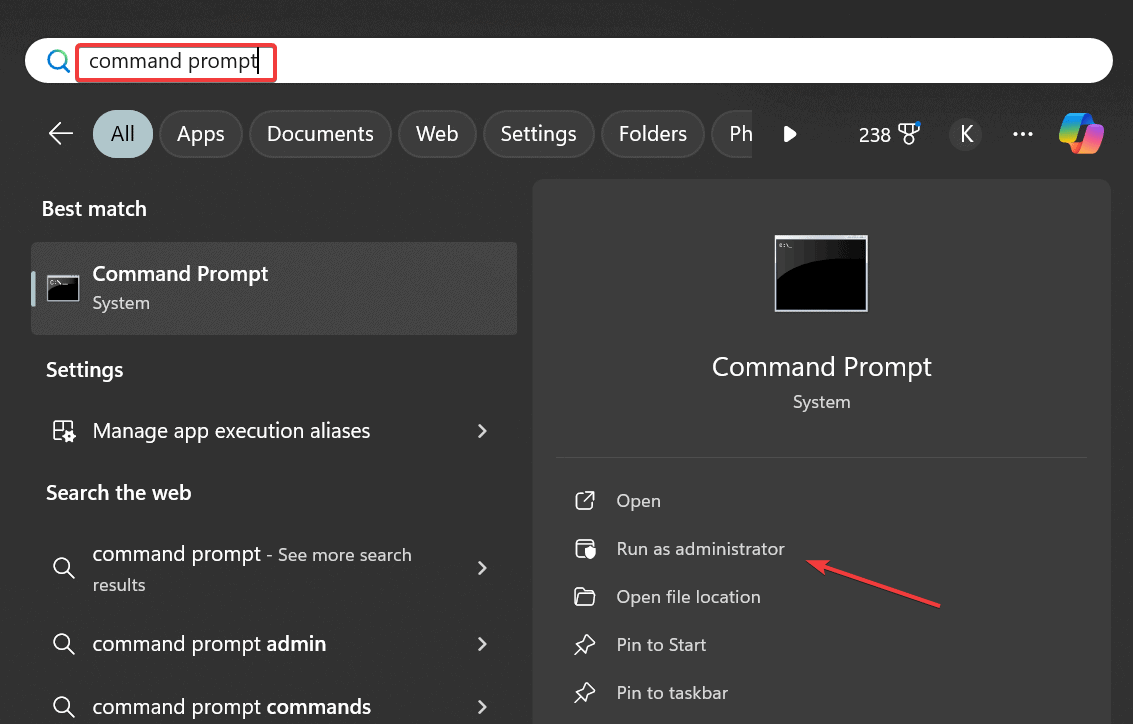
- Введите команду и нажмите Enter:
chkdsk C: /r /f(Замените C: на букву нужного диска.)
- Подтвердите планирование проверки при следующей перезагрузке, отвечая Y.

- Перезагрузите ПК — проверка запустится автоматически. Если инструмент найдёт ошибки, он попытается их исправить.
Примечание: chkdsk с ключом /r сканирует поверхность диска и может занять много времени на больших или медленных накопителях.
3. Обновите драйверы контроллера и диска
- Нажмите Windows + X и откройте “Диспетчер устройств”.
- Разверните раздел “Дисковые устройства”, найдите проблемный диск, правой кнопкой — “Обновить драйвер“.
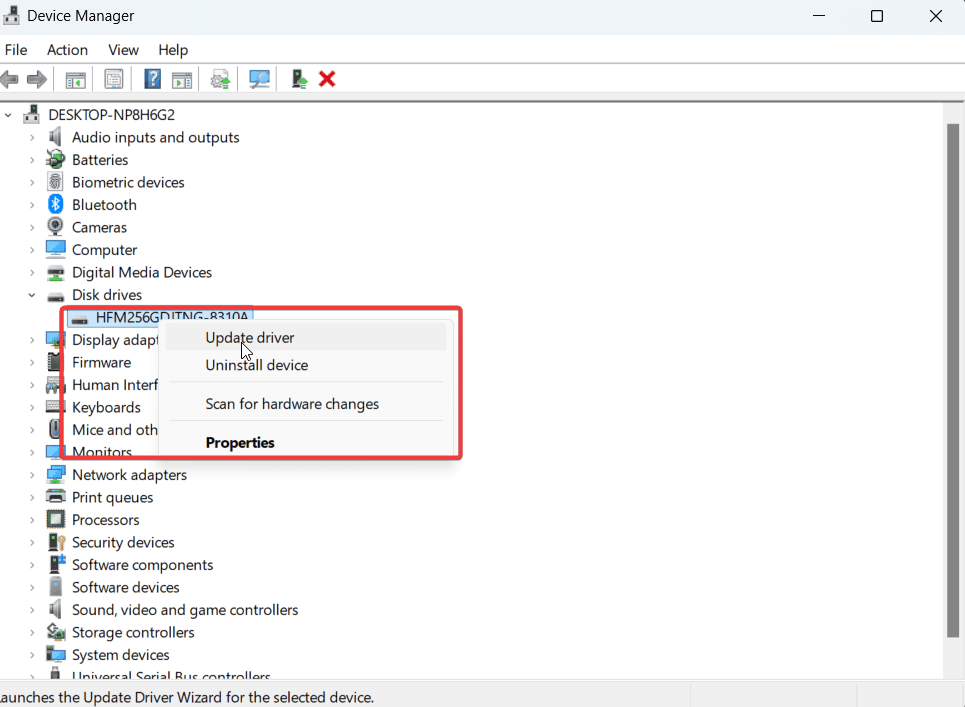
- Выберите “Автоматический поиск драйверов” и установите обновления при их наличии.
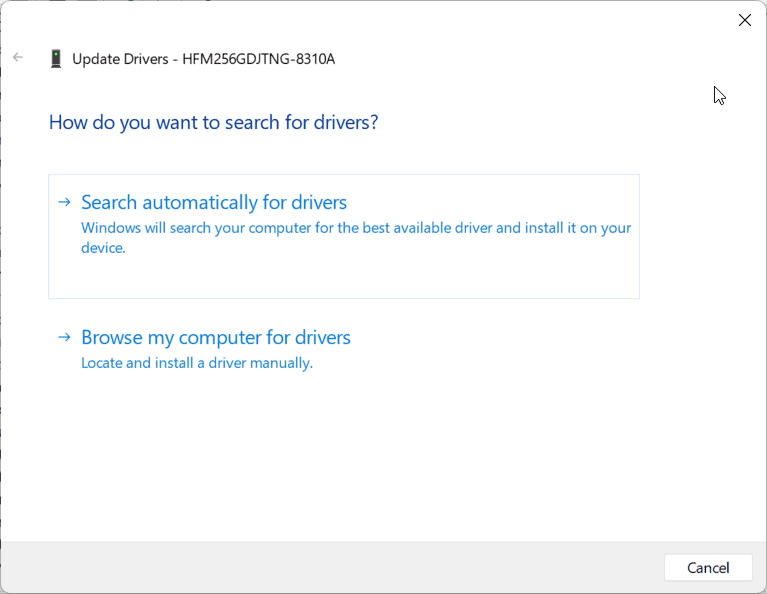
- После установки перезагрузите систему.
Драйверы контролируют взаимодействие ОС с накопителем; устаревший драйвер может вызывать ошибки записи.
4. Просканируйте и восстановите системные файлы
- Откройте командную строку от имени администратора.
- Запустите:
sfc /scannow
- Дождитесь завершения, затем перезагрузите компьютер.
SFC ищет и восстанавливает повреждённые системные файлы Windows, которые могут вызывать ошибки записи.
5. Освободите место на диске
- Откройте меню Пуск и найдите “Очистка диска” (Disk Cleanup).
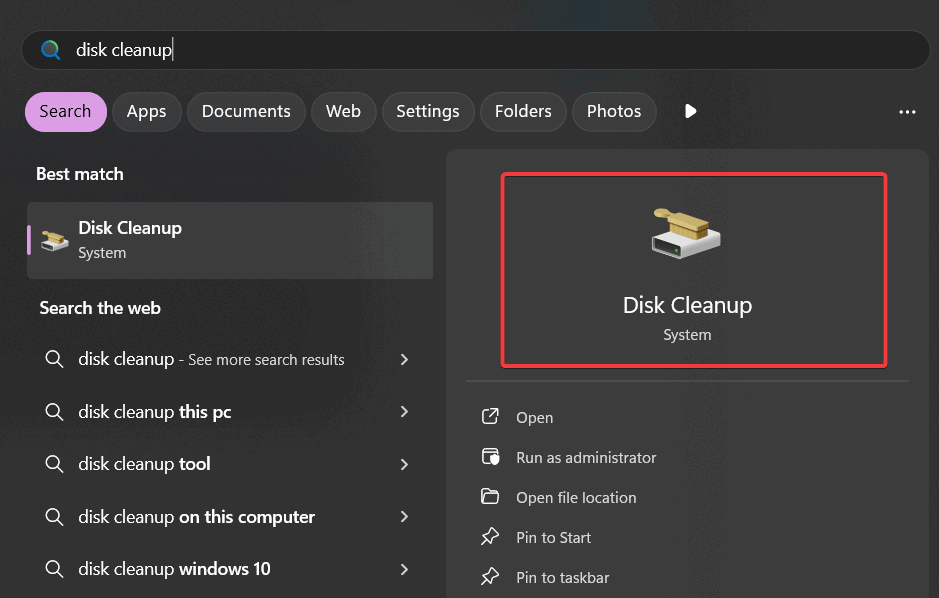
- Выберите диск для очистки и нажмите ОК.
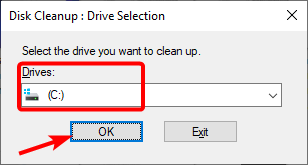
- Отметьте типы файлов для удаления (временные, кэш, корзина) и подтвердите.
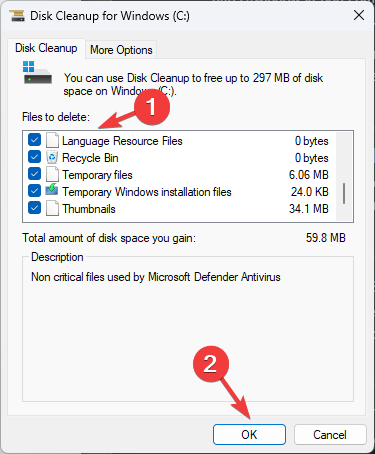
- Дождитесь завершения процесса очистки.
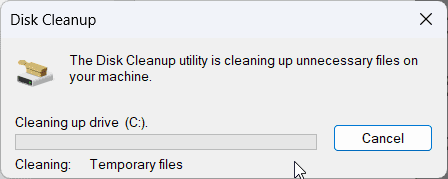
Недостаток свободного места может приводить к ошибкам записи и нестабильной работе системы.
Расширенная диагностика и альтернативные подходы
Если базовые шаги не помогли, примените следующие методы.
Проверка SMART и тесты производителя
- Запустите диагностику диска от производителя (Seagate SeaTools, Western Digital Diagnostics и т. п.).
- Проверьте SMART‑статусы с помощью утилит типа CrystalDiskInfo.
Когда это помогает: при логических или механических проблемах накопителя утилиты производителя часто дают точные коды ошибки и рекомендации.
Когда это не помогает: если диск физически выходит из строя, утилита может указать на ухудшение, но не восстановить данные — потребуется замена и/или восстановление данных.
Временное отключение внешних устройств
Отключите внешние диски, USB‑накопители и картридеры. Конфликт с внешним устройством может вызывать сообщения об ошибке записи.
Откат недавних обновлений и драйверов
Если ошибка появилась после обновления Windows или драйвера, выполните откат драйвера в Диспетчере устройств или отмените последнее обновление системы.
Восстановление данных и резервное копирование
Если диск показывает признаки отказа — немедленно создайте резервную копию важных файлов. Для копирования используйте другой диск или сетевую папку. При проблемах с доступом используйте режим восстановления WinRE или загрузочную среду Linux для копирования данных.
Чек‑листы по ролям
Домашний пользователь
- Перезагрузка ПК.
- Выполнение chkdsk и sfc /scannow.
- Освобождение места с помощью «Очистки диска».
- Сканирование антивирусом.
Системный администратор
- Проверка SMART и логов диска (Event Viewer).
- Обновление или откат драйверов контроллера SATA/NVMe.
- Проведение тестов производителя и планирование замены при деградации.
- Планирование резервного копирования и проверка целостности бэкапов.
Техник по восстановлению данных
- Снятие образа диска по горячему (если возможно).
- Использование специализированных инструментов восстановления.
- Оценка стоимости и шансов восстановления перед вмешательством в физический носитель.
Простая методология диагностики (5 шагов)
- Перезагрузить и воспроизвести ошибку.
- Проверить свободное место и журналы Windows.
- Запустить chkdsk и sfc.
- Проверить SMART и провести тесты производителя.
- Сохранить данные и заменить носитель при подтверждённом износе.
Модель принятия решений (Mermaid)
flowchart TD
  A[Ошибка ERROR_FT_WRITE_RECOVERY] --> B{Повторяется после перезагрузки?}
  B -- Нет --> C[Наблюдать, выполнить профилактику]
  B -- Да --> D[Запустить chkdsk, sfc]
  D --> E{Исправлено?}
  E -- Да --> F[Мониторинг и резервное копирование]
  E -- Нет --> G[Проверить SMART и тесты производителя]
  G --> H{SMART плохой?}
  H -- Да --> I[Создать резервную копию и заменить диск]
  H -- Нет --> J[Откат/обновление драйверов и повторная диагностика]
Критерии приёмки
- Сообщение ERROR_FT_WRITE_RECOVERY больше не появляется в течение 72 часов при обычной нагрузке.
- Журналы Windows (Event Viewer) не показывают повторяющихся ошибок записи на диск.
- SMART‑статус накопителя в пределах нормы или диск заменён при ухудшении.
Когда предложенные действия не помогут
- Если диск физически повреждён (механический шум, критические SMART‑атрибуты) — программные методы не вернут его в рабочее состояние.
- Если проблема вызвана контроллером материнской платы или кабелем, нужно заменить соответствующее оборудование.
Важно: не продолжайте интенсивную запись на диск с признаками отказа — это повышает риск полной потери данных.
Часто задаваемые вопросы
Что вызывает ERROR_FT_WRITE_RECOVERY?
Обычно это проблемы записи на диск: повреждённые файлы, нехватка места, устаревшие драйверы, либо физические дефекты накопителя.
Можно ли восстановить данные, если диск выходит из строя?
Да, иногда. Сначала создайте образ диска или скопируйте доступные данные. При серьёзных физических повреждениях обратитесь к профессионалам по восстановлению данных.
Нужно ли заменять диск сразу после появления ошибки?
Не всегда. Проверьте SMART и выполните полную диагностику. Если атрибуты SMART указывают на деградацию или тест производителя обнаружил ошибки — лучше заменить диск и восстановить данные из бэкапа.
Краткое резюме
ERROR_FT_WRITE_RECOVERY — индикатор проблемы записи на накопитель. Начните с перезагрузки, затем выполните chkdsk, sfc, обновите драйверы и освободите место. Если проблема остаётся — проверьте SMART, выполните тесты производителя, создайте резервные копии и замените диск при необходимости.
Важно поддерживать регулярное резервное копирование и мониторинг состояния дисков, чтобы минимизировать риск потери данных.

Похожие материалы

Несколько аккаунтов Skype: Multi Skype Launcher

Журнал для работы: повысить продуктивность

Персональные звуки уведомлений на Android

Скачивание шоу Hulu для офлайн‑просмотра

Microsoft Start: персонализированная новостная лента
