
Как исправить ERROR_FS_DRIVER_REQUIRED
Важно: перед изменением конфигураций или удалением пакетов сделайте резервные копии и согласуйте действия с владельцами приложений.
Описание ошибки
Код и сообщение: 588 (0x24C) A volume has been accessed for which a file system driver is required that has not yet been loaded. Эта ошибка возвращается функцией GetLastError, когда вызов файловой операции не удался из‑за отсутствия загруженного драйвера файловой системы. Часто она проявляется в сценариях с сетевыми шарингами, DFS, и системами распространения контента (например, SCCM/ConfigMgr).
Когда это чаще всего происходит
- При обращении к DFS-неймспейсу с некорректными ссылками или правами.
- При дублировании Package ID в SCCM, когда Content Library Explorer не может корректно обработать пакеты.
- При остановленных службах, отвечающих за файловые фильтры или пространcтво имён DFS.
- При несовместимости ядра/драйверов после обновления ОС.
Быстрая проверка перед детальной отладкой
- Попробуйте открыть тот же путь с другого сервера или клиента — если ошибка повторяется, вероятна проблема на стороне сервера/шары.
- Просмотрите Журнал событий Windows (Application/System) на клиенте и на сервере на предмет связанных ошибок.
- Убедитесь, что сетевое подключение и имя сети доступны (нет проблем DNS/NetBIOS).
Пошаговые решения
1. Проверка дублирующихся Package ID в System Center Configuration Manager (SCCM)
- Откройте консоль SCCM на сервере.
- Перейдите в рабочую область Monitoring.
- Откройте Distribution Status → Content Status.
- Выделите все записи (Ctrl + A).
- Скопируйте выбор и вставьте в Excel.
- В Excel используйте Условное форматирование, чтобы найти дубли в колонке с Package ID.
- Если найдены дубликаты — удалите все ревизии, кроме самой новой, и проверьте проблему.
- Если проблема не ушла — удалите и пересоздайте приложения, чтобы они получили уникальные Package ID.
Пояснение: одинаковые Package ID приводят к конфликтам в Content Library Explorer и отказам при обращении к контенту.
2. Проверка и исправление конфигурации DFS Namespace
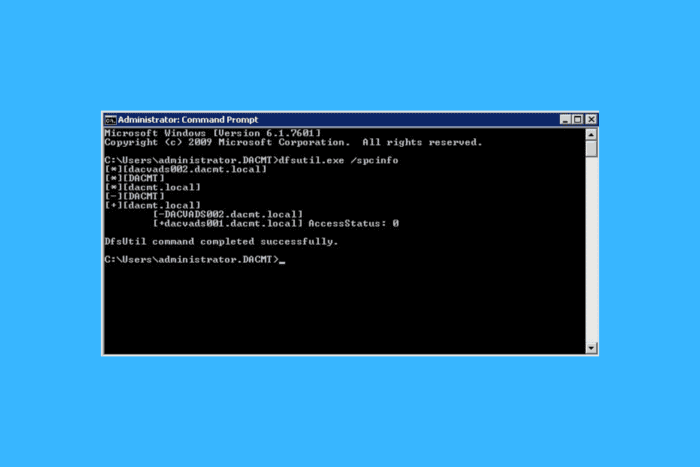
- Откройте командную строку с правами администратора.
- Выполните команду:
dfsutil /pktinfo- Проверьте кэш рефералов и убедитесь, что ссылки указывают на существующие целевые серверы.
- Убедитесь, что пространство имён DFS доступно и корректно настроено.
- При расхождениях обновите записи в консоли DFS Management или исправьте недостающие шаринги.
Пояснение: некорректные рефералы или отсутствующие target-узлы приводят к BAD NETWORK NAME и сопутствующим ошибкам.
3. Убедитесь, что все необходимые драйверы файловой системы загружены
- Откройте Консоль служб: Win + R → services.msc.
- Найдите службы, связанные с файловой системой и DFS (например, DFS Namespace, DFS Replication, File Server Resource Manager), а также фильтровые драйверы.
- Если службы остановлены — запустите их и установите Тип запуска — Автоматически.
- Перезагрузите сервер/клиент при необходимости.
Важно: некоторые драйверы файловой системы могут быть реализованы как фильтровые драйверы и управляются через INF/установщики драйверов. В таких случаях обновление/переустановка драйвера обязательны.
4. Использование Process Monitor для идентификации проблемы
- Скачайте и запустите Process Monitor (Sysinternals).
- Настройте фильтр: Filter → Filter… → добавьте правило “Path contains [ваш путь]” → Include.
- Запустите захват и воспроизведите ошибку.
- Ищите в логах строки с BAD NETWORK NAME или STATUS_FS_DRIVER_REQUIRED.
- Определите процесс, который совершает неудачные вызовы, и проанализируйте стек/путь и разрешения.
Пример фильтра Process Monitor:
Path contains \\server\share Include
Process is w3wp.exe Include
Result is BAD NETWORK NAME Include
Process Monitor даёт детальный поток системных вызовов, что помогает pinpoint‑анализу точной причины ошибки.
5. Проверка разрешений сетевой шары
- На сервере, где размещена шары, правой кнопкой по папке → Properties.
- Вкладка Sharing → Advanced Sharing.
- Нажмите Permissions и убедитесь, что необходимые пользователи/группы имеют соответствующие права (Full Control, Change, Read).
- Проверьте также NTFS‑разрешения на вкладке Security.
- Примените изменения и протестируйте доступ с клиентской машины.
Совет: проверьте доступ по учётной записи сервиса, под которой работают агенты SCCM или службы приложения.
6. Обновление и перекомпиляция связанного ПО
- Найдите компоненты или драйверы, где пути захардкожены или используются устаревшие API.
- При возможности внесите изменения в исходный код — используйте относительные или конфигурируемые пути.
- Перекомпилируйте и задеплойте обновлённую версию.
Примечание: перекомпиляция обязательна, если проблема вызвана жёсткой привязкой к версиям драйвера или к путям, которые изменились после миграции.
7. Откат ядра ради совместимости
- Перезагрузите сервер и в меню загрузки выберите более старую версию ядра (например, 6.2.0) если доступна.
- Если старое ядро не установлено — установите его через штатный пакетный менеджер вашей ОС или через Windows Update/каталог обновлений по рекомендации вендора.
- Загрузитесь в более раннее ядро и повторите тестирование.
Предупреждение: откат ядра может повлиять на безопасность и поддержку. Применяйте этот шаг только как временную меру и после согласования с командой поддержки.
Руководство действий для быстрого восстановления (Playbook)
- Соберите базовую информацию: событие времени, устройство, учётная запись, точный путь.
- Проверьте доступность шары с другого клиента.
- Выполните dfsutil /pktinfo и проверьте рефералы.
- Запустите Process Monitor c фильтрами и воспроизведите ошибку.
- Если процесс указывает на SCCM — проверьте дубликаты Package ID.
- Исправьте права на шаре и перезапустите службы DFS/файловых драйверов.
- Если ничего не помогает — откатитесь на старое ядро (только после бэкапа) и сообщите вендору.
Контрольный список по ролям
- Системный администратор:
- Проверил службы и драйверы (services.msc).
- Просмотрел Event Viewer на клиенте и сервере.
- Убедился в доступности DFS и DNS.
- Инженер SCCM:
- Экспортировал Content Status и проверил дубликаты Package ID.
- Пересоздал проблемные приложения.
- Инженер Windows/инфраструктуры:
- Просканировал Process Monitor.
- Проверил NTFS и share‑разрешения.
- Владелец приложения:
- Подтвердил корректность путей и конфигурации приложения.
- Предоставил сведения об ожидаемых версиях драйверов.
Критерии приёмки
- Ошибка больше не воспроизводится при тех же действиях.
- В логах Process Monitor отсутствуют новые строки с STATUS_FS_DRIVER_REQUIRED или BAD NETWORK NAME.
- Клиенты стабильно получают контент из SCCM/DFS без ошибок в течение тестового окна.
- Изменения задокументированы, у владельцев приложений есть инструкции по восстановлению.
Распространённые причины и когда эти шаги не помогают
- Причина: повреждённый или отсутствующий драйвер на уровне ядра. Решение: обновить/переустановить драйвер, связаться с вендором.
- Причина: аппаратные проблемы на NAS/файловом контроллере. Решение: провести диагностику оборудования.
- Причина: сложная проблема взаимодействия приложений (например, сторонний файловый фильтр конфликтует). Решение: изолировать компонент в тестовой среде.
Если после всех шагов ошибка остаётся, соберите трассировки, дампы памяти и обратитесь к поставщику ОС или разработчику драйвера.
Альтернативные подходы
- Изолированное тестирование: создайте тестовую DFS Namespace и реплицируйте проблему на стенде.
- Временная переадресация: переключите клиентов на альтернативную шару, чтобы исключить влияние конфигурации SCCM/DFS.
- Использование сетевого сниффера (например, Wireshark) при подозрении на сетевые проблемы.
Ментальные модели и эвристики
- Разделяй и властвуй: изолируйте сервер, сеть и клиент как три независимые зоны при диагностике.
- Логика исключения: начинайте с наиболее вероятного простого (права, службы), переходите к сложному (драйверы, ядро).
- Ролевая ответственность: быстро определите, кто отвечает за сервер, сеть, приложение и привлекайте их в ранней стадии.
Мини‑методология сбора данных
- Время и контекст ошибки.
- Прикреплённый Process Monitor лог (фильтрованный).
- Дамп событий из Event Viewer (System, Application).
- Снимок конфигурации DFS и список целевых узлов.
- Экспорт Content Status из SCCM.
Эти данные ускоряют диагностику и помогают привлекать вендоров с полным набором доказательной информации.
Короткий глоссарий 1 строкой
- DFS: распределённое пространство имён для файловых ресурсов.
- SCCM/ConfigMgr: платформа управления конфигурациями Microsoft.
- Process Monitor: инструмент Sysinternals для трассировки системных вызовов.
- BAD NETWORK NAME: ошибка, означающая недоступность указанного сетевого ресурса.
Безопасность и конфиденциальность
- Не включайте учётные данные в логи, которые вы отправляете внешним инженерам.
- Для сбора Process Monitor используйте фильтры, чтобы исключить персональные данные.
- Согласуйте передачу логов с политиками вашей организации и с владельцами данных.
Шаблоны и сниппеты
Команды для быстрого запуска и проверки:
# Проверить кэш рефералов DFS
dfsutil /pktinfo

# Пример фильтра для Process Monitor (вручную прописать в фильтрах GUI)
Path contains \\server\share Include
Result is BAD NETWORK NAME Include

# Просмотр служб, связанных с DFS
sc query dfs
sc query ntfs
Что сделать после устранения проблемы
- Проведите нагрузочное тестирование, чтобы убедиться в стабильности.
- Обновите документацию конфигураций и playbook для быстрого реагирования в будущем.
- Настройте мониторинг и оповещения по ключевым событиям из Event Viewer и по отказам доступа к шаре.
Итог
ERROR_FS_DRIVER_REQUIRED часто вызвана несоответствием конфигураций DFS/SCCM, правами доступа или отсутствием необходимых драйверов. Последовательная проверка: права → службы/драйверы → конфигурация DFS → Process Monitor → пересоздание пакетов SCCM решает большинство случаев. Если проблема упорна — соберите полные логи и привлеките вендора.
Полезные заметки
- Всегда тестируйте изменения в непроизводственной среде, если это возможно.
- Документируйте шаги отката перед применением изменений в продакшн.

Похожие материалы

Несколько аккаунтов Skype: Multi Skype Launcher

Журнал для работы: повысить продуктивность

Персональные звуки уведомлений на Android

Скачивание шоу Hulu для офлайн‑просмотра

Microsoft Start: персонализированная новостная лента
