
Как исправить BSoD ERROR_FAILED_DRIVER_ENTRY 647 (0x287)
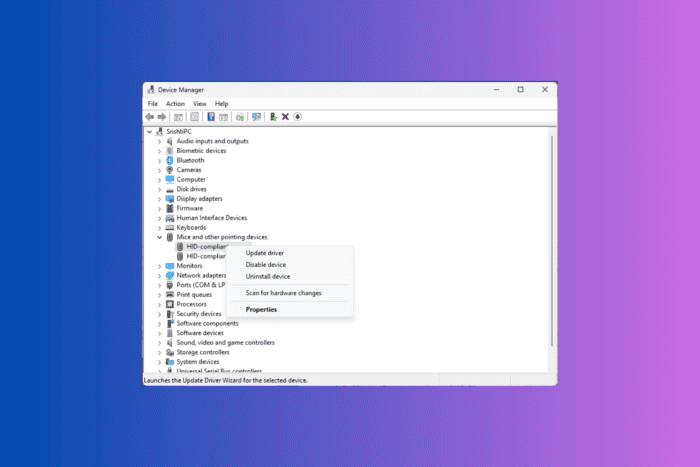
Многие пользователи сообщают о появлении синего экрана смерти с сообщением ERROR_FAILED_DRIVER_ENTRY 647 (0x287). Причина обычно в том, что один из драйверов терпит неудачу на этапе инициализации. Основные факторы — повреждённые или несовместимые драйверы, конфликты ПО или аппаратные проблемы.
Важно: перед началом любых вмешательств сохраните резервные копии важных данных и имейте под рукой средства восстановления системы или установочную флешку.
Кого касается это руководство
- Обычных пользователей, у которых система внезапно выдала синий экран
- Администраторов и техников, которым нужно систематичное руководство по устранению ошибки
- Людей, планирующих чистую установку Windows как последнее средство
Быстрый план действий
- Безопасность и физический осмотр
- Обновление или переустановка проблемного драйвера
- Проверка обновлений Windows
- Запуск средств диагностики аппаратуры и памяти
- Чистая загрузка для исключения конфликтов
- Проверка системных файлов с помощью SFC
- Чистая переустановка Windows как крайняя мера
1. Безопасность и физический осмотр оборудования
Прежде чем менять программные настройки, выполните базовую аппаратную проверку. Часто проблемы с контактами PCIe, памятью или накопителями приводят к нестабильности драйверов.
Пошагово:
- Выключите компьютер и отключите питание от сети
- Откройте корпус согласно инструкции производителя
- Осторожно переставьте видеокарту в слот, убедитесь, что она полностью вошла
- Проверьте модули оперативной памяти. Если их несколько, попробуйте запустить систему по одному модулю для локализации неисправного слота или планки
- Проверьте подключение SATA/NVMe накопителей и кабелей питания
- Проверьте состояние кабелей питания и разъёмов блока питания
- Закройте корпус и включите компьютер
Если проблема исчезла после пересборки, вероятно, причина была аппаратная. В таком случае рекомендуется провести стресс-тесты и мониторинг температур.
2. Обновить или переустановить драйвер
Когда система указывает на конкретный драйвер, начните с переустановки через Диспетчер устройств. Это стандартный и безопасный путь.
Шаги:
- Нажмите Windows + R для открытия окна запуска
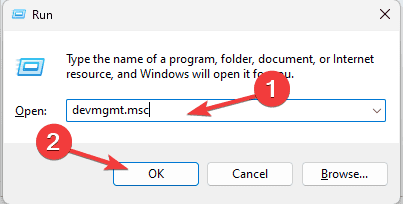
- Введите devmgmt.msc и нажмите Enter чтобы открыть Диспетчер устройств
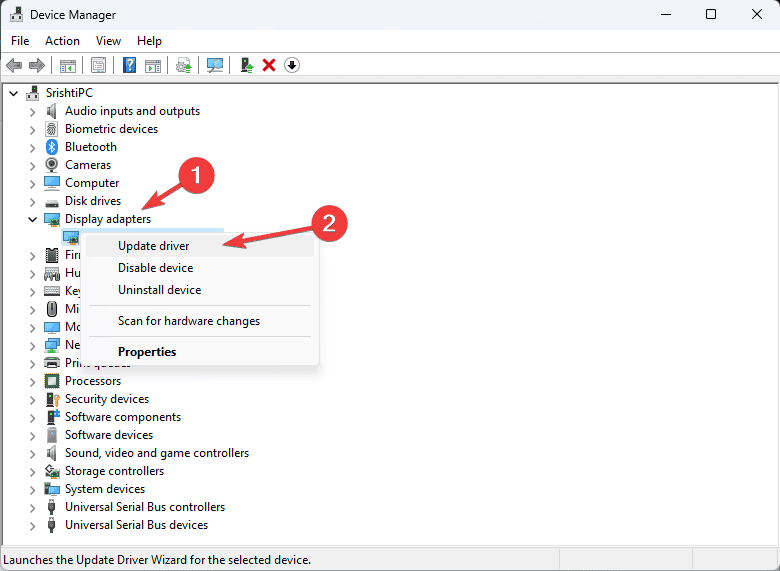
- Раскройте категории и найдите устройство с жёлтым треугольником или неизвестным устройством
- Щёлкните правой кнопкой по устройству и выберите Update driver или соответствующую команду для обновления драйвера
- Выберите поиск драйверов автоматически
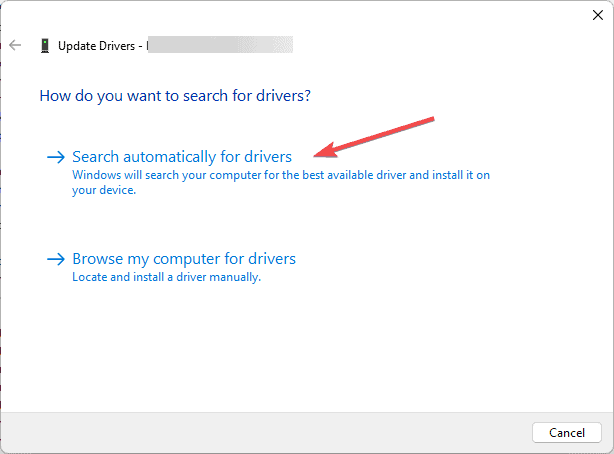
- Следуйте подсказкам на экране
Если обновление не даёт результата, выполните полное удаление и повторную установку драйвера:
- Откройте Диспетчер устройств
- Найдите проблемный драйвер, щёлкните правой кнопкой и выберите Uninstall device
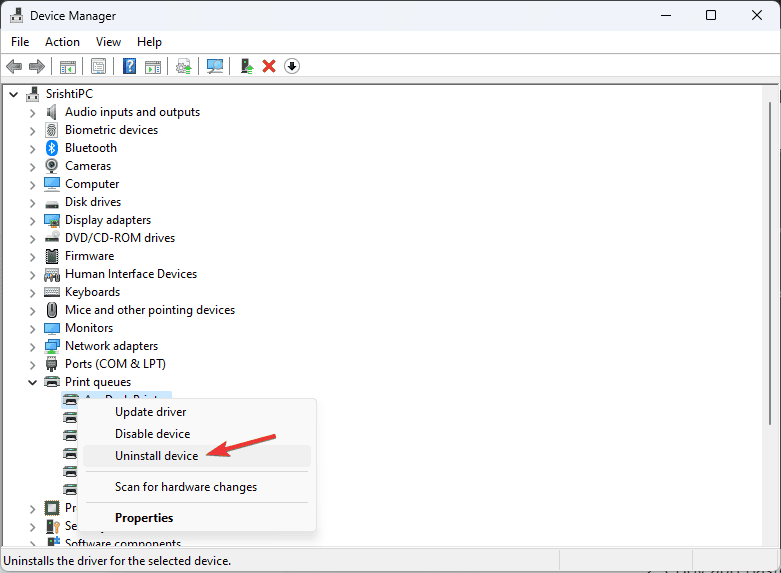
- Подтвердите удаление
- В меню Action выберите Scan for hardware changes чтобы система повторно обнаружила и установила драйвер
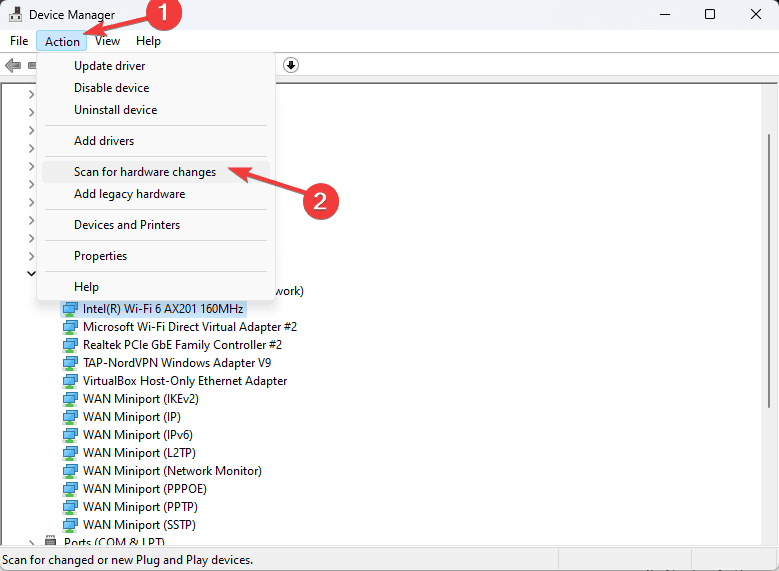
Если Windows не находит рабочую версию драйвера:
- Используйте официальную страницу производителя устройства для загрузки последней версии драйвера
- При отсутствии официального апдейта доверенные сторонние обновляющие утилиты могут помочь, но используйте их с осторожностью и выбирайте популярные проверенные решения
Совет: для видеокарт лучше загружать драйверы с сайта NVIDIA, AMD или Intel напрямую, а не полагаться на универсальные пакеты.
3. Проверка обновлений Windows
Обновления Windows могут включать исправления совместимости и патчи для встроенных драйверов.
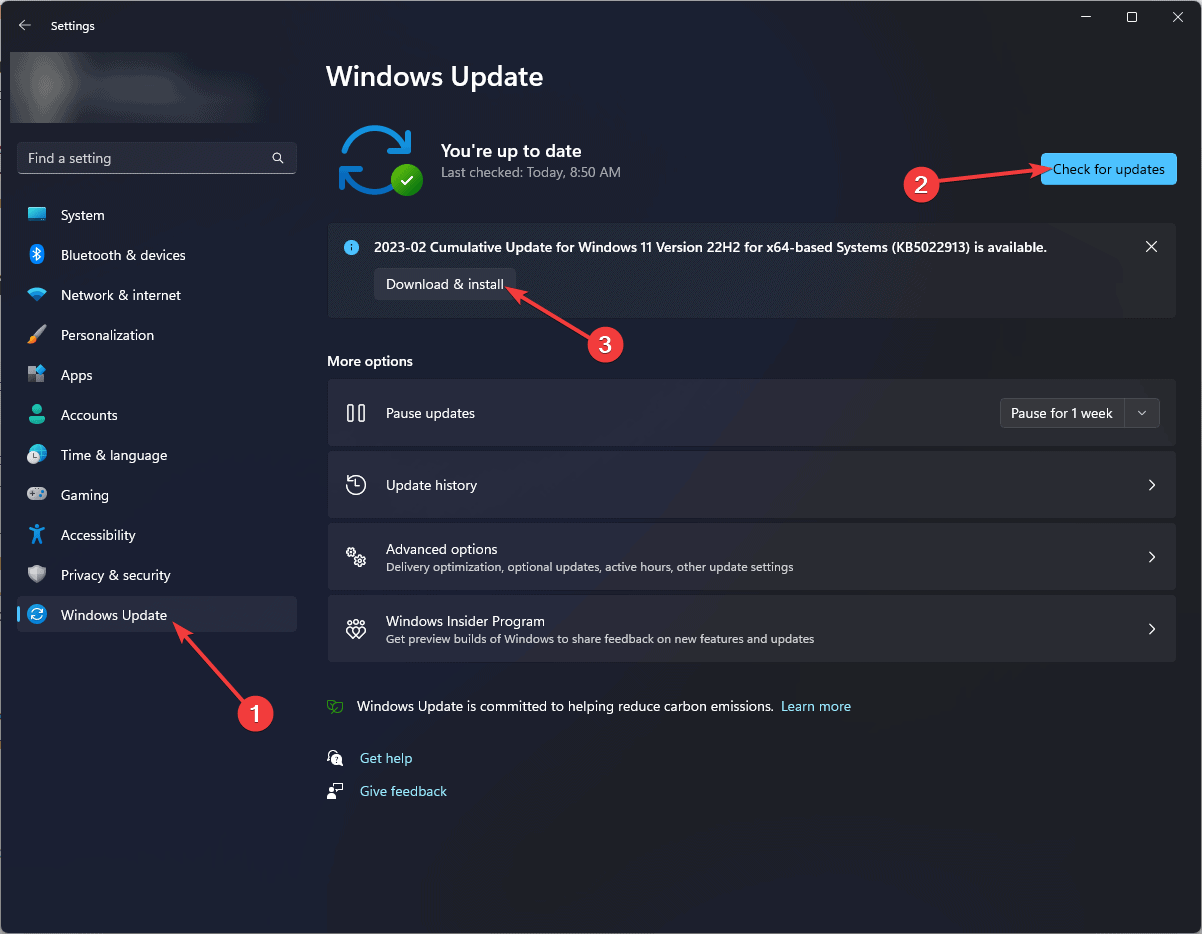
- Нажмите Windows + I чтобы открыть Параметры
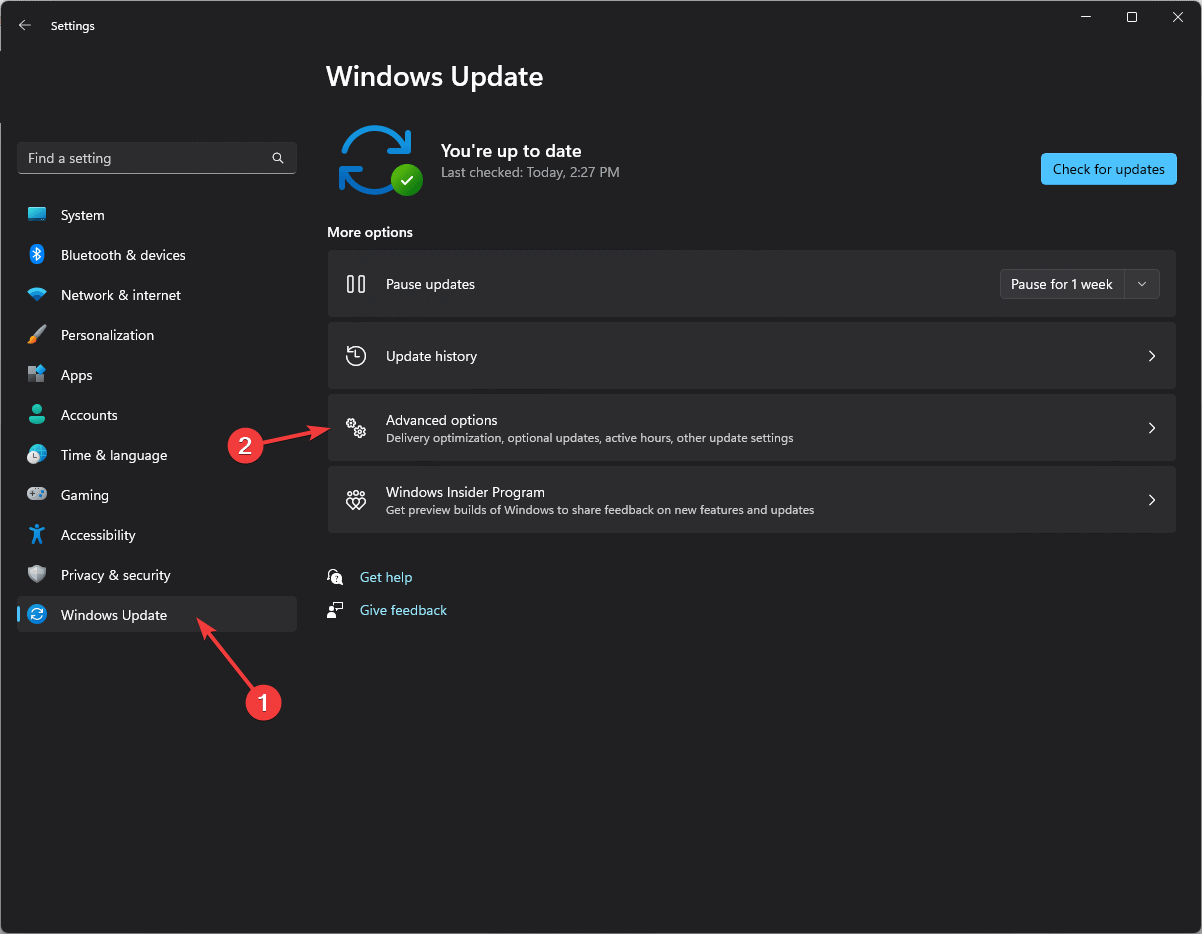
- Перейдите в Windows Update и нажмите Check for updates
- Установите все доступные обновления и перезагрузите компьютер
Иногда обновления драйверов поставляются через Windows Update, поэтому этот шаг полезен даже после ручной установки драйверов.
4. Запуск средства устранения неполадок оборудования
Windows содержит встроенные средства, которые автоматически ищут проблемы с оборудованием.
- Откройте Параметры
- Перейдите в System затем Troubleshoot
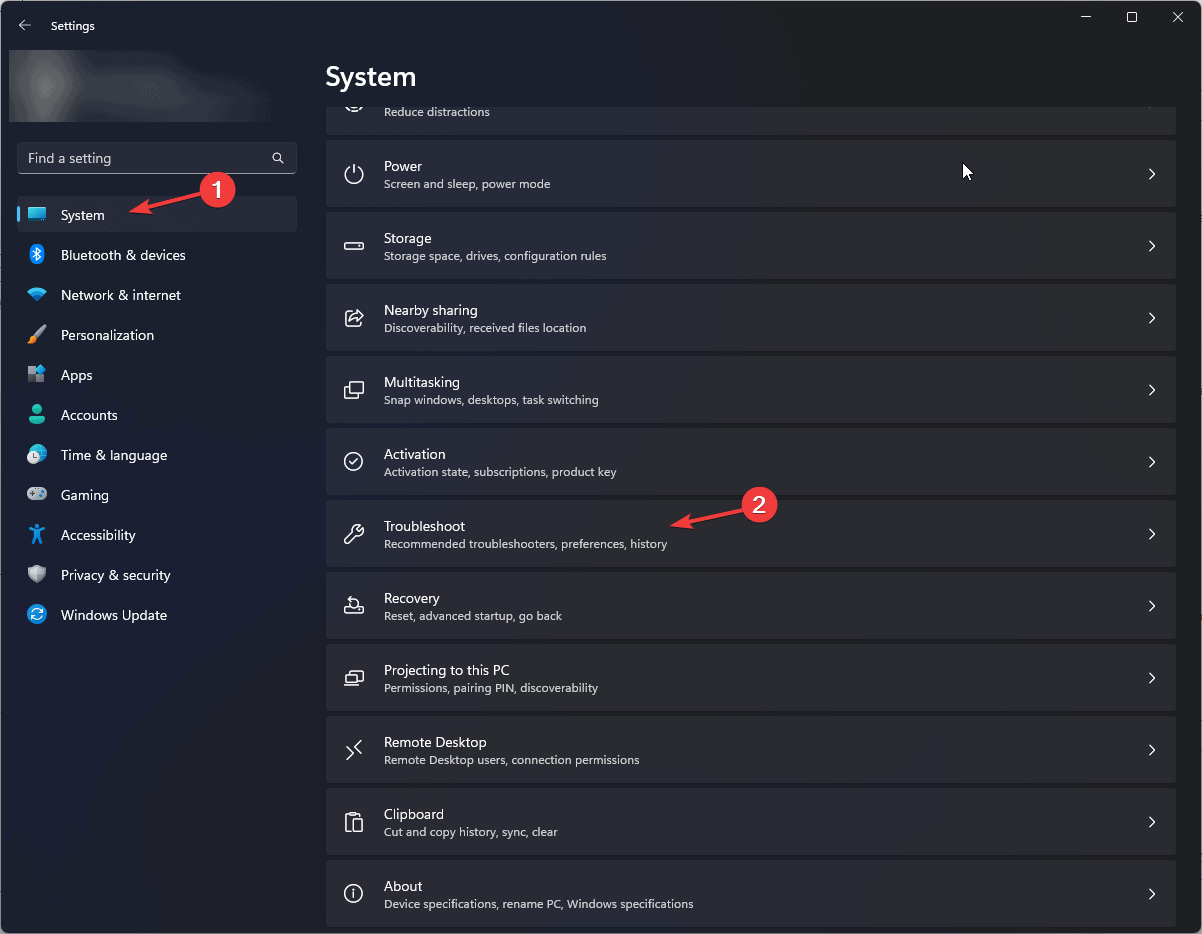
- Выберите Other troubleshooters
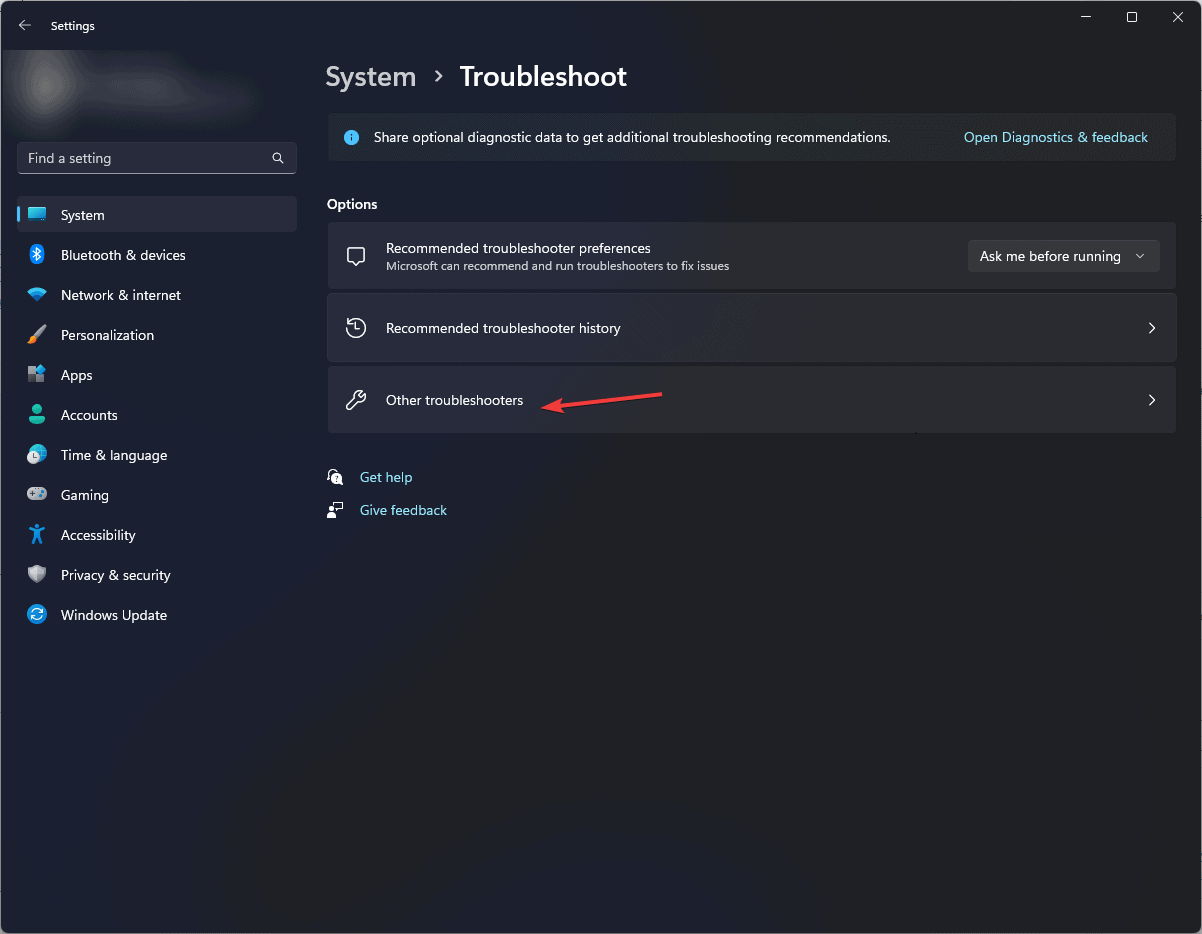
- Найдите Hardware and Devices и нажмите Run
Средство устранения неполадок попытается найти и исправить общие проблемы, связанные с драйверами и оборудованием.
5. Чистая загрузка для исключения конфликтов программного обеспечения
Чистая загрузка позволяет запустить систему с минимальным набором служб, чтобы понять, вызывает ли стороннее ПО конфликт.
Шаги:
- Нажмите Windows + R
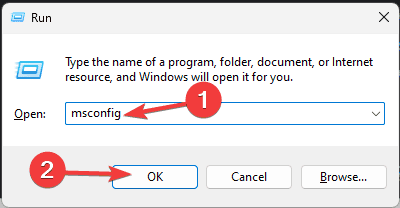
- Введите msconfig и откройте System Configuration
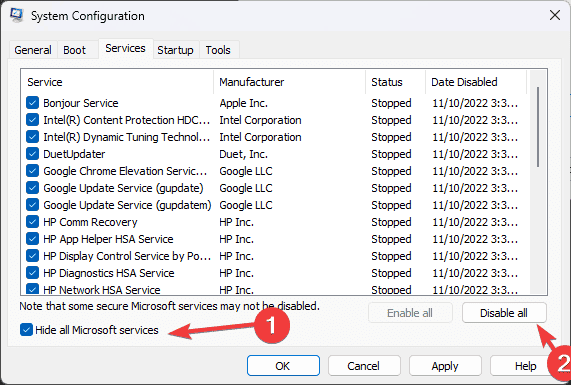
- На вкладке Services отметьте Hide all Microsoft services и нажмите Disable all
- Перейдите во вкладку Startup и откройте Task Manager
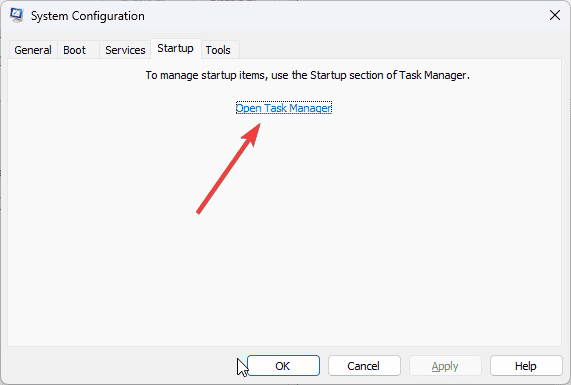
- В Диспетчере задач отключите все ненужные элементы автозапуска и запомните, какие были отключены
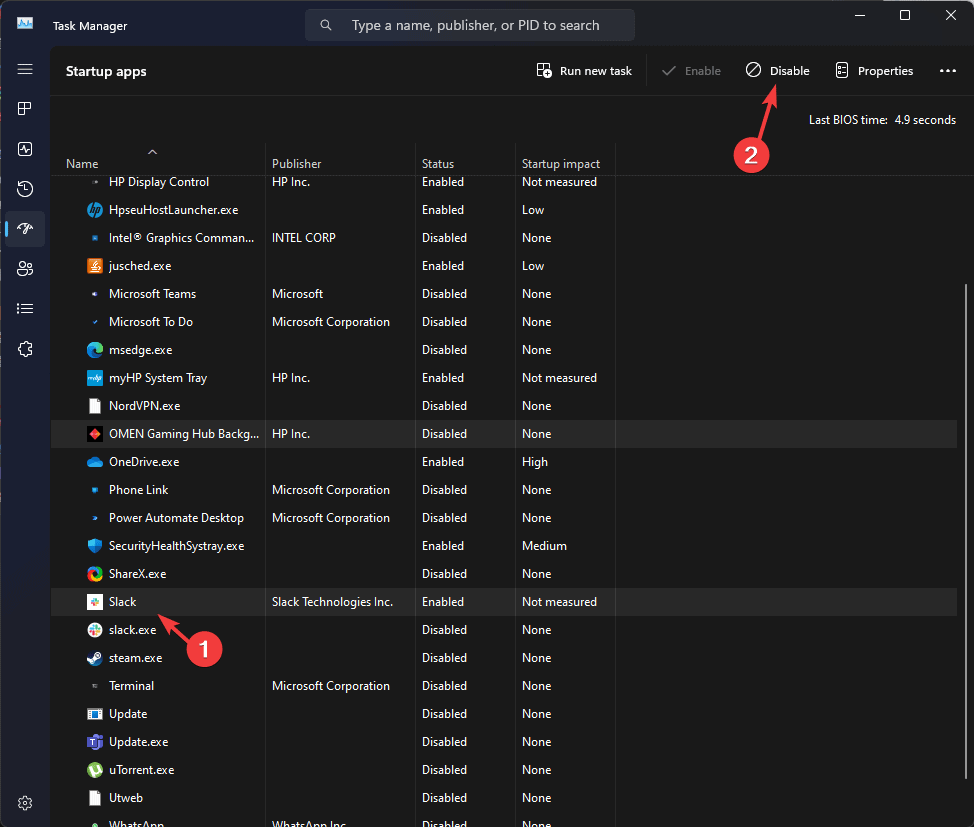
- Закройте Task Manager, в System Configuration нажмите Apply и OK
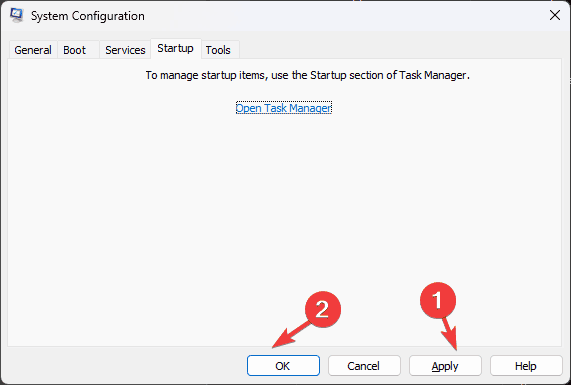
- Перезапустите ПК
Если после чистой загрузки проблема исчезает, включайте по одному блоку служб и программ, чтобы найти источник конфликта.
Дополнение: при диагностике конфликтов используйте журналы приложения и системные журналы в Event Viewer для поиска связанных ошибок.
6. Проверка системных файлов с помощью SFC
SFC восстановит повреждённые системные файлы, которые могут влиять на корректную работу драйверов.
- Запустите командную строку от имени администратора
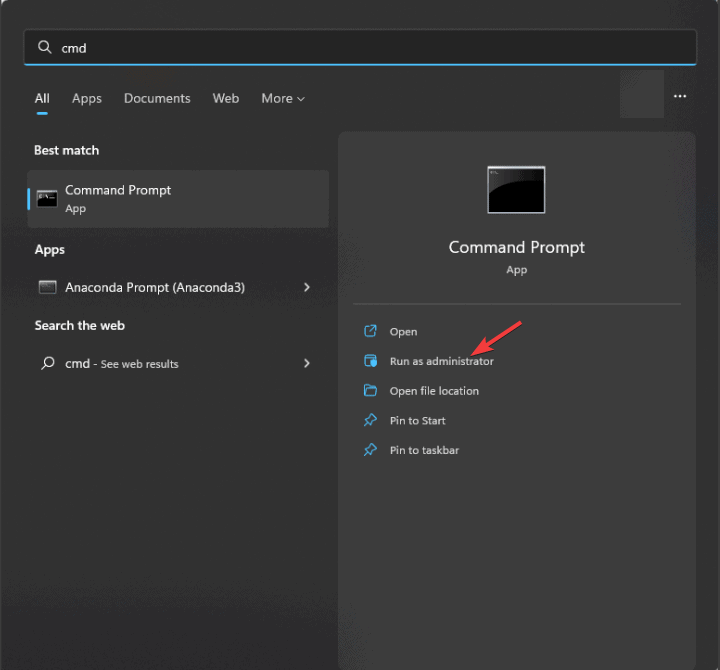
- Выполните команду
sfc /scannow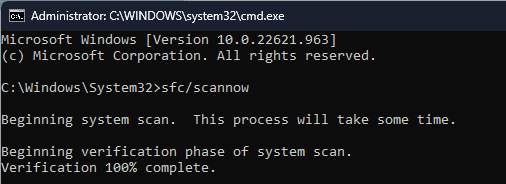
- Дождитесь завершения и перезагрузите систему
Если SFC не смог восстановить файлы, рассмотрите запуск DISM для восстановления образа Windows:
DISM /Online /Cleanup-Image /RestoreHealthПосле DISM повторно выполните sfc /scannow.
7. Проверка оперативной памяти и аппаратных компонентов
Ошибки памяти или неисправные планки ОЗУ часто приводят к нестабильности драйверов.
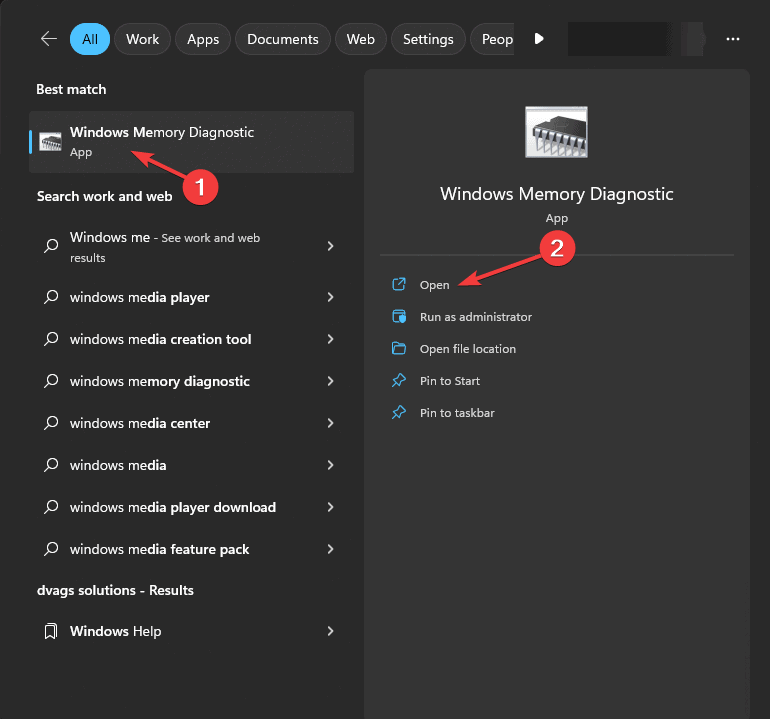
- Откройте инструмент Windows Memory Diagnostic
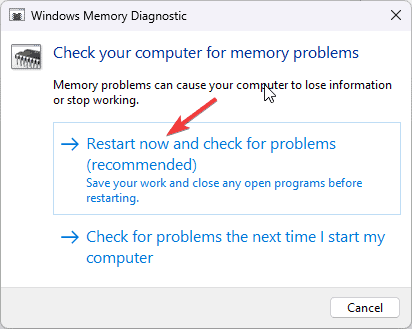
- Выберите Restart now and check for problems
- Дождитесь завершения проверки. При необходимости выберите расширенное тестирование через F1
- Результаты проверяйте в Event Viewer в разделе Windows Logs -> System и ищите MemoryDiagnostics-Results
Рекомендация: если обнаружены ошибки памяти, замените модуль ОЗУ и повторно протестируйте систему.
8. Переустановка Windows как крайняя мера
Если все предыдущие шаги не помогли, чистая установка Windows часто устраняет глубокие проблемы драйверов и системных файлов. Перед началом создайте резервную копию данных и подготовьте установочную флешку объёмом не менее 8 ГБ.
Создание установочной флешки
- На другом рабочем компьютере откройте страницу загрузки Windows 11 на сайте Microsoft и скачайте средство создания носителя

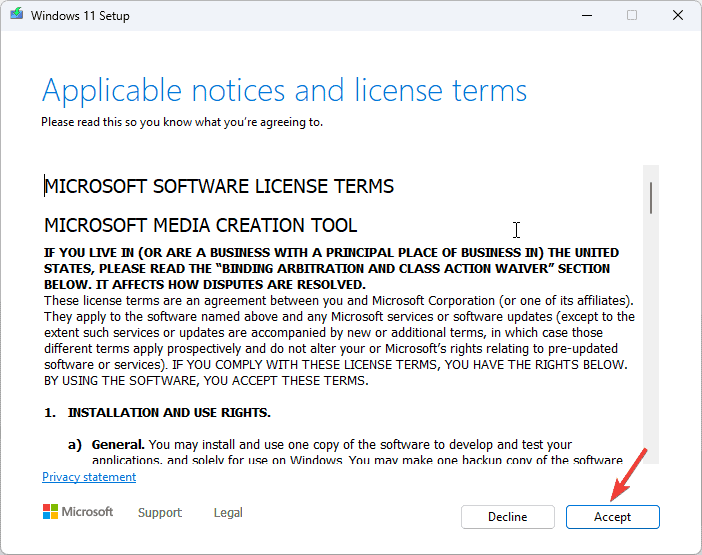
- Запустите Media Creation Tool и примите условия лицензионного соглашения
- Выберите язык, редакцию и архитектуру
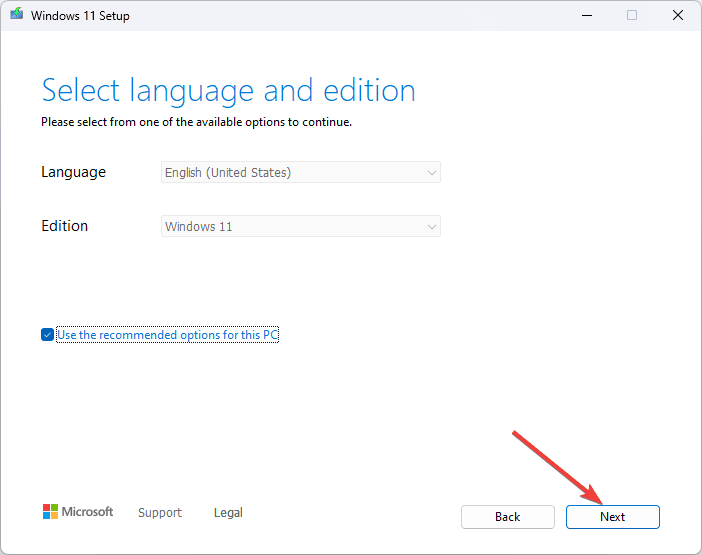
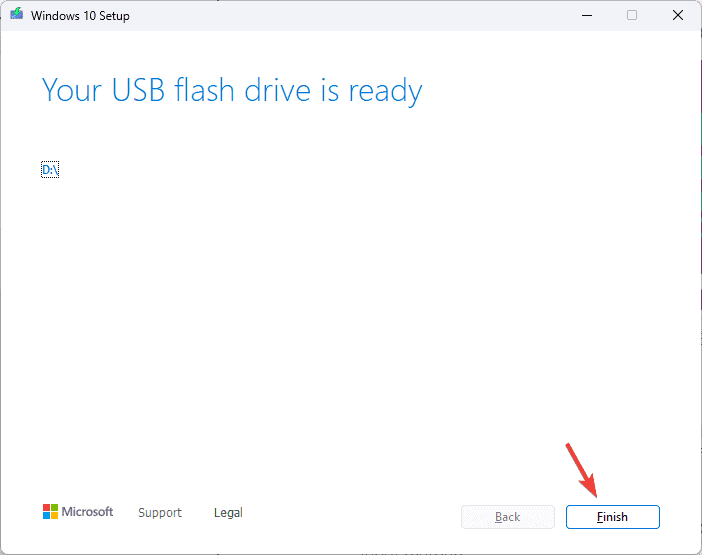
- Выберите USB flash drive и следуйте инструкциям
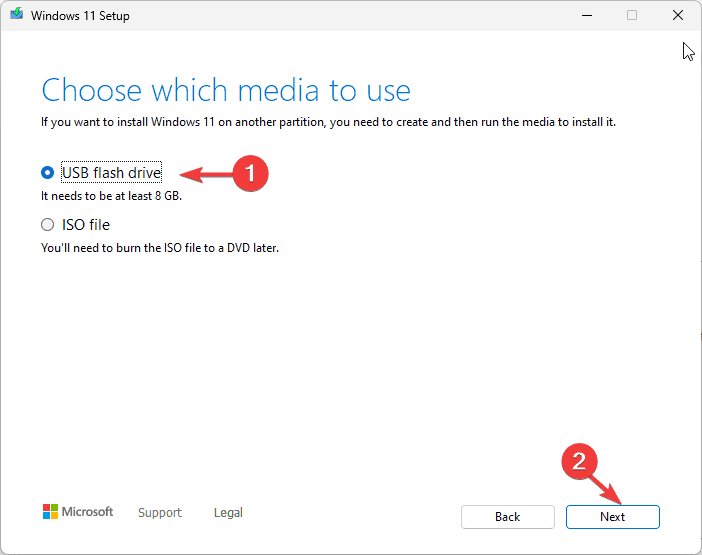
- Дождитесь завершения и нажмите Finish
Установка Windows с флешки
- Подключите флешку к целевому компьютеру и загрузитесь с неё. Включите компьютер и при необходимости войдите в BIOS/UEFI, чтобы выбрать загрузку с USB
- Выберите язык, регион и нажмите Next
- Нажмите Install now
- Выберите Custom: Install Windows only
- Удалите старые разделы Windows если вы готовы к чистой установке, затем нажмите Next
- Дождитесь завершения установки и настройте параметры
Первоначальная настройка после установки
- Выберите регион и раскладку клавиатуры
- Подключитесь к сети и войдите в учётную запись Microsoft при необходимости
- Перейдите в Settings -> Windows Update и проверьте наличие обновлений
Если вы используете Windows 10 и планируете аналогичный ремонт, следуйте официальным инструкциям для вашей версии ОС.
Когда приведённые методы не помогают
- Проблема воспроизводится только на определённой аппаратной конфигурации и сохраняется после чистой установки — вероятно аппаратная неисправность
- После замены аппаратных компонентов сбои вернулись — проверьте совместимость драйверов и версию BIOS/UEFI
- Сбой появляется только при запуске конкретного ПО — найдите конфликтующие компоненты и обратитесь к разработчику
Альтернативные подходы и рекомендации
- Откат драйвера до предыдущей версии если обновление вызвало ошибку
- Обновление BIOS/UEFI при подозрении на аппаратную несовместимость
- Использование точки восстановления системы до появления ошибки
- Временное отключение антивируса или служб защиты для проверки конфликтов
Чеклист для быстрого диагностирования
Для тех, кто любит краткие списки, выполните этот чеклист последовательно:
- Отключить питание и переустановить ключевые компоненты
- Обновить проблемный драйвер через Диспетчер устройств
- Проверить Windows Update
- Выполнить SFC и при необходимости DISM
- Запустить проверку памяти
- Провести чистую загрузку и проверить конфликты
- Сделать резервную копию и подготовить установочную флешку
Playbook для ИТ-специалиста
- Собрать логи: Event Viewer, minidump файлы, копии BSOD
- Идентифицировать драйверы, упомянутые в дампах
- Попытаться откатить или обновить названные драйверы
- Выполнить тесты памяти и накопителей
- При необходимости запросить у производителя оборудование и драйверы
- Если проблема воспроизводится на нескольких машинах, проверить пакет развёртывания ПО в организации
Decision flowchart
flowchart TD
  A[Появился BSoD ERROR_FAILED_DRIVER_ENTRY] --> B{Можно загрузиться в Windows?}
  B -- Да --> C[Сделать резервную копию данных]
  B -- Нет --> D[Загрузиться в безопасном режиме]
  D --> E{Безопасный режим успешен?}
  E -- Да --> F[Откатить/удалить последний драйвер или ПО]
  E -- Нет --> G[Проверить аппаратные соединения и память]
  C --> H[Проверить Диспетчер устройств и обновления Windows]
  H --> I[Переустановить проблемный драйвер]
  I --> J{Ошибка устранена?}
  J -- Да --> K[Наблюдать систему и выполнить стресс-тест]
  J -- Нет --> L[Запустить SFC и DISM, затем чистую загрузку]
  L --> M{Ошибка устранена?}
  M -- Да --> K
  M -- Нет --> N[Подготовка к чистой установке Windows]
  N --> O[Переустановка Windows]
  O --> P[Настройка и обновления]
Тесты и критерии приёмки
Критерии успешного устранения проблемы:
- Система загружается без появления BSoD в течение 72 часов нормальной работы
- Нет ошибок, связанных с тем же драйвером в журнале System в Event Viewer
- Прошло стресс-тестирование компонентов в течение нескольких часов без сбоев
Тест-кейсы:
- Перезагрузка 10 раз подряд без BSOD
- Запуск тяжёлых графических приложений или игр в течение 2 часов
- Проверка памяти с не менее чем Standard или Extended количеством проходов
- Мониторинг ошибок в Event Viewer в течение 72 часов
Роли и обязанности
- Пользователь: выполнить базовый чеклист и сделать резервную копию
- Сисадмин: собрать дампы, выполнить анализ и применить исправления на уровне драйверов
- Техник: провести физическую диагностику, заменить оборудование при необходимости
Глоссарий одной строкой
- BSoD: синий экран смерти, аварийная остановка системы
- Драйвер: программный компонент, обеспечивающий взаимодействие ОС и оборудования
- SFC: System File Checker, утилита проверки системных файлов
- DISM: инструмент обслуживания образов развертывания Windows
Матрица рисков и смягчение
- Риск: Утрата данных при чистой установке. Смягчение: регулярные резервные копии
- Риск: Неправильный драйвер от стороннего сайта. Смягчение: загружать драйверы с официальных страниц производителей
- Риск: Аппаратная неисправность, маскирующаяся под драйвер. Смягчение: тесты памяти и накопителей как обязательный шаг
Примеры, когда эти шаги не подходят
- Если BSoD вызван вредоносным ПО, базовых шагов может быть недостаточно. В этом случае нужно провести полное сканирование с использованием специализированных средств и при необходимости восстановление образа из доверенного бэкапа.
- Если ошибка появляется только при специфическом стороннем ПО, возможно, придётся обращаться к разработчику для исправления совместимости.
Полезные примечания
- Не удаляйте системные драйверы без создания плана отката
- Всегда сохраняйте дампы памяти и журналы ошибок перед серьёзными изменениями
- При подозрении на несовместимость оборудования проверяйте список совместимости на сайте производителя
Дополнительные ресурсы
- Официальная документация Microsoft по устранению BSoD
- Страницы поддержки производителей видеокарт, материнских плат и SSD
Заключение
ERROR_FAILED_DRIVER_ENTRY 647 (0x287) чаще всего решается последовательной проверкой драйверов, обновлением системы и тестированием аппаратных компонентов. Начните с простых шагов: физическая проверка, обновление драйверов, проверка системных файлов и чистая загрузка. Если ничего не помогает, подготовьте резервную копию и выполните чистую установку Windows. Для ИТ-специалистов в руководстве приведён playbook, чеклисты и критерии приёмки, которые помогут ускорить восстановление рабочей системы.
Если у вас остались вопросы или вы хотите поделиться конкретным дампом, опишите конфигурацию компьютера и шаги, которые вы уже выполнили, в комментариях

Похожие материалы

Несколько аккаунтов Skype: Multi Skype Launcher

Журнал для работы: повысить продуктивность

Персональные звуки уведомлений на Android

Скачивание шоу Hulu для офлайн‑просмотра

Microsoft Start: персонализированная новостная лента
