
Как исправить ERROR_DBG_UNABLE_TO_PROVIDE_HANDLE в Windows
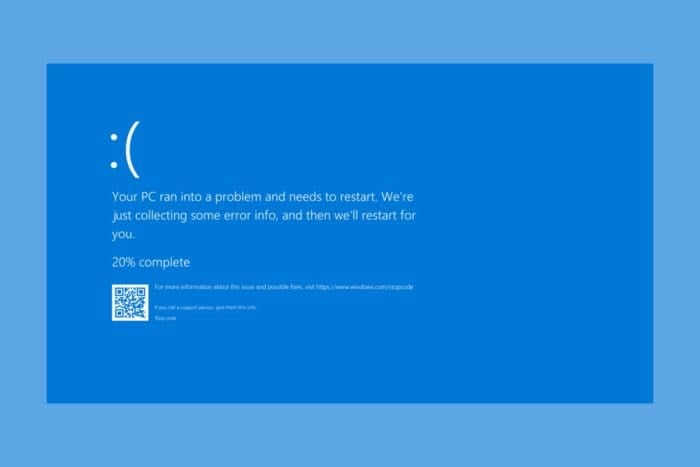
Кратко: ошибка ERROR_DBG_UNABLE_TO_PROVIDE_HANDLE возникает, когда отладчик не получает необходимый дескриптор (handle) из-за прав, конфликтов программ или повреждения системных файлов. Начните с перезагрузки и запуска отладчика от имени администратора, затем последовательно проверьте целостность ПО, системные файлы, разрешения и конфликты. Если ничего не помогает — используйте альтернативный отладчик или обратитесь в поддержку.
Введение
Ошибка ERROR_DBG_UNABLE_TO_PROVIDE_HANDLE обычно появляется в средах отладки, когда операционная система не может предоставить требуемый дескриптор отладочному процессу. Причины — недостаток прав, конфликтное ПО, повреждение системных или пользовательских файлов. Ниже — развернутое руководство по диагностике и устранению с контрольными списками, сценариями и советами.
Почему это важно (определение в 1 строке)
ERROR_DBG_UNABLE_TO_PROVIDE_HANDLE — системная ошибка, означающая, что отладочный инструмент не получил требуемый handle от ОС.
План действий — обзор
- Сначала: перезагрузите ПК и попробуйте снова.
- Быстро: запустите отладчик от имени администратора.
- Если не помогло: проверьте целостность отладчика, системных файлов (SFC/DISM), конфликты ПО, права пользователя и чистую загрузку.
- Альтернатива: попробуйте другой отладчик, например Visual Studio Debugger или GDB.
Что проверить в первую очередь
- Перезагрузка системы. Многие временные блокировки снимаются перезагрузкой.
- Запуск отладчика от имени администратора.
- Простая проверка конфликтов в Диспетчере задач.
Пошаговое руководство
1. Запустите отладчик от имени администратора
- Закройте отладочный инструмент.
- Правой кнопкой мыши нажмите на ярлык приложения.
- Выберите «Запуск от имени администратора».
- Проверьте, сохраняется ли ошибка.
Пояснение: без прав администратора отладчик может не получить доступ к защищённым ресурсам и дескрипторам.
2. Проверьте целостность отладчика и обновите его
- Удалите отладчик:
- Нажмите Windows + R, введите
appwiz.cplи нажмите Enter. - Найдите программу отладки, правой кнопкой выберите «Удалить» или «Удалить/Изменить».
- Нажмите Windows + R, введите
- Перезагрузите ПК.
- Скачайте последнюю версию с официального сайта производителя.
- Установите и попробуйте отлаживать снова.
Примечание: повреждённые или устаревшие файлы отладчика часто приводят к ошибкам доступа к handle.
3. Проверьте конфликтующее программное обеспечение
- Нажмите Ctrl + Shift + Esc, откройте Диспетчер задач.
- Ищите процессы, которые могут вмешиваться: антивирусы, инструменты мониторинга, другие отладчики.
- Правой кнопкой мыши завершите подозрительные процессы («Завершить задачу»).
- Попробуйте запустить отладчик снова.
Совет: временно отключайте сторонние антивирусы и мониторинги, но делайте это аккуратно и только при необходимости.
4. Запустите проверки SFC и DISM для восстановления системных файлов
Если предыдущие шаги не помогли, возможно, повреждены системные файлы Windows.
Откройте Командную строку от имени администратора и выполните команды:
sfc /scannowЕсли SFC не решил проблему, выполните последовательность DISM:
DISM /Online /Cleanup-Image /CheckHealth
DISM /Online /Cleanup-Image /ScanHealth
DISM /Online /Cleanup-Image /RestoreHealth
После выполнения команд перезагрузите ПК и повторите попытку отладки.
Пояснение: SFC восстанавливает проверяемые системные файлы, DISM — обслуживает образ системы.
5. Проверьте права пользователя и принадлежность к нужным группам
- Нажмите Windows + R, введите
lusrmgr.mscи нажмите Enter (в редакциях Windows, где доступен). - В «Локальные пользователи и группы» перейдите в Users (Пользователи).
- Правой кнопкой мыши откройте свойства своего аккаунта.
- Во вкладке «Членство в группах» проверьте, есть ли группа «Администраторы».
- При необходимости добавьте аккаунт в группу «Администраторы», примените изменения и перезагрузитесь.
Важно: на некоторых изданиях Windows (Home) lusrmgr.msc недоступен — в таких случаях используйте Панель управления → Учетные записи или командную строку net localgroup.
6. Попробуйте другой отладчик
Иногда проблема связана с конкретным инструментом. Попробуйте альтернативы:
- Если используете WinDbg — попробуйте Visual Studio Debugger.
- Если на кросс-платформенной разработке — попробуйте GDB.
Если ошибка не воспроизводится в другом отладчике, вероятно, проблема в настройках или несовместимости оригинального инструмента.
7. Выполните чистую загрузку системы
Чистая загрузка помогает исключить сторонние службы и автозапуск.
- Нажмите Windows + R, введите
msconfigи нажмите Enter. - Во вкладке «Службы» поставьте галку «Не отображать службы Майкрософт» и нажмите «Отключить все».
- Перейдите на вкладку «Автозагрузка» и нажмите «Открыть Диспетчер задач».
- Отключите все элементы автозагрузки.
- Перезагрузите ПК и проверьте отладчик.
Если после чистой загрузки всё работает — включайте службы и автозапуск по одной, чтобы выявить виновника.
Роль-based чеклисты для разных ролей
Разработчик:
- Запустить отладчик от имени администратора.
- Проверить конфигурацию символов и прав на процессы.
- Сменить отладчик для проверки воспроизводимости.
Системный администратор:
- Проверить групповую политику и членство в группах.
- Просмотреть журналы безопасности и системный журнал (Event Viewer).
- Выполнить SFC/DISM и обновление системы.
Инженер по безопасности:
- Проверить, не блокирует ли антивирус операции отладки.
- Оценить, не вмешиваются ли EDR/Endpoint агенты.
- Временно исключить отладочные инструменты из контроля для теста.
Runbook для быстрого реагирования (инцидентная инструкция)
- Получить подтверждение ошибки и контекст: какой отладчик, какие процессы.
- Перезагрузить машину и попытаться воспроизвести.
- Запустить отладчик от имени администратора.
- Отключить сторонний антивирус/EDR (в безопасной среде).
- Выполнить SFC, затем DISM.
- Если не помогает — выполнить чистую загрузку.
- Если нужно — переключиться на альтернативный отладчик и собрать дампы.
- При необходимости составить отчёт и отправить в службу поддержки Microsoft или вендору отладчика.
Критерии приёмки
- Отладчик успешно запускается и получает дескриптор (handle) без ошибки.
- Отладка проходит до точки, где ранее возникала ошибка.
- Логи системы не показывают повторных ошибок ERROR_DBG_UNABLE_TO_PROVIDE_HANDLE.
Когда перечисленные методы не помогают
- Если проблема воспроизводится на нескольких машинах в корпоративной сети, вероятно, вмешивается политика безопасности или агент EDR.
- Если ошибка появляется только при отладке определённого процесса — возможно, в него встроена защита или оно работает на повышенных правах, к которым отладчик не имеет доступа.
Альтернативные подходы и осторожность
- Виртуальная машина: воспроизведите среду в VM с отключённым сторонним ПО, чтобы локализовать проблему.
- Снимки/дампы: собирайте минидампы процесса и анализируйте их на предмет отказов взаимодействия с ОС.
- Безопасность: отключение антивируса и EDR должно выполняться в контролируемой среде.
Частые ошибки и решение
- Неполная переустановка отладчика — решается полным удалением и установкой последней версии.
- Неправильные права пользователя — добавьте в группу Администраторы или используйте учётную запись с нужными правами.
- Конфликт с агентами мониторинга — временно отключите их для проверки.
FAQ
Почему перезагрузка помогает при этой ошибке?
Временные блокировки ресурсов и висящие процессы могут удерживать дескрипторы. Перезагрузка освобождает такие ресурсы.
Можно ли исправить ошибку без прав администратора?
Часто нет: доступ к некоторым системным дескрипторам требует повышенных привилегий. Попробуйте запуск от имени администратора.
Что делать, если lusrmgr.msc недоступен в Windows Home?
Используйте команды net в Командной строке или Панель управления → Учетные записи для изменения членства в группах.
Нужно ли обращаться в Microsoft Support?
Если после всех шагов ошибка повторяется и воспроизводится на чистой системе, стоит обратиться в поддержку Microsoft с логами и дампами.
Заметки по безопасности и приватности
Не отключайте средства защиты в производственной среде без согласования. При сборе дампов удаляйте или маскируйте чувствительные данные перед отправкой в сторонние службы.
Краткое резюме
ERROR_DBG_UNABLE_TO_PROVIDE_HANDLE чаще всего связан с правами, конфликтующим ПО или повреждёнными системными файлами. Пройдите базовый чеклист: перезагрузка, запуск от имени администратора, проверка ПО, SFC/DISM, проверка прав и чистая загрузка. Если проблема остаётся — используйте альтернативный отладчик, собирайте дампы и обращайтесь в поддержку.
Если у вас есть проверенные решения, которые помогли вам, опишите их в комментариях: это поможет другим разработчикам и администраторам.

Похожие материалы

Несколько аккаунтов Skype: Multi Skype Launcher

Журнал для работы: повысить продуктивность

Персональные звуки уведомлений на Android

Скачивание шоу Hulu для офлайн‑просмотра

Microsoft Start: персонализированная новостная лента
