
Как исправить ERROR_DBG_PRINTEXCEPTION_C
Краткое описание ошибки
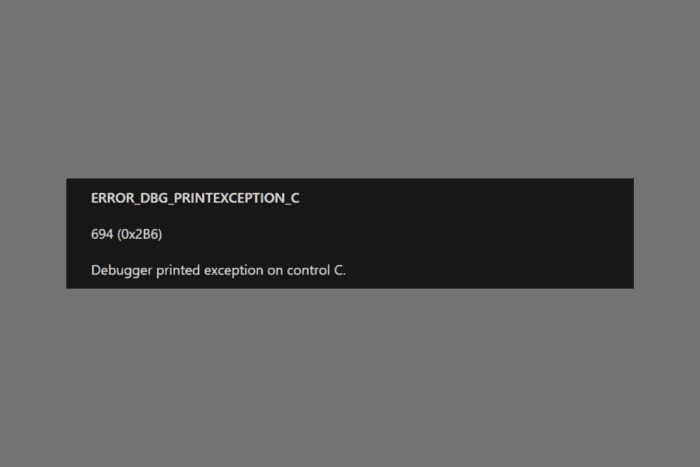
ERROR_DBG_PRINTEXCEPTION_C — это исключение отладки, обычно возникающее, когда процесс получает событие DebugPrint. Чаще всего его видят разработчики или пользователи, у которых в системе работает отладчик или инструмент мониторинга, вмешивающийся в выполнение процесса. Код ошибки: 0x2B6 (десятичный 694).
Определение в 1 строке: исключение отладки, возникающее при обработке DebugPrint-событий, часто из‑за внешнего отладчика или перехватчика процесса.
Быстрые шаги для устранения
- Закройте все отладчики и инструменты мониторинга.
- Попробуйте запустить программу без отладки.
- Отключите системную отладку и автоматическиe перезапуск при сбоях.
- Проверьте целостность системных файлов (SFC / DISM).
- Отключите антивирус/антишит и выполните чистую загрузку.
- При необходимости переустановите приложение или выполните восстановление Windows.
Важно: перед отключением антивируса или удалением ПО сделайте точку восстановления системы и убедитесь, что у вас есть резервные копии данных.
Подробные методы устранения
1. Проверьте запущенные отладчики и инструменты
- Нажмите Ctrl + Shift + Esc, чтобы открыть Диспетчер задач.
- Найдите процессы отладчиков и инструментов мониторинга, например:
- Visual Studio (devenv.exe)
- WinDbg (windbg.exe)
- OllyDbg
- x64dbg
- Process Explorer
- Если такие процессы есть, правой кнопкой выберите Завершить задачу.
- Перезапустите приложение.
Пояснение: активный отладчик может перехватывать DebugPrint-сообщения и генерировать исключения, которые приложение не ожидает.
2. Запустите приложение без отладки
Если вы используете Visual Studio:
- Откройте проект в Visual Studio.
- В меню Debug выберите Start Without Debugging (Запуск без отладки) или нажмите Ctrl + F5.
- Проверьте, воспроизводится ли ошибка.
Пояснение: запуск без отладчика исключает любые брейкпоинты и перехваты отладчиком.
3. Отключите системную отладку и автоперезапуск при сбоях
- Нажмите Win + R, введите sysdm.cpl и нажмите Enter.
- Перейдите на вкладку Дополнительно.
- Нажмите Настройки в блоке «Загрузка и восстановление».
- В разделе Сбой системы снимите галочку с Автоматически перезагружать.
- В разделе Запись отладочной информации установите значение (нет) или отсутствует.
- Нажмите ОК и перезагрузите компьютер.
Почему это важно: системная отладка или запись дампов могут активировать обработчики, влияющие на поведение процесса.
4. Проверьте целостность системных файлов (SFC и DISM)
Откройте Командную строку от имени администратора (в поиске введите cmd → правый клик → Запуск от имени администратора) и выполните команды:
sfc /scannowДождитесь завершения сканирования. Если проблемы не устранены, выполните команды DISM:
DISM /Online /Cleanup-Image /CheckHealth
DISM /Online /Cleanup-Image /ScanHealth
DISM /Online /Cleanup-Image /RestoreHealth
Перезагрузите систему и проверьте, сохраняется ли ошибка.
5. Отключите сторонние отладчики и средства безопасности
- Временно отключите антивирус/защитное ПО и антивирусные расширения браузера.
- В панели «Программы и компоненты» (Win + R → appwiz.cpl) удалите ненужные отладчики и утилиты.
- Перезапустите систему и попробуйте снова.
Примечание: некоторые анти‑чит системы и защитные драйверы также могут перехватывать события процесса и вызывать отладочные исключения.
6. Выполните чистую загрузку для поиска конфликтов
- Нажмите Win + R, введите msconfig и нажмите Enter.
- На вкладке Службы установите флажок Скрыть все службы Microsoft, затем нажмите Отключить все.
- Перейдите во вкладку Автозагрузка и откройте Диспетчер задач.
- Отключите все элементы автозагрузки.
- Перезагрузите компьютер и запустите проблемную программу.
Если после чистой загрузки ошибка не воспроизводится, включайте службы и автозагрузку по одной группе, чтобы найти виновника.
Альтернативные подходы
- Запустите приложение в виртуальной машине с чистой системой, чтобы проверить, зависит ли проблема от окружения.
- Используйте Process Monitor (Procmon) для трассировки системных вызовов и обнаружения странных хуков.
- Снимите дамп процесса при ошибке и проанализируйте его в WinDbg: .ecxr и !analyze -v могут дать подсказки.
Когда описанные методы не помогают
- Если приложение подписано и использует встроенный отладочный код, возможно, ошибка внутри самой программы. В этом случае обратитесь к разработчику.
- На сильно модифицированных системах (кастомные драйверы, «оптимизаторы» ОС) проблема может повторяться, пока не будут удалены конфликтующие драйверы.
- Если проблема проявляется только у отдельных пользователей, соберите информацию о среде: версия Windows, установленное ПО, драйверы.
Модель принятия решений (быстрая схема)
flowchart TD
  A[Появилась ERROR_DBG_PRINTEXCEPTION_C] --> B{Запущен отладчик?}
  B -- Да --> C[Завершить отладчик]
  B -- Нет --> D{Возникает в VS при запуске?}
  D -- Да --> E[Запустить без отладки]
  D -- Нет --> F{Используется антивирус/антишит}
  F -- Да --> G[Отключить/удалить временно]
  F -- Нет --> H[Запустить SFC/DISM]
  H --> I{Исправлено?}
  I -- Да --> Z[Готово]
  I -- Нет --> J[Чистая загрузка / Виртуальная машина]
  J --> K{Найден виновник?}
  K -- Да --> Z
  K -- Нет --> L[Собрать дамп, обратиться к разработчику]
Чеклист для разработчика и администратора
- Остановлены все отладчики.
- Приложение запускается без отладки (Ctrl + F5).
- Системная отладка и автоперезапуск отключены.
- Выполнен sfc /scannow и необходимые DISM-команды.
- Отключено стороннее ПО (антивирус, анти‑чит).
- Выполнена чистая загрузка и протестировано поведение.
- При необходимости собран дамп и лог событий.
Критерии приёмки
- Приложение запускается и работает в ожидаемом режиме без появления ERROR_DBG_PRINTEXCEPTION_C.
- Локальное и удалённое тестирование показали отсутствие повторного появления исключения.
- Если были изменены параметры системы (отключение служб/ПО), составлен отчёт с описанием изменений.
Глоссарий (в 1 строке)
- DebugPrint — механизм вывода отладочных сообщений в подсистему отладки Windows.
- Отладчик — программа, которая перехватывает выполнение процесса для диагностики.
- SFC — System File Checker, инструмент проверки целостности системных файлов.
- DISM — Deployment Image Servicing and Management, инструмент обслуживания образов Windows.
Частые ошибки и подводные камни
- Удаление критических драйверов вместо поиска конфликтующего ПО. Всегда делайте точку восстановления.
- Отключение антивируса в продуктивной среде без компенсирующих мер безопасности.
- Игнорирование записей в журнале событий Windows: Event Viewer часто содержит точную причину.
Что сделать при повторяющейся проблеме
- Соберите дамп процесса при ошибке (procdump /ma) и логи событий.
- Проанализируйте дамп в WinDbg или предоставьте его команде поддержки разработчика.
- Опишите точные условия воспроизведения: шаги, версия ОС, версия приложения, установленные драйверы.
Итог
ERROR_DBG_PRINTEXCEPTION_C обычно вызван активным отладчиком или вмешательством стороннего ПО. Последовательно проверьте отладчики, настройки системы, целостность файлов и фоновые службы. Если после всех проверок проблема остаётся — соберите дамп и обратитесь к разработчику приложения.
Если у вас есть рабочее решение, которое помогло именно в вашей среде, опишите его: это поможет другим быстро найти причину.

Похожие материалы

Несколько аккаунтов Skype: Multi Skype Launcher

Журнал для работы: повысить продуктивность

Персональные звуки уведомлений на Android

Скачивание шоу Hulu для офлайн‑просмотра

Microsoft Start: персонализированная новостная лента
