
Как исправить ERROR_CONVERT_TO_LARGE (0x258) в Windows
Important: прежде чем выполнять операции с разделами или форматированием, сделайте полную резервную копию важных данных и убедитесь, что у вас есть загрузочная флешка с Windows.
Что означает ERROR_CONVERT_TO_LARGE
Ошибка ERROR_CONVERT_TO_LARGE (код 600, 0x258) — внутренняя кодировка файловой системы Windows, означающая, что обычная операция выделения места для файла не может быть завершена в текущем формате метаданных: либо требуется повторить операцию после перемещения onode (структуры метаданных), либо поток фрагментов (extent stream) должен быть преобразован в «большой» поток. Проще: файл или его метаданные превышают возможности текущего способа хранения, и NTFS/драйверу нужен расширенный формат.
Короткое определение: onode — структура метаданных файла; extent stream — способ хранения длинных списков фрагментов файла.
Почему это важно: если система не может обработать файл, операции чтения/записи могут приводить к сбоям (BSOD), потере данных или падению приложений.
Основные причины
- Недостаточно свободного места и фрагментация, не позволяющие выделить непрерывные области для метаданных.
- Повреждения файловой системы или ошибок на диске (битые кластеры, повреждённый MFT/таблица размещения).
- Несовместимость или повреждённые драйверы контроллера диска.
- Использование устаревшей файловой системы (FAT32/exFAT) для больших файлов/метаданных.
- Неправильные разрешения и ограничения доступа, мешающие операции записи.
Notes: чаще всего ошибка проявляется при работе с большими файлами, базами данных, виртуальными машинами или при интенсивных операциях ввода-вывода.
Быстрые шаги (предварительные проверки)
- Перезагрузите компьютер. Многие временные состояния устраняются перезапуском.
- Просканируйте систему антивирусом и антимальварой (Windows Defender или доверенный продукт).
- Откройте Просмотр событий (Windows + X → Event Viewer) → Windows Logs → System и найдите записи, связанные с ошибкой или диском.
Если после этих шагов проблема остаётся — переходите к детальным инструкциям ниже.
1. Проверка диска на ошибки (CHKDSK)
Почему: chkdsk проверяет целостность файловой системы и пытается восстановить повреждённые метаданные.
Как выполнить:
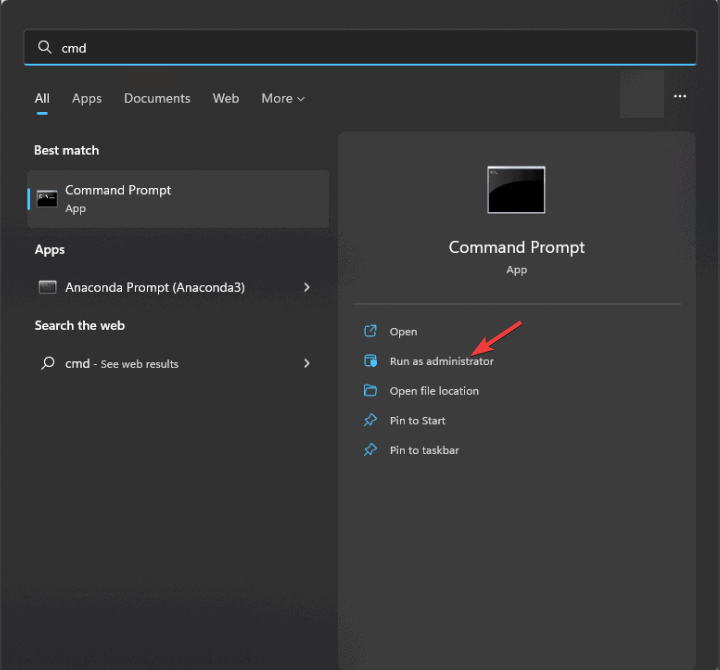
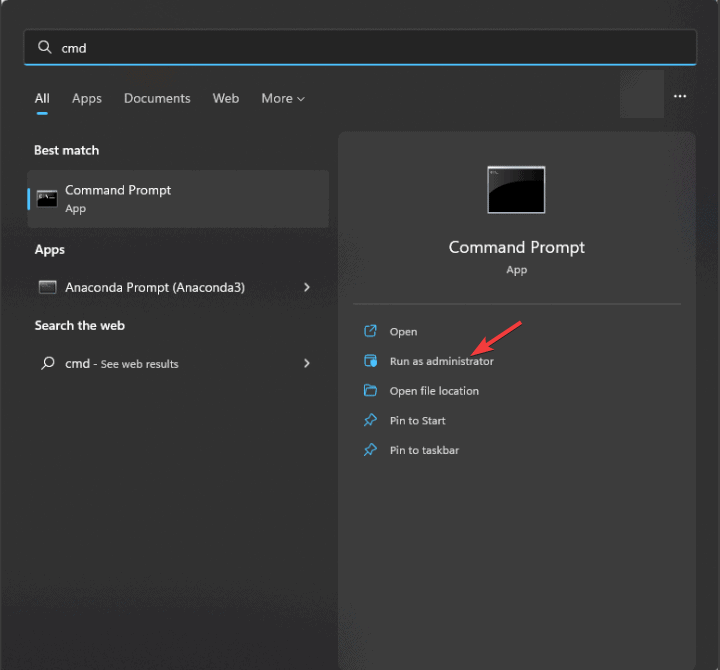
- Нажмите клавишу Windows, введите
cmd, щёлкните правой кнопкой и выберите «Запуск от имени администратора». - Выполните команду, заменив
C:буквой проблемного диска:
chkdsk C: /f- Если диск занят, вас попросят запланировать проверку при следующем перезапуске — введите
Yи нажмите Enter. - Сохраните работу и перезагрузите систему; chkdsk выполнится при загрузке.
Что ожидать: chkdsk может исправить ошибки записи MFT и восстановить некоторые файлы; на больших дисках проверка занимает время.
Important: если chkdsk сообщает о множественных невозможных исправлениях или повторяющихся ошибках, рассмотрите физический тест диска (SMART) и резервное копирование.
2. Освобождение места на диске
Почему: недостаток свободного места и высокая фрагментация метаданных мешают преобразованию потоков.
Как безопасно освободить место:
- Откройте Run (Windows + R) и введите
cleanmgr.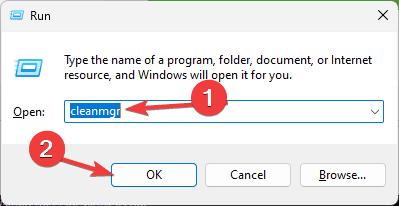
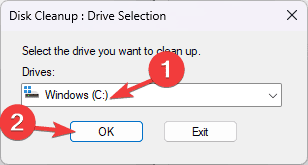
- Выберите диск и нажмите OK.
- Нажмите «Очистить системные файлы», снова выберите диск.
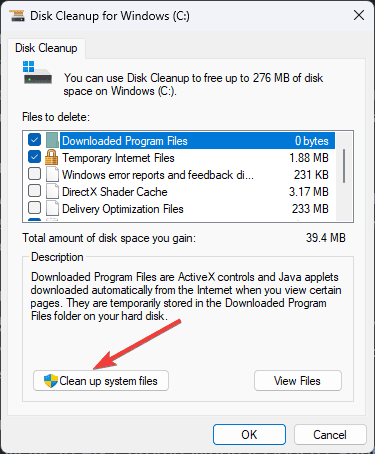
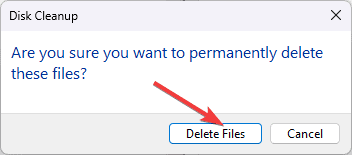
- Установите флажки для временных файлов, корзины и предыдущих установок Windows, затем подтвердите удаление.
Дополнительные советы:
- Перенесите большие медиа (видео, образы виртуалок) на внешний диск.
- Используйте инструмент «Хранилище» в Параметрах Windows, чтобы найти «большие и неиспользуемые» файлы.
Important: при очистке системных файлов убедитесь, что вы не удаляете точку восстановления, если она вам нужна.
3. Дефрагментация и оптимизация (для HDD)
Почему: дефрагментация консолидирует свободное пространство и упрощает преобразование потоков. Для SSD дефрагментация не требуется — используйте оптимизацию TRIM.
Как выполнить:
- Откройте «Командную строку» с правами администратора.
- Выполните команду (замените C на букву диска):
defrag C: /OЧто делает ключ /O: выполняет оптимизацию для повышения производительности (консолидация свободного пространства на HDD и запуск трим/оптимизации для SSD).
Notes: не запускайте дефрагментацию на дисках, помеченных как «неисправные» или содержащих битые сектора — это может ускорить деградацию. Сначала выполните chkdsk.
4. Запуск SFC (System File Checker)
Почему: SFC восстанавливает повреждённые системные файлы, которые могут косвенно вызвать ошибки работы с файловой системой.
Как выполнить:
- Откройте командную строку как администратор.
- Запустите:
sfc /scannow- После завершения перезагрузите компьютер и проверьте, сохраняется ли ошибка.
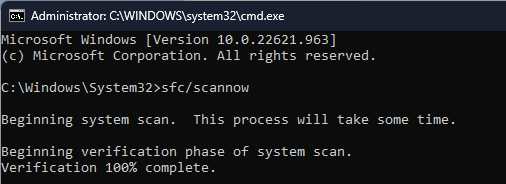
Что ожидать: SFC заменит системные файлы, восстановленные из кэша WinSxS. Если SFC не справился, используйте DISM для восстановления образа Windows:
DISM /Online /Cleanup-Image /RestoreHealthЗатем снова выполните sfc /scannow.
5. Проверка и исправление прав доступа
Почему: недостаточные или конфликтующие разрешения могут препятствовать преобразованию потоков и созданию метаданных.
Проверка файловой системы:
- Откройте Проводник (Windows + E), щёлкните правой кнопкой по диску и выберите «Свойства».
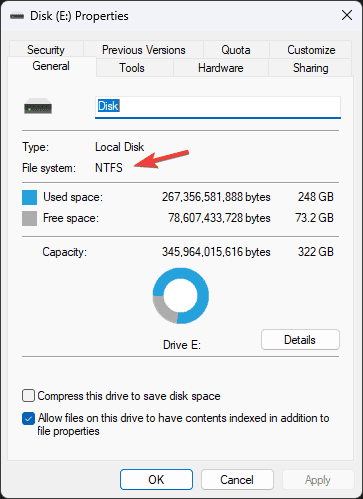
- На вкладке «Общие» посмотрите поле «Файловая система» (NTFS, FAT32, exFAT).
Если файловая система — NTFS, права управления хранятся в атрибутах безопасности. Проверьте свойства конкретного файла/папки → «Безопасность» и убедитесь, что у вашей учётной записи есть разрешения на запись.
Если файловая система — FAT32/exFAT и у вас большие файлы или большие метаданные, рекомендуется конвертировать диск в NTFS.
Important: не конвертируйте системный диск без подготовки и резервной копии.
Конвертация в NTFS
- Откройте «Командную строку» как администратор.
- Выполните команду (замените C: на нужную букву):
convert C: /FS:NTFS- Следуйте подсказкам. Для системного диска может потребоваться перезагрузка.
Notes: convert не удаляет данные, но всегда рекомендуется резервное копирование перед операцией с файловой системой.
6. Обновление или переустановка драйверов
Почему: устаревшие или повреждённые драйверы контроллера диска и чипсета могут приводить к ошибкам ввода-вывода.
Как обновить драйверы:
- Нажмите Windows + R, введите
devmgmt.mscи нажмите OK.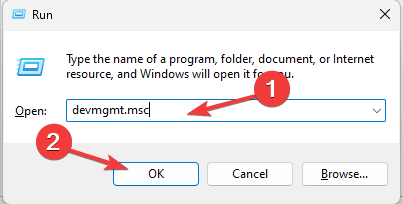
- Разверните категории и найдите устройства с жёлтым восклицательным знаком.
- Правой кнопкой по устройству → «Обновить драйвер» → «Автоматический поиск драйверов».
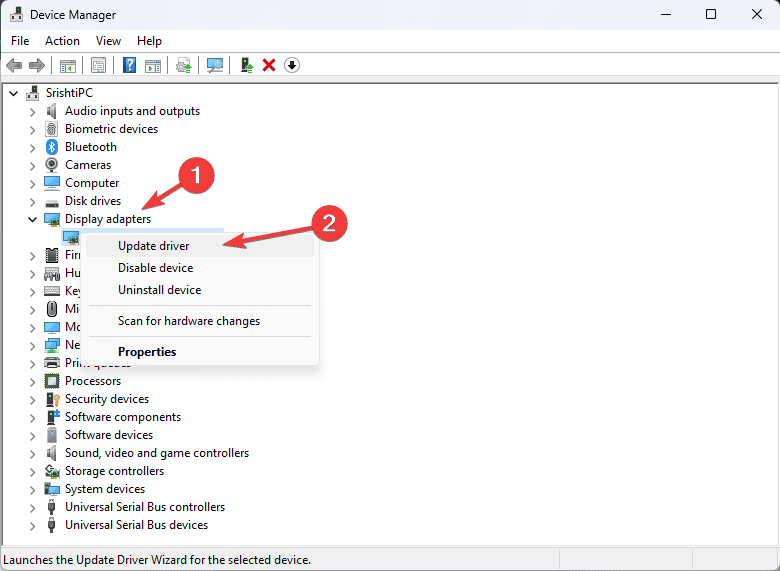
Если Windows не найдёт обновление, посетите сайт производителя материнской платы/контроллера диска и скачайте драйвер вручную.
Переустановка драйвера:
- В Диспетчере устройств выберите устройство → «Удалить устройство».
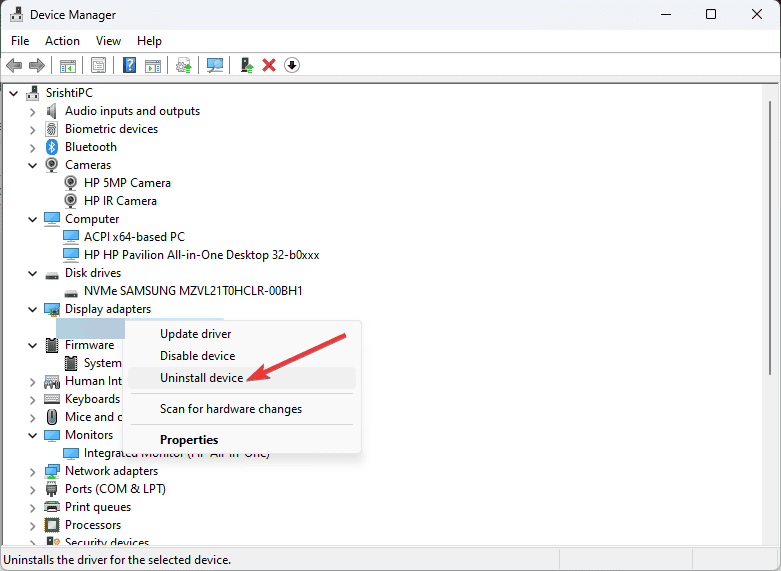
- В меню «Действие» выберите «Обнаружить изменения оборудования» — Windows заново установит драйвер.
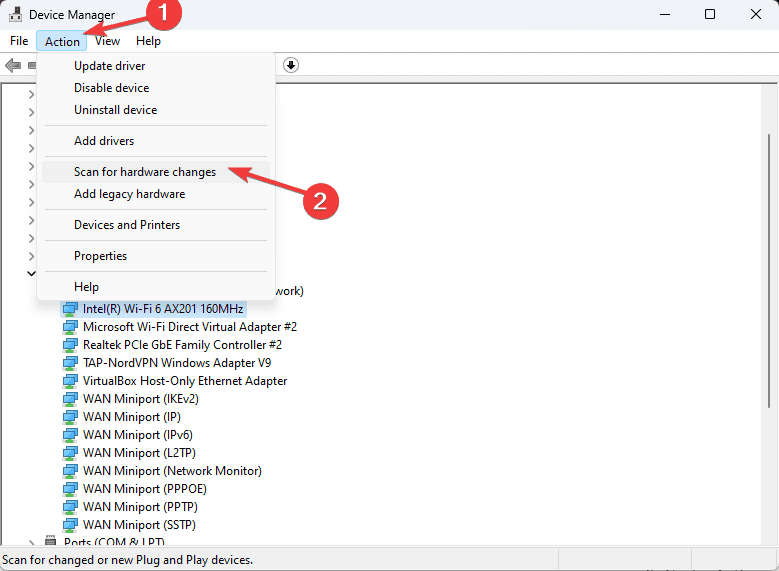
Notes: для контроллеров RAID используйте драйверы от производителя RAID-контроллера.
7. Переформатирование диска (крайняя мера)
Когда применять: если диск постоянно выдаёт ошибки, chkdsk/SFC/DISM не помогают, драйверы обновлены, а повреждения файловой системы не устранимы.
Обязательные шаги перед форматированием:
- Полное резервное копирование всех нужных данных на внешний носитель или образ (disk image).
- Подготовьте загрузочную флешку с Windows и убедитесь, что BIOS/UEFI настроен на загрузку с USB.
Процесс через среду восстановления:
- Загрузитесь с установочной флешки Windows и выберите «Восстановление системы» → «Поиск и устранение неисправностей» → «Дополнительные параметры» → «Командная строка».
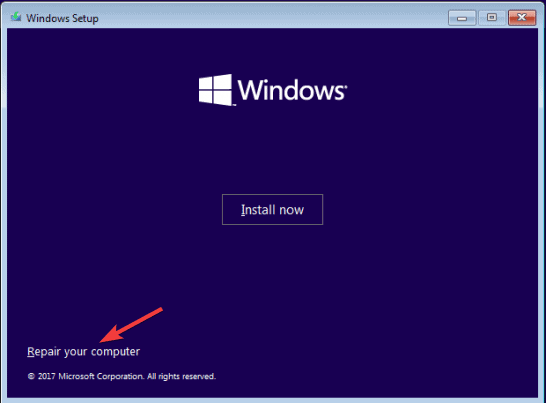
- В командной строке запустите diskpart и выполните:
diskpart
list disk
select disk #
clean- Затем создайте раздел и отформатируйте его в NTFS (замените C на нужную букву):
create partition primary
format fs=ntfs quick
assign letter=C- После форматирования установите Windows заново (если это системный диск) или верните данные из резервной копии.
Important: команда clean удаляет все разделы и данные на выбранном диске.
Мини-руководство по отладке: методология «Проверка — Исправление — Валидация»
- Проверка: диагностируйте проблему (Event Viewer, SMART, chkdsk результаты).
- Исправление: выполняйте поочерёдно chkdsk → очистка пространства → SFC/DISM → обновление драйверов.
- Валидация: повторите операцию, которая вызывала ошибку; проверьте логи и стабильность.
Эта методология помогает исключить самые частые причины до выполнения радикальных мер, таких как форматирование.
Когда предлагаемые методы не сработают — варианты и альтернативы
- Аппаратная деградация: если SMART показывает рост количества перераспределённых секторов или плохой показатель здоровья диска, замените диск.
- RAID/контроллер: если диск в составе RAID-массива, диагностику и восстановление проводите с учётом контроллера; возможно, массив требует перестройки.
- Виртуальные диски: если ошибка связана с VHD/VHDX (виртуальная машина), попробуйте монтировать диск в другой системе и выполнить оптимизацию/копирование.
Counterexample: если ошибка появилась после переезда данных в облако, проблема может быть в локальных кэших и службах синхронизации — временно остановите синхронизацию и проверьте диск.
Решение для ролей: чек-листы
Для обычного пользователя:
- Перезагрузить компьютер.
- Выполнить антивирусную проверку.
- Освободить место (Очистка диска, перенос больших файлов).
- Перезапустить проблемное приложение и проверить.
Для системного администратора:
- Просмотреть Event Viewer и логи диска.
- Запустить chkdsk с флагом /f и /r при необходимости.
- Проверить SMART и провести тесты производителя диска.
- Обновить драйверы контроллера и прошивку контроллера/BIOS.
- Рассмотреть перенос данных и замену диска при плохом состоянии.
Для инженера по хранению данных:
- Проанализировать распределение метаданных и MFT.
- Проверить конфигурацию RAID и кеширование.
- Выполнить offline-образ диска для анализа и восстановления.
План действий — чек-лист на 30 минут
- Перезагрузка и быстрый осмотр логов (10 мин).
- Запуск chkdsk /f (запланировать перезагрузку) и антивирусная проверка (одновременно) (20–120+ мин в зависимости от объёма).
- Освобождение пространства и оптимизация — если chkdsk не помог (30–60 мин).
Риск-матрица и смягчение рисков
- Риск: потеря данных при форматировании → смягчение: полное резервное копирование, проверка целостности бэкапов.
- Риск: ухудшение состояния диска при интенсивных операциях → смягчение: провести SMART-анализ и, при плохих показателях, заменить диск.
- Риск: несовместимость драйверов → смягчение: загрузить драйверы с официального сайта производителя, иметь точку восстановления/образ системы.
Критерии приёмки (после исправления)
- Система больше не выдаёт BSOD с ERROR_CONVERT_TO_LARGE при тех же действиях.
- Журналы событий не содержат повторяющихся ошибок ввода-вывода, связанных с тем же диском.
- CHKDSK завершает работу без критических ошибок или сообщает, что все ошибки исправлены.
- SMART-статус диска в норме; нет быстрого роста перераспределённых секторов.
Тестовые сценарии и приемочные проверки
- Запустите операцию, которая раньше вызывала ошибку (копирование большого файла, запуск виртуальной машины) — тест должен пройти без падения.
- Проверьте целостность данных (контрольные суммы) после восстановления/форматирования.
- Повторяйте SFC и DISM:
DISM /Online /Cleanup-Image /RestoreHealth→sfc /scannow— без ошибок.
Частые ошибки и подводные камни
- Удаление системных папок ради освобождения места может нарушить работоспособность ОС — избегайте удаления папок в
C:\Program Files,C:\Windowsбез уверенности. - Попытки дефрагментации повреждённого диска без предварительного chkdsk могут усугубить ситуацию.
- Автоматические обновления драйверов иногда ставят неподходящие версии — при критическом оборудовании используйте драйверы производителя.
Краткая сводка действий (SOP)
- Резервное копирование.
- Перезагрузка, антивирусная проверка.
- chkdsk /f (и /r по необходимости).
- Очистка диска и дефрагментация/оптимизация.
- SFC и DISM.
- Обновление/переустановка драйверов.
- Форматирование и восстановление только при отсутствии других вариантов.
Decision flowchart (простая логика для выбора действий)
flowchart TD
  A[Ошибка ERROR_CONVERT_TO_LARGE появилась] --> B{Есть важные данные?}
  B -- Да --> C[Сделать резервную копию]
  B -- Нет --> C
  C --> D[Просмотреть Event Viewer и SMART]
  D --> E{SMART OK и нет физических ошибок?}
  E -- Нет --> F[Заменить диск]
  E -- Да --> G[Запустить chkdsk /f]
  G --> H{chkdsk исправил ошибки?}
  H -- Да --> I[Очистить место и дефрагментировать]
  H -- Нет --> J[Обновить/переустановить драйверы контроллера]
  J --> K{Проблема устранена?}
  K -- Да --> I
  K -- Нет --> L[Форматирование после резервного копирования]
  L --> M[Восстановление системы/данных]
Часто задаваемые вопросы
Что делать, если chkdsk не исправляет ошибки?
Если chkdsk не может исправить ошибки, проверьте SMART-данные диска на наличие физических дефектов. При подозрении на физические повреждения замените диск и восстановите данные из резервной копии.
Можно ли конвертировать системный диск в NTFS без переустановки Windows?
Да, команда convert C: /FS:NTFS пытается выполнить конвертацию без потери данных, но всегда делайте резервную копию перед операцией.
Повлияет ли дефрагментация на SSD?
Дефрагментация не нужна для SSD и может сокращать срок службы. Вместо неё используйте «Оптимизировать» (TRIM), что Windows делает автоматически.
Помогает ли переустановка Windows?
Переустановка может убрать программные причины ошибки, но не исправит аппаратные дефекты диска. Перед переустановкой сделайте резервную копию.
Факто-бокс: ключевые команды
- chkdsk C: /f — проверка и исправление ошибок файловой системы.
- chkdsk C: /r — поиск дефектных секторов и восстановление читаемых данных.
- sfc /scannow — проверка и восстановление системных файлов.
- DISM /Online /Cleanup-Image /RestoreHealth — восстановление образа Windows.
- convert C: /FS:NTFS — конвертация в NTFS.
- defrag C: /O — оптимизация диска.
Короткий глоссарий
- BSOD — «синий экран смерти», критический сбой Windows.
- NTFS — файловая система Windows, поддерживающая расширенные метаданные.
- onode — запись метаданных файла в NTFS.
- extent stream — список фрагментов (extent) файла.
- SMART — технология самодиагностики дисков.
Заключение
ERROR_CONVERT_TO_LARGE — признак того, что текущий способ хранения метаданных недостаточен или повреждён. Последовательная проверка диска (chkdsk), восстановление системных файлов (SFC/DISM), освобождение пространства, обновление драйверов и — в крайнем случае — форматирование после резервного копирования обычно решают проблему. Всегда начинайте с резервного копирования и диагностических проверок, прежде чем предпринимать радикальные действия.
Если у вас остались вопросы или вы хотите описать конкретную ситуацию (модель диска, конфигурация RAID, логи chkdsk), оставьте комментарий — я помогу с более точной рекомендацией.
FAQ (короткие ответы)
Вопрос: Можно ли исправить ошибку без форматирования?
- Ответ: В большинстве случаев да — chkdsk, освобождение места, обновление драйверов и SFC решают проблему.
Вопрос: Что сначала: chkdsk или дефрагментация?
- Ответ: Сначала chkdsk; дефрагментацию выполняйте только после успешной проверки диска.
Вопрос: Нужно ли обращаться в сервис при этой ошибке?
- Ответ: Если SMART показывает ухудшение показателей или chkdsk не справляется, да — вероятна аппаратная неисправность.

Похожие материалы

Несколько аккаунтов Skype: Multi Skype Launcher

Журнал для работы: повысить продуктивность

Персональные звуки уведомлений на Android

Скачивание шоу Hulu для офлайн‑просмотра

Microsoft Start: персонализированная новостная лента
