
Как исправить ошибку U13 в Google Pay
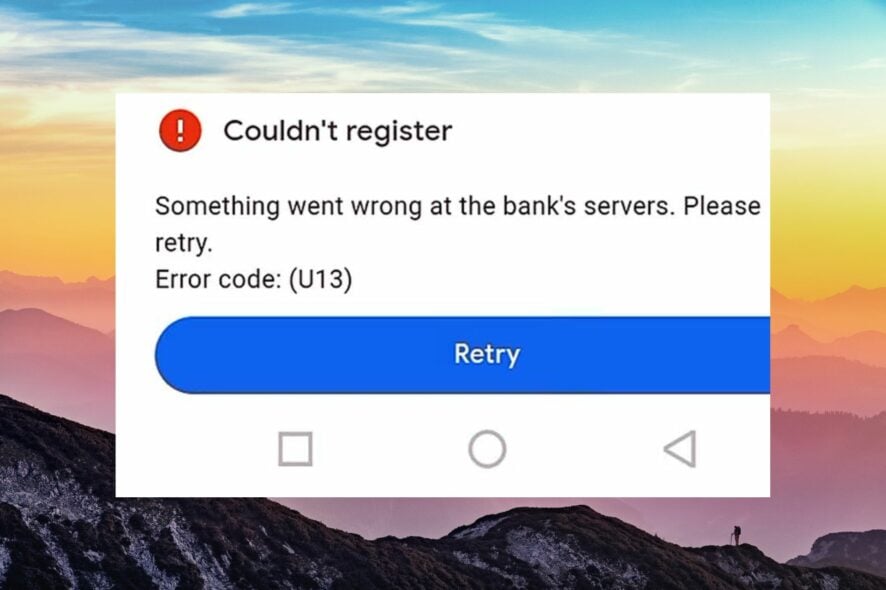
Google Pay делает онлайн-платежи удобными, но иногда на экране появляется ошибка U13 и мешает завершить покупку. Это не повод для паники: в большинстве случаев проблему можно решить самостоятельно с помощью последовательной диагностики.
Почему Google Pay показывает ошибку U13
Коротко о причинах, когда платёж отклоняется с кодом U13:
- Устаревшая версия ОС или приложения, либо нестабильное интернет-соединение.
- Магазин или продавец не поддерживает транзакции через Google Pay.
- Устройство или банк не поддерживают Google Pay.
- Сервера банка временно недоступны или в аккаунте указаны неверные данные.
Важно: U13 — общий код ошибки транзакции. Он не указывает на конкретную поломку, поэтому диагностика требует поэтапной проверки.
Что сделать в первую очередь
Перед глубокими манипуляциями попробуйте простые шаги:
- Проверьте стабильность интернета, лучше подключиться к надёжной Wi‑Fi или мобильной сети с хорошим сигналом.
- Перезагрузите телефон и закройте фоновые приложения.
- Попробуйте оплатить в непиковое время, когда нагрузка на серверы ниже.
Если базовые действия не помогли, переходите к шагам ниже.
Пошаговое руководство по устранению ошибки U13
1. Обновите операционную систему
- Откройте приложение Настройки на устройстве. На примере Samsung это выглядит так:
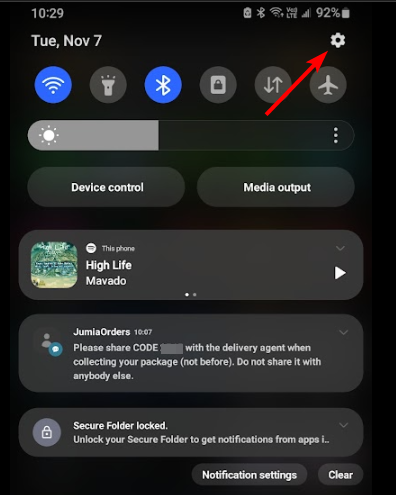
- Перейдите в раздел Software update.
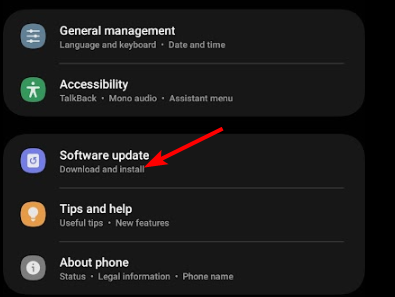
- Нажмите Download and install и дождитесь завершения обновления.
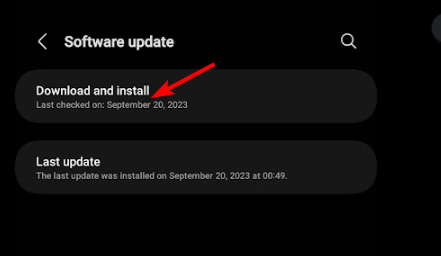
- После установки перезагрузите устройство и попробуйте повторить платёж.
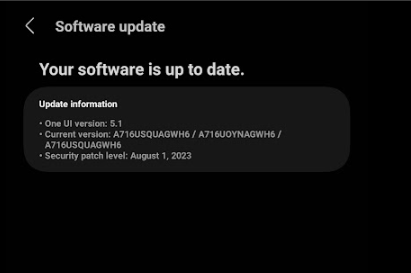
Примечание: Google Pay поддерживает актуальные версии Android и iOS. Обновления устраняют проблемы совместимости.
2. Очистите кэш и данные приложения
- Откройте Настройки на телефоне.
- Перейдите в секцию Apps.
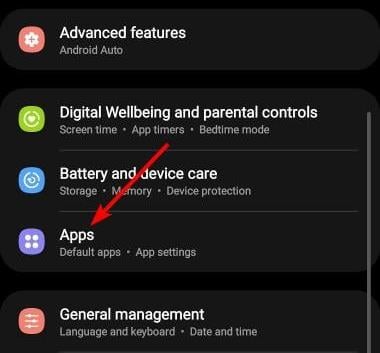
- Найдите приложение Google Wallet или Google Pay и откройте его.
- Откройте Storage.
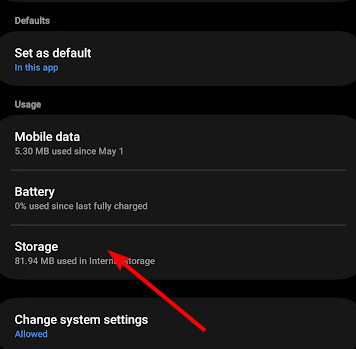
- Нажмите Clear data, затем Clear cache.
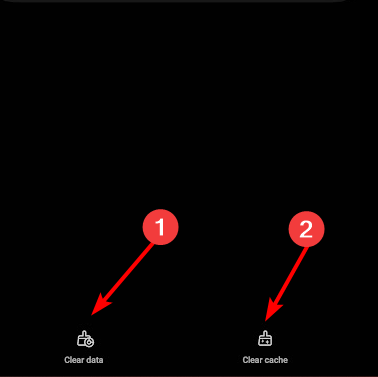
Очистка кэша и данных помогает, когда приложение хранит некорректные настройки или устаревшие сессии.
Важно: после очистки данных возможно потребуется заново войти в аккаунт и подтвердить платёжные данные.
3. Удалите и добавьте заново сохранённые карты
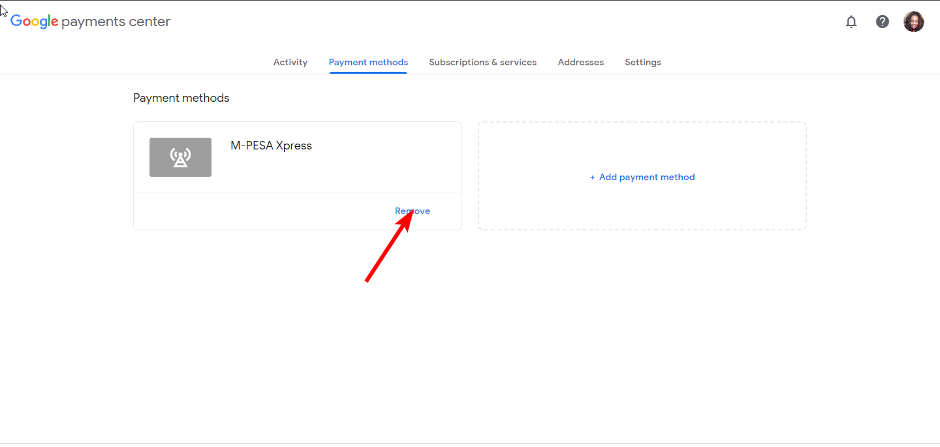
- Перейдите в Google Payments Center и откройте Payment methods.
- Выберите карту, которую нужно удалить, и нажмите Remove.
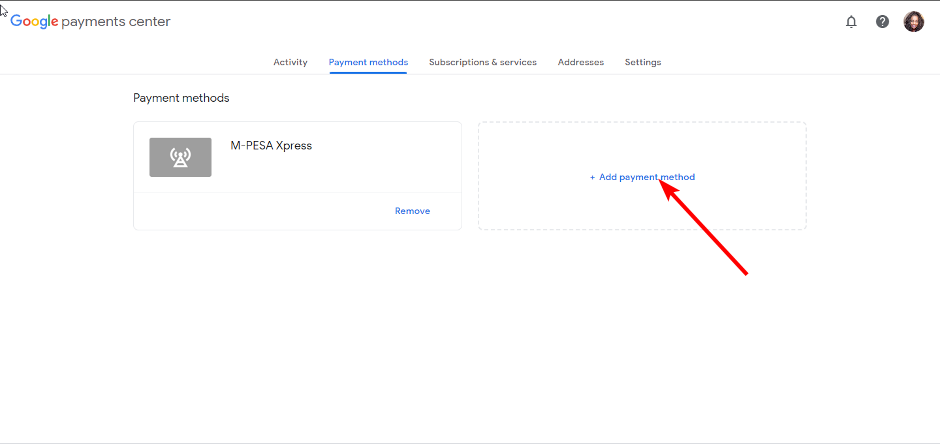
- Нажмите Add a payment method, чтобы добавить карту снова.
- Введите данные карты и нажмите Save.
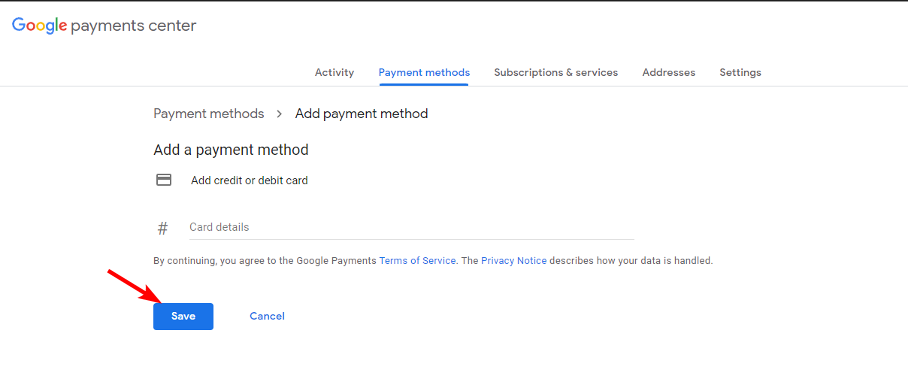
Иногда во время первой привязки произошла ошибка или данные были неполными. Переинициализация карты решает такие проблемы.
4. Сбросьте настройки мобильного устройства
- Учтите: этот шаг восстановит настройки приложений по умолчанию. Сохраните важные файлы заранее.
- Откройте Настройки.
- Перейдите General management → Reset.
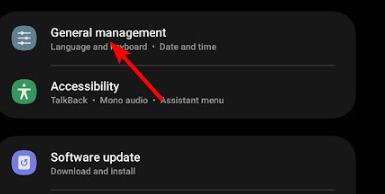
- Выберите Reset all settings и подтвердите операцию.
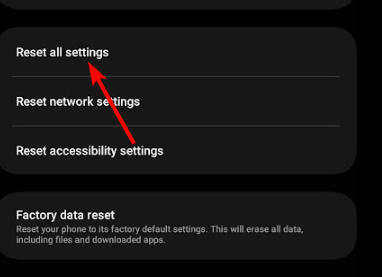
Этот шаг помогает, если системные настройки блокируют доступ к платежным сервисам или магазинам приложений.
5. Свяжитесь с поддержкой Google Pay и банком
Если предыдущие шаги не помогли и вы уверены, что ваша карта в порядке, обратитесь в поддержку Google Pay. Опишите полную последовательность действий, время и пример транзакции. В параллельном запросе свяжитесь с банком, чтобы проверить состояние счёта, ограничения по операции и поддержку бесконтактных/онлайн платежей.
Если банк и продавец подтверждают, что всё в порядке, возможно, это временная проблема на стороне Google Pay. В таких случаях иногда помогает дождаться восстановления сервиса.
Дополнительные советы для стабильной работы Google Pay
- Убедитесь, что устройство совместимо с Google Pay и что приложение обновлено.
- Проверьте корректность данных карты и наличие средств.
- Избегайте транзакций в пиковые часы или при слабом сигнале сети.
- Пользуйтесь официальными магазинами приложений и безопасными браузерами для онлайн‑банкинга.
Примечание: Если вы используете привязку через DCB или альтернативные методы, убедитесь, что провайдер поддерживает Google Pay и не вводит дополнительные ограничения.
Альтернативные подходы и когда они пригодятся
- Попробуйте провести оплату с другого устройства. Это поможет понять, связана ли ошибка с конкретным телефоном.
- Используйте альтернативный способ оплаты, например карту напрямую или другой кошелёк, если оплата срочная.
- Если ошибка возникает только у одного продавца, свяжитесь с его службой поддержки — возможно, у него неправильно настроен платёжный шлюз.
Когда это не сработает:
- Если банк не поддерживает бесконтактные платежи или установил лимиты, самостоятельно исправить это нельзя — требуется вмешательство банка.
- Если произошёл глобальный сбой сервиса Google, локальные действия бессмысленны — остаётся только ждать восстановления.
Быстрая методика диагностики — чек‑лист
- Шаг 0: Проверить интернет и перезагрузить устройство.
- Шаг 1: Обновить ОС и приложение Google Pay.
- Шаг 2: Очистить кэш и данные приложения.
- Шаг 3: Удалить и заново добавить карту.
- Шаг 4: Проверить совместимость устройства и статус банка.
- Шаг 5: Связаться с банком и поддержкой Google Pay.
Используйте этот чек‑лист как шаблон для последовательной отладки.
Ролевые чек‑листы
- Пользователь: проверить подключение, обновить приложение, перезагрузить устройство, удалить и добавить карту.
- Администратор устройства (IT): проверить политики MDM, доступ к платёжным функциям, разрешения приложений.
- Служба поддержки продавца: проверить конфигурацию платёжного шлюза, список поддерживаемых методов оплаты.
- Банк: проверить статус карты, ограничения, блокировки, совместимость с Google Pay.
Короткий словарь терминов
- DCB — Direct Carrier Billing, оплата через мобильного оператора.
- Google Wallet — приложение для хранения карт и проведения платежей, частью экосистемы Google Pay.
- Платёжный шлюз — сервис, который обрабатывает транзакции между магазином и банком.
Когда вызывать поддержку: рекомендации
Если вы выполнили все шаги выше, но проблема повторяется для разных магазинов и карт, приложите к обращению в поддержку следующие данные:
- Скриншоты ошибки и время попытки.
- Модель устройства и версия ОС.
- Последовательность шагов, которые вы уже выполнили.
- Название банка и тип карты.
Чем подробнее информация, тем быстрее служба поддержки найдёт причину.
Часто задаваемые вопросы
Может ли U13 означать мошенническую блокировку карты?
U13 обычно указывает на техническую или конфигурационную причину. Блокировка из соображений безопасности возможна, но тогда банк обычно присылает уведомление об отказе по соображениям безопасности.
Поможет ли смена браузера при оплате через веб-магазин?
Да, если проблема связана с веб‑платежами, смена браузера или очистка куки может устранить конфликт.
Сколько времени займёт решение, если причина на стороне банка или Google?
Если это временный сбой сервера, восстановление может занять от нескольких минут до нескольких часов. При банковских проверках решение может занять до одного рабочего дня.
Краткое резюме
- U13 — общий код ошибки платежа в Google Pay.
- Начните с проверки интернета и обновлений, затем очистите кэш и переустановите карту.
- Если все шаги не помогли, обращайтесь одновременно в банк и поддержку Google Pay.
Важно: документируйте все попытки и ответы служб поддержки, это ускорит восстановление платежеспособности.
Если по-прежнему не получилось решить проблему, опишите в комментарии модель устройства, версию ОС и банк — это поможет подобрать более точные рекомендации.

Похожие материалы

Несколько аккаунтов Skype: Multi Skype Launcher

Журнал для работы: повысить продуктивность

Персональные звуки уведомлений на Android

Скачивание шоу Hulu для офлайн‑просмотра

Microsoft Start: персонализированная новостная лента
