
Как исправить Error Code: Torch в Call of Duty Warzone
TL;DR
Warzone Error Code: Torch обычно означает проблему с подключением к серверам или повреждённые/отсутствующие файлы игры. Начните с простых шагов: перезапуск устройства, переход с кабеля на Wi‑Fi, удаление кэша клиента и проверка/переустановка игры через лаунчер. Если не помогает — проверьте подключение, обновления клиента и настройки роутера.
В этой инструкции объяснено, что означает ошибка “Error Code: Torch” в Call of Duty Warzone, какие самые распространённые причины и как пошагово устранить проблему на ПК и игровых консолях. Документ ориентирован на практические действия и проверяемые критерии приёмки.
Что означает Error Code: Torch в Warzone?
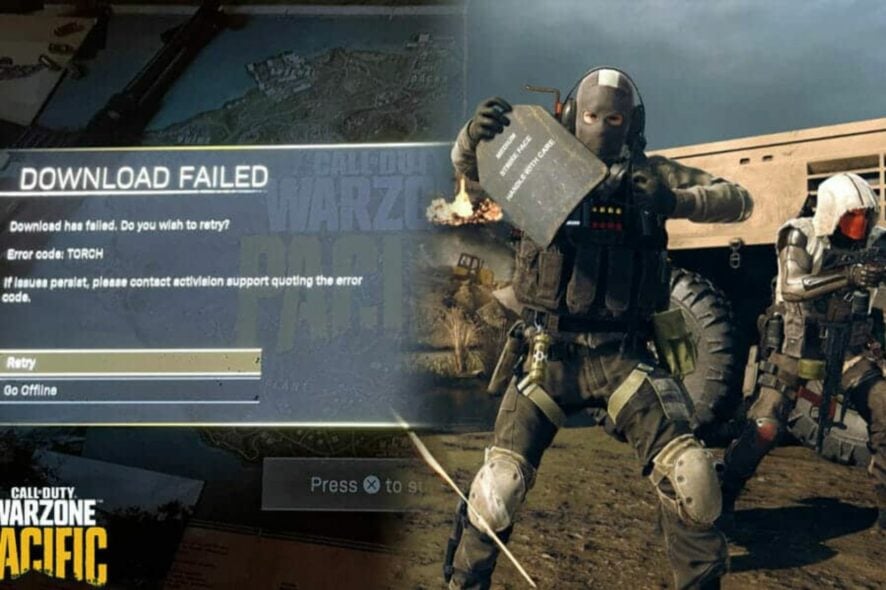
Error Code: Torch — сообщение об ошибке, которое чаще всего появляется на консолях (особенно PlayStation), но встречается и на ПК. Оно сигнализирует о проблеме с подключением к серверу игры или о том, что необходимые файлы игры отсутствуют или повреждены. В некоторых случаях ошибка возникает из‑за кратковременных сбоев на стороне сервера Activision/Blizzard, но чаще причинами являются локальные факторы: сеть, файлы клиента или некорректная установка.
Краткое определение: Error Code: Torch — ошибка запуска/подключения Warzone из‑за сетевого сбоя или проблем с файлами игры.
Основные причины
- Нестабильное интернет‑соединение, высокая потеря пакетов или нестабильный NAT.
- Физические проблемы или повреждённый LAN‑кабель.
- Устаревшая версия игры или лаунчера (Battle.net/Steam/консольные обновления).
- Повреждённые кэши или отсутствующие файлы игры после некорректной установки.
- Недостаточно свободного места для обновления клиента.
- Локальные брандмауэры или антивирус блокируют соединение.
Пошаговые решения
1. Перезапустите устройство
- Нажмите кнопку Пуск на панели задач и выберите питание.
- Выберите «Перезагрузить».
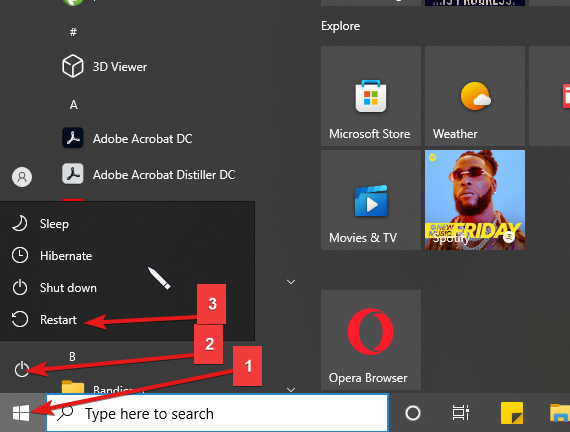
- Дождитесь полной перезагрузки, затем запустите Warzone и проверьте, сохраняется ли ошибка.
Почему это помогает: перезапуск закрывает подвисшие фоновые процессы, очищает временные файлы и восстанавливает сетевые службы.
2. Переключитесь с LAN‑кабеля на Wi‑Fi или наоборот
Иногда физический Ethernet‑кабель повреждён или порт роутера некорректно работает. Попробуйте:
- Отключить LAN‑кабель и подключиться по Wi‑Fi; или
- Если вы на Wi‑Fi, подключитесь по кабелю для стабильности.
Проверяйте результат после каждой смены типа подключения.
3. Удалите кэш клиента Warzone (ПК, Battle.net)
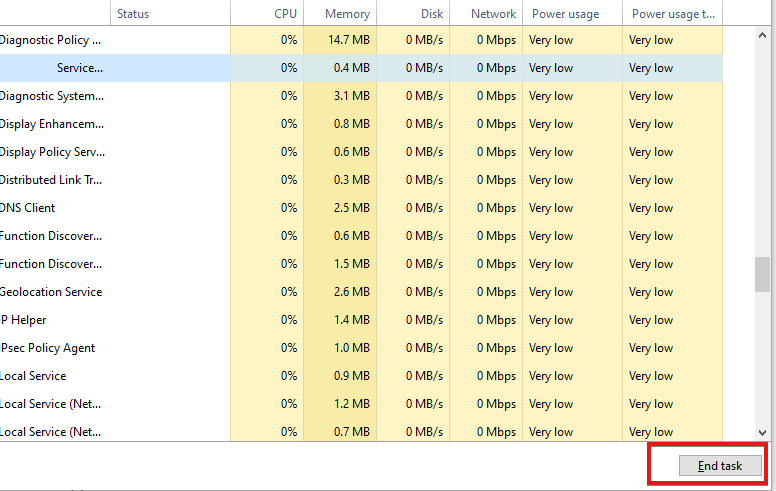
- Нажмите Ctrl+Shift+Esc, чтобы открыть Диспетчер задач.
- На вкладке Процессы найдите agent.exe и завершите процесс.
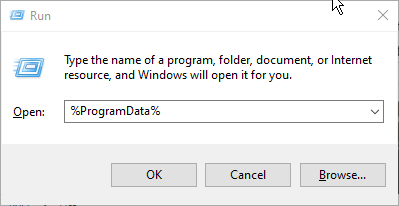
- Откройте окно «Выполнить» клавишами Windows+R.
- Введите %ProgramData% и нажмите Enter.
- Если в списке есть папка Blizzard Entertainment или Battle.net, удалите её (это удалит локальные кэши лаунчера). Затем перезапустите лаунчер и проверьте игру.
Примечание: удаление кэша не удаляет сохранения в облаке, но может потребовать повторной авторизации в лаунчере.
4. Переустановите Call of Duty Warzone
- Откройте приложение Battle.net (или соответствующий лаунчер на вашей платформе).
- Нажмите кнопку опций возле игры и выберите Удалить/Uninstall, дождитесь завершения.

- После удаления нажмите Установить/Install.

Переустановка чистит повреждённые файлы, которые могут вызывать Torch. Учтите, что процесс займёт время и требует свободного места.
5. Обновите игру, лаунчер и систему
- Убедитесь, что у вас последняя версия Warzone и лаунчера (Battle.net/Steam/консольные обновления).
- Обновите драйверы сетевой карты (ПК): Device Manager → Network adapters → Обновить драйвер.
- Обновите прошивку роутера при необходимости.
6. Проверка свободного места
Недостаток места может помешать установке патчей. Освободите минимум 20–30 ГБ для крупных обновлений Warzone, затем попробуйте обновиться снова.
7. Сброс DNS и проверка сетевых настроек (ПК)
Откройте Командную строку от имени администратора и выполните:
ipconfig /flushdns
netsh winsock reset
netsh int ip reset
Перезагрузите ПК и проверьте игру.
8. Измените DNS на публичные (например, Google или Cloudflare)
В настройках сетевого адаптера укажите DNS: 8.8.8.8 и 8.8.4.4 (Google) или 1.1.1.1 (Cloudflare). Иногда это улучшает маршрутизацию к серверам игры.
9. Проверьте NAT и проброс портов на роутере
Откройте настройки роутера и убедитесь, что NAT не строгий. Для стабильного соединения рекомендуется NAT Open/Moderate. При необходимости настройте UPnP или пробросьте порты, указанные в документации Activision.
10. Проверка статуса серверов
Перед глубокими действиями проверьте официальные каналы Activision/Blizzard на предмет текущих проблем с серверами. Если сервера падают, остаётся ждать официального восстановления.
Критерии приёмки
- Warzone запускается и не показывает Error Code: Torch при входе.
- При игре отсутствуют частые разрывы соединения и падение пакетов меньше 1–2%.
- Клиент и лаунчер обновлены до последних версий.
Чек‑лист по ролям
Игрок (консоль):
- Перезагрузил консоль.
- Переключился между LAN и Wi‑Fi.
- Проверил обновления консоли и игры.
- Очистил кэш консоли (если предусмотрено).
Игрок (ПК):
- Перезапустил ПК.
- Удалил кэш Battle.net (%ProgramData%).
- Сбросил DNS и сетевые стеки.
- Проверил свободное место и переустановил игру при необходимости.
Сетевой администратор:
- Проверил логи роутера на ошибки.
- Обновил прошивку роутера.
- Настроил UPnP/NAT или проброс портов.
Мини‑методология для быстрого решения (5 шагов)
- Перезагрузить устройство.
- Проверить статус серверов.
- Сменить тип подключения (LAN/Wi‑Fi).
- Очистить кэш лаунчера и выполнить сброс сетевых настроек.
- Переустановить игру, если ничего не помогло.
Когда предложенные решения не помогут
- Если на стороне Activision/Blizzard есть массовый инцидент с серверами — локальные действия ничего не дадут.
- Если ваш провайдер блокирует или неправильно маршрутизирует трафик к игровым серверам — потребуется обращение в поддержку провайдера.
- При аппаратной неисправности сетевого оборудования (повреждённый порт, неисправный модем/роутер) — замените оборудование.
Краткий словарь
- Кэш — временные данные клиента, которые ускоряют работу, но могут повредиться.
- NAT — способ преобразования адресов сети; влияет на возможность подключения к другим игрокам.
- LAUNCHER — программное обеспечение для установки и запуска игры (Battle.net/Steam).
Резюме
Error Code: Torch в Warzone чаще всего вызван локальными проблемами с сетью или повреждёнными файлами клиента. Выполните простые операции в порядке: перезапуск → смена подключения → очистка кэша → обновления → переустановка. Если проблема сохраняется, проверьте статус серверов и обратитесь в поддержку провайдера или Activision.
Важно: всегда сохраняйте резервную копию настроек и убедитесь, что у вас есть достаточно свободного места перед переустановкой.

Похожие материалы

Несколько аккаунтов Skype: Multi Skype Launcher

Журнал для работы: повысить продуктивность

Персональные звуки уведомлений на Android

Скачивание шоу Hulu для офлайн‑просмотра

Microsoft Start: персонализированная новостная лента
