
Как исправить Error Code 91 в Fortnite
Кратко
Error Code 91 — это сетевая ошибка, которая проявляется при попытке присоединиться к группе в Fortnite. Сообщения могут выглядеть так:
- Невозможно присоединиться к группе. Error Code-91
- Группа в данный момент не отвечает на запросы на присоединение. Попробуйте позже
Причины чаще всего связаны с сетевыми проблемами: неполадки серверов Fortnite, нестабильное интернет соединение, поврежденные файлы игры либо неверные настройки роутера и сетевого стека.
Быстрые проверки перед глубоким устранением
Сначала сделайте несколько простых вещей, которые часто решают проблему за несколько минут:
- Проверьте статус серверов Fortnite и сервисов Parties, Friends, and Messaging. Если сервис недоступен, дождитесь восстановления
- Перезагрузите консоль или ПК и роутер. Для роутера отключите питание на пару минут
- Подключитесь по Ethernet кабелю или временно используйте мобильный хотспот, чтобы исключить проблемы с Wi-Fi
- Обновите Fortnite и операционную систему
Если эти шаги не помогли, переходите к подробным методам ниже.
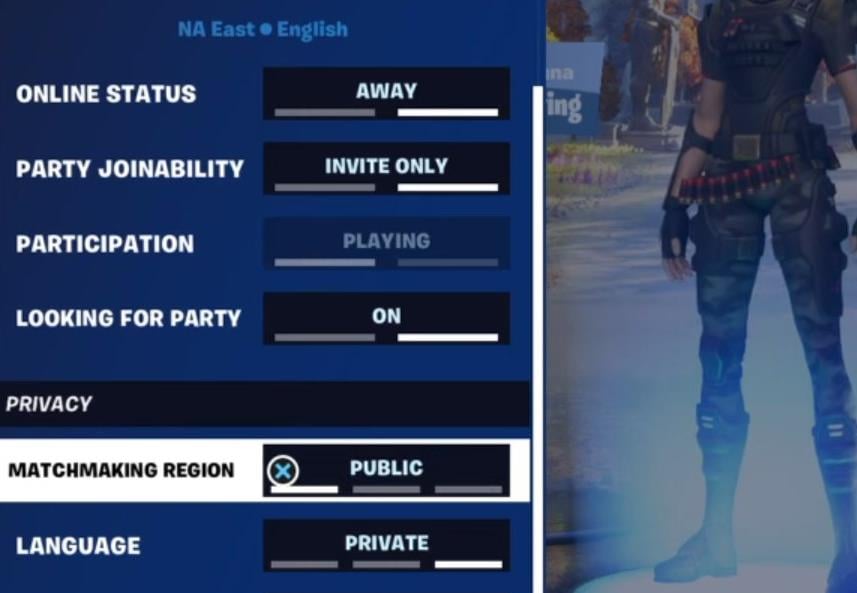
1. Измените настройки внутри игры
- Запустите Fortnite и откройте настройки игры
- Проверьте и при необходимости вручную установите следующие параметры
- Online Status: Online
- Party Joinability: Friends
- Matchmaking Region: Public
- Если вы играете с пользователем с другой платформы, включите Crossplay
На консольных версиях, таких как PS4 и PS5, crossplay может быть по умолчанию отключен. Включение этой опции часто решает проблему с Error Code 91.
Важно: после изменения настроек перезапустите игру и попробуйте снова присоединиться к группе.
2. Отключите UPnP в настройках роутера
Примечание: интерфейс роутеров отличается у разных производителей. Ниже общий алгоритм действий.
- Зайдите на страницу настроек роутера через внутренний IP адрес (обычно указан на корпусе роутера)
- Перейдите в раздел Advanced Network или аналогичный раздел продвинутых настроек
- Снимите галочку с Enable UPnP и сохраните изменения

- После изменений проверьте, устранилась ли ошибка
Почему это помогает: UPnP автоматически пробрасывает порты, но иногда работает некорректно или конфликтует с игровыми механизмами. Отключение UPnP заставляет вас управлять пробросом портов вручную и снижает вероятность конфликтов.
3. Смените DNS сервер в Windows
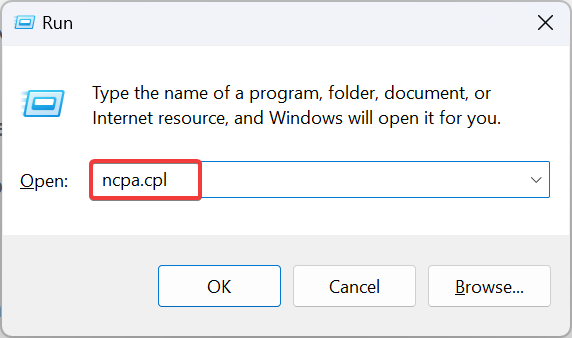
- Нажмите клавиши Windows + R, введите ncpa.cpl и нажмите Enter
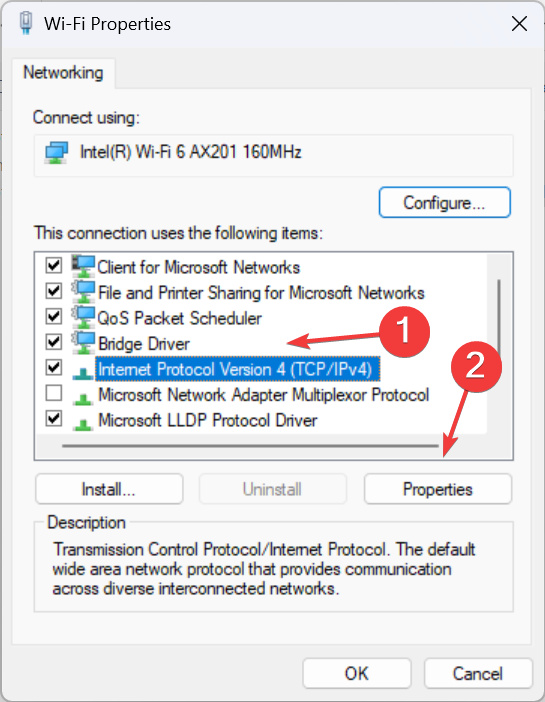
- Кликните правой кнопкой по активному сетевому адаптеру и выберите Свойства
- Выберите Internet Protocol Version 4 TCP/IPv4 и нажмите кнопку Свойства
- Отметьте Использовать следующие адреса DNS серверов и введите:
- Primary DNS server: 8.8.8.8
- Secondary DNS server: 8.8.4.4
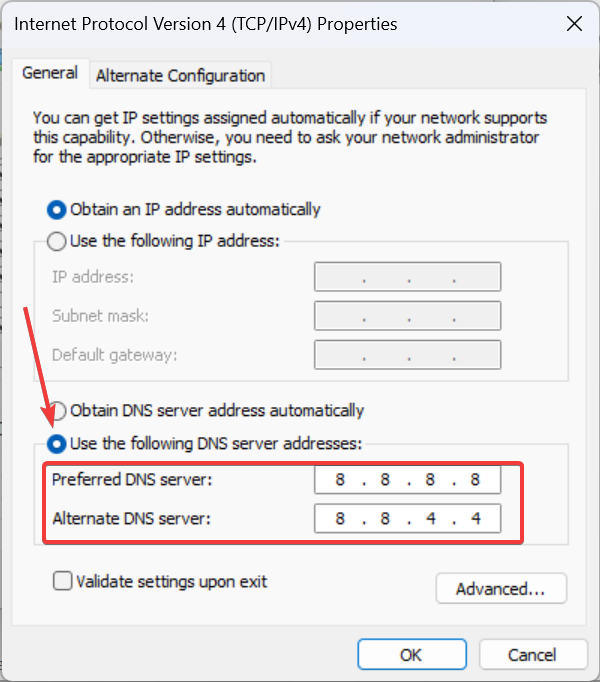
- Нажмите ОК, перезагрузите компьютер и проверьте Fortnite
Примечание: мы использовали DNS от Google для примера, но вы можете выбрать любой быстрый ближайший DNS, включая Cloudflare 1.1.1.1 или серверы вашего провайдера.
4. Проверка и восстановление файлов игры через Epic Games Launcher
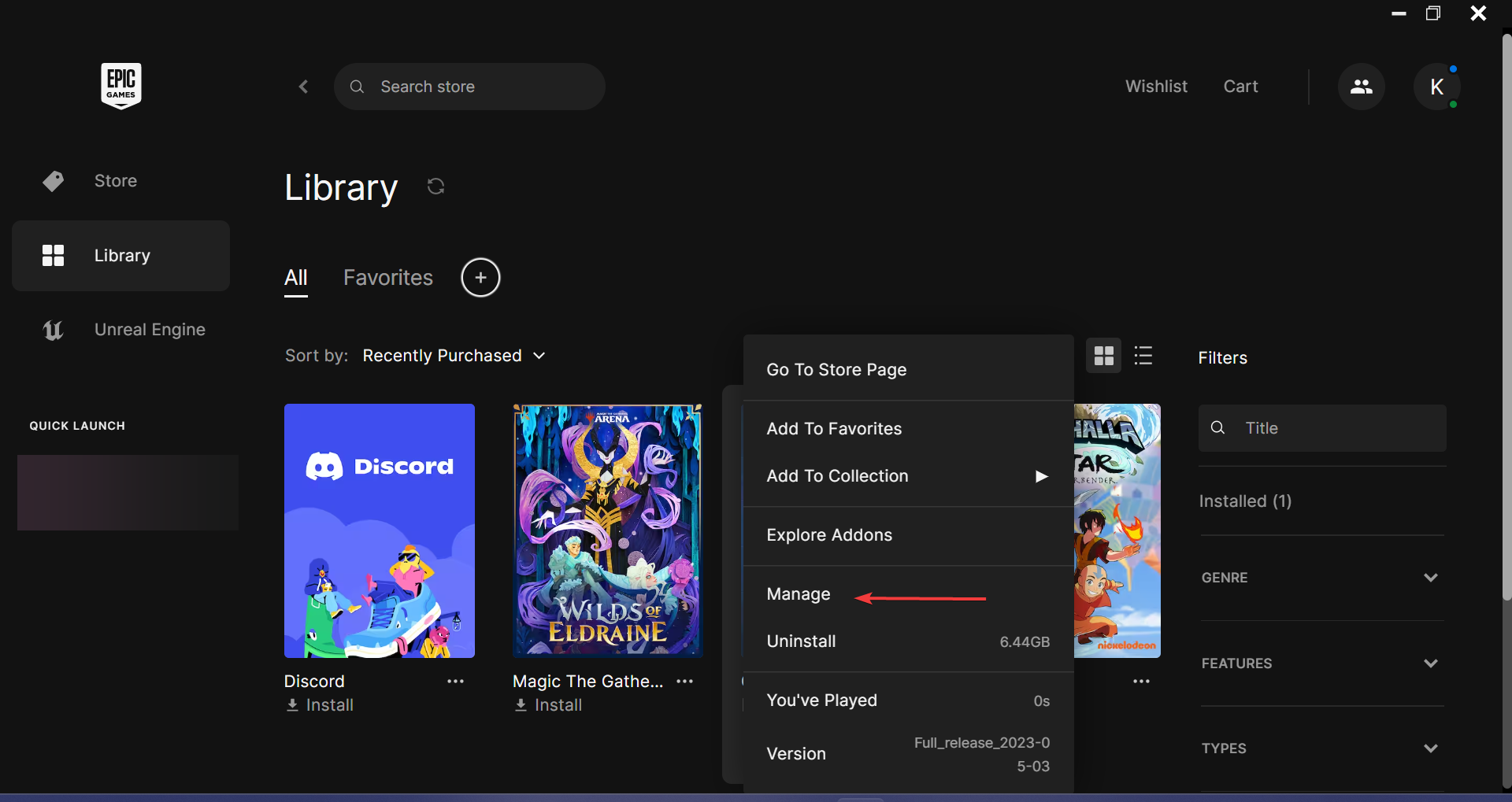
- Откройте Epic Games Launcher и перейдите в Библиотеку
- Кликните правой кнопкой по Fortnite и выберите Управление
- Нажмите кнопку Проверить файлы рядом с Verify Files
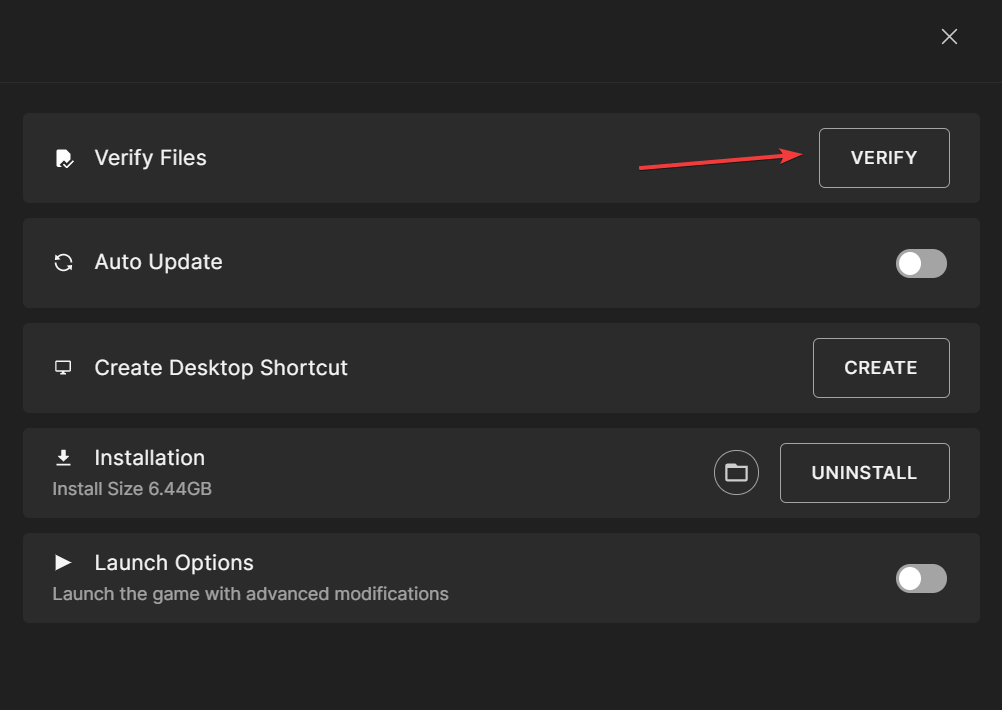
- Дождитесь завершения верификации и перезапустите игру
Проверка помогает восстановить отсутствующие или поврежденные файлы, которые часто приводят к сетевым ошибкам и другим сбоям.
5. Полная переустановка Fortnite
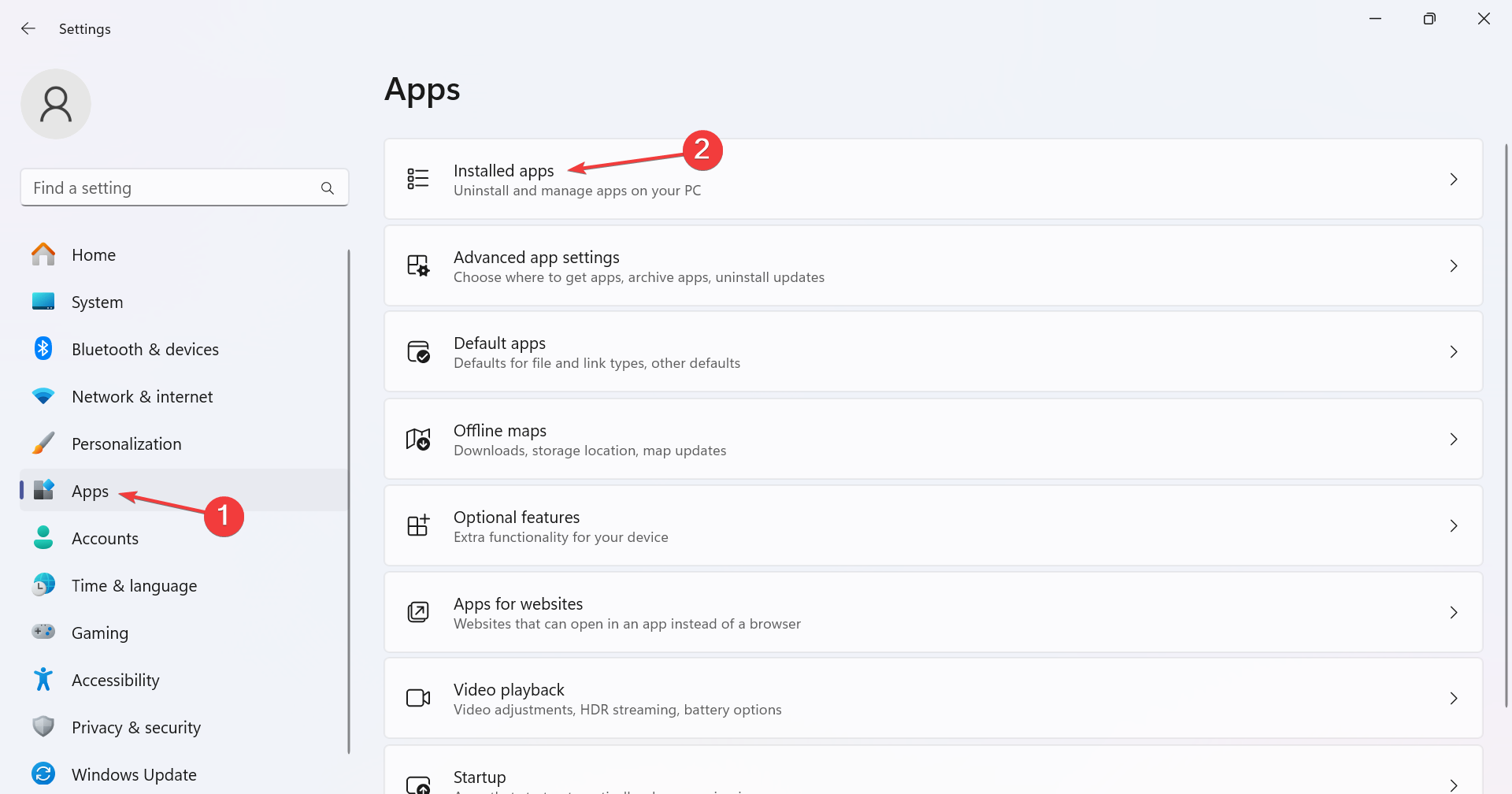
- Нажмите Windows + I и откройте Настройки
- Перейдите в Приложения и затем в Установленные приложения
- Найдите Fortnite, нажмите на три точки и выберите Удалить
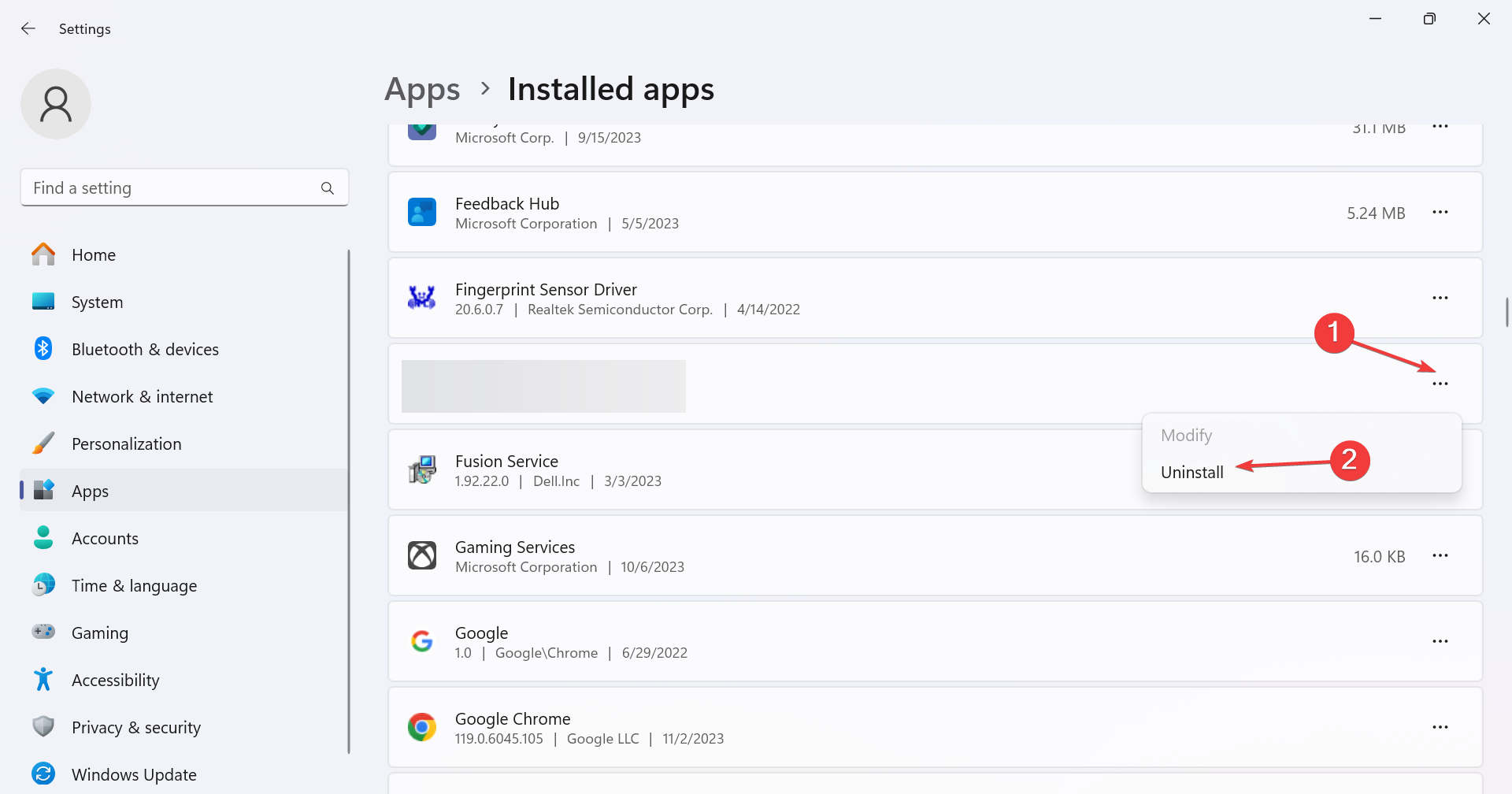
- Подтвердите удаление, перезапустите устройство и установите Fortnite заново
Если после стандартной деинсталляции остаются конфликтующие остаточные файлы, используйте профессиональные утилиты для чистой деинсталляции или вручную удалите папки с игрой и соответствующие записи в реестре.
6. Обращение в поддержку
Если ни один из способов не помог, обратитесь в поддержку Fortnite через официальный сайт или раздел помощи в Epic Games Launcher. При обращении укажите следующее:
- Точное сообщение об ошибке и время появления
- Платформу и версию игры
- Какие шаги вы уже выполнили
Это ускорит диагностику и даст возможность службе поддержки предложить целевые решения.
Когда перечисленные методы не помогут
- Если у провайдера есть блокировка игровых портов
- Если проблема вызвана региональными ограничениями или межсетевыми фильтрами на уровне оператора
- Если ошибка связана с багом после недавнего обновления сервера Fortnite
В таких случаях временным решением может стать использование VPN с низкой задержкой, но нужно учитывать правила Epic Games по использованию сторонних сетевых сервисов.
Альтернативные подходы и расширенные проверки
- Проброс портов вручную для Fortnite. Порт TCP и UDP можно найти в справке Epic Games и открыть их в настройках роутера
- Сброс настроек сети на ПК или консоли до заводских значений и повторная настройка
- Полный сброс и обновление прошивки роутера
- Использование отдельного DNS сервера на роутере, чтобы применить изменения ко всем устройствам в сети одновременно
Методология быстрого устранения неполадок — пошаговый план
- Проверка статуса серверов Fortnite
- Перезагрузка устройства и роутера, тест по Ethernet
- Проверка и исправление игровых настроек, включение Crossplay
- Отключение UPnP, тесты с пробросом портов
- Замена DNS и очистка DNS кэша на ПК
- Верификация файлов через Epic Games Launcher
- Полная переустановка при необходимости
- Обращение в поддержку с детальным отчетом
Этот план помогает системно исключать причины и снизить время на поиск решения.
Роль-based чеклист
Игрок
- Перезапустить игру и устройство
- Проверить статус серверов
- Включить Crossplay если нужно
Хост группы
- Убедиться, что ваша приватность и режимы присоединения настроены правильно
- Попробовать пригласить участников повторно
Администратор сети
- Проверить UPnP и проброс портов
- Проверить правила firewall и NAT
- Обновить прошивку роутера
Критерии приёмки
- Игрок может присоединиться к группе без появления Error Code 91
- Участники разных платформ подключаются корректно при включенном Crossplay
- Ошибка не повторяется в течение 30 минут активной игры
Короткое объявление для сообщества
Если вы столкнулись с Error Code 91 в Fortnite, начните с простых проверок: статус серверов, перезагрузка, обновления и настройки внутри игры. Если проблема сохраняется, последовательно выполните методы из этого руководства: отключение UPnP, смена DNS, верификация файлов и при необходимости полная переустановка. Для сложных случаев обращайтесь в службу поддержки Fortnite и указывайте подробную информацию о системе и выполненных шагах.
Однострочный глоссарий
- UPnP — протокол автоматической настройки проброса портов на роутере
- DNS — сервис преобразования доменных имен в IP адреса
- NAT — трансляция сетевых адресов, влияющая на соединения P2P
- Crossplay — возможность играть с пользователями на других платформах
Важно: отключение брандмауэра на устройстве и прокси может временно помочь, но учтите риски безопасности и включайте их обратно после проверки.
Если у вас остались вопросы или вы хотите поделиться решением, которое помогло именно вам, оставьте комментарий ниже.

Похожие материалы

Несколько аккаунтов Skype: Multi Skype Launcher

Журнал для работы: повысить продуктивность

Персональные звуки уведомлений на Android

Скачивание шоу Hulu для офлайн‑просмотра

Microsoft Start: персонализированная новостная лента
