
Как исправить ошибку 83 (Unable to join party) в Fortnite

В этой инструкции объясним причины появления Error code 83 в Fortnite и пошагово разберём проверенные решения, чтобы вы снова могли присоединяться к группам и играть с друзьями.
Что означает ошибка 83 в Fortnite
Error code 83 указывает на проблему с подключением — либо на вашем конце, либо со стороны серверов Epic Games. Частые причины:
- Временные отключения или техническое обслуживание серверов Fortnite.
- Нестабильное интернет-соединение или перегруженная сеть.
- Неправильные настройки роутера или сетевой конфигурации.
- Ограничения приватности/прав доступа в Epic/Fortnite у хоста.
Важно: ошибка может проявляться лишь в сценариях группового подключения, когда хост ограничил доступ или когда соединение клиента нестабильно.
Быстрая проверка перед началом
Перед выполнением детальной диагностики сделайте простые проверки:
- Перезагрузите устройство (ПК/консоль) и убедитесь, что интернет стабилен.
- Проверьте статус серверов Fortnite на официальных страницах статуса или в твиттере Epic Games.
- Если вы используете VPN — временно отключите его.
- Попросите хоста нажать три горизонтальные линии, выбрать раздел Приватность, установить статус на Public (Открыто) или пригласить вас через Epic Games.
Пошаговые решения
1. Полное выключение и включение (power cycle) роутера
- Выключите роутер и модем. Отключите питание и все сетевые кабели.
- Подождите 30 секунд.
- Подключите сначала модем, дождитесь установления соединения, затем включите роутер.
Почему это помогает: простая перезагрузка очищает кэш устройства и может переключить роутер на менее загруженный канал или восстановить корректную маршрутизацию.
2. Запустите средство устранения неполадок сети в Windows
- Нажмите Windows + I, чтобы открыть приложение Параметры.
- Перейдите в Система и выберите Устранение неполадок.
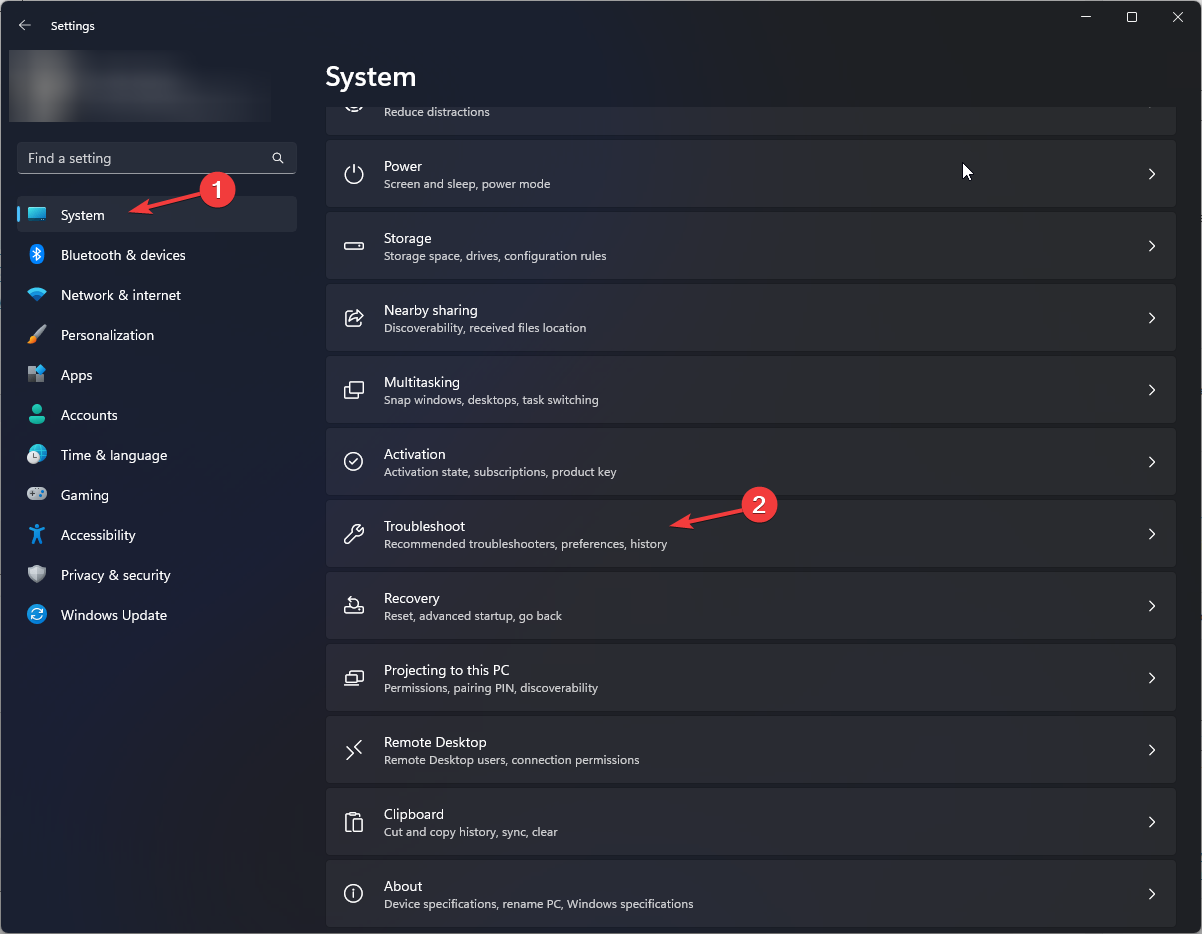
- Нажмите Другие средства устранения неполадок.

- Найдите Сеть и Интернет и нажмите Запустить.
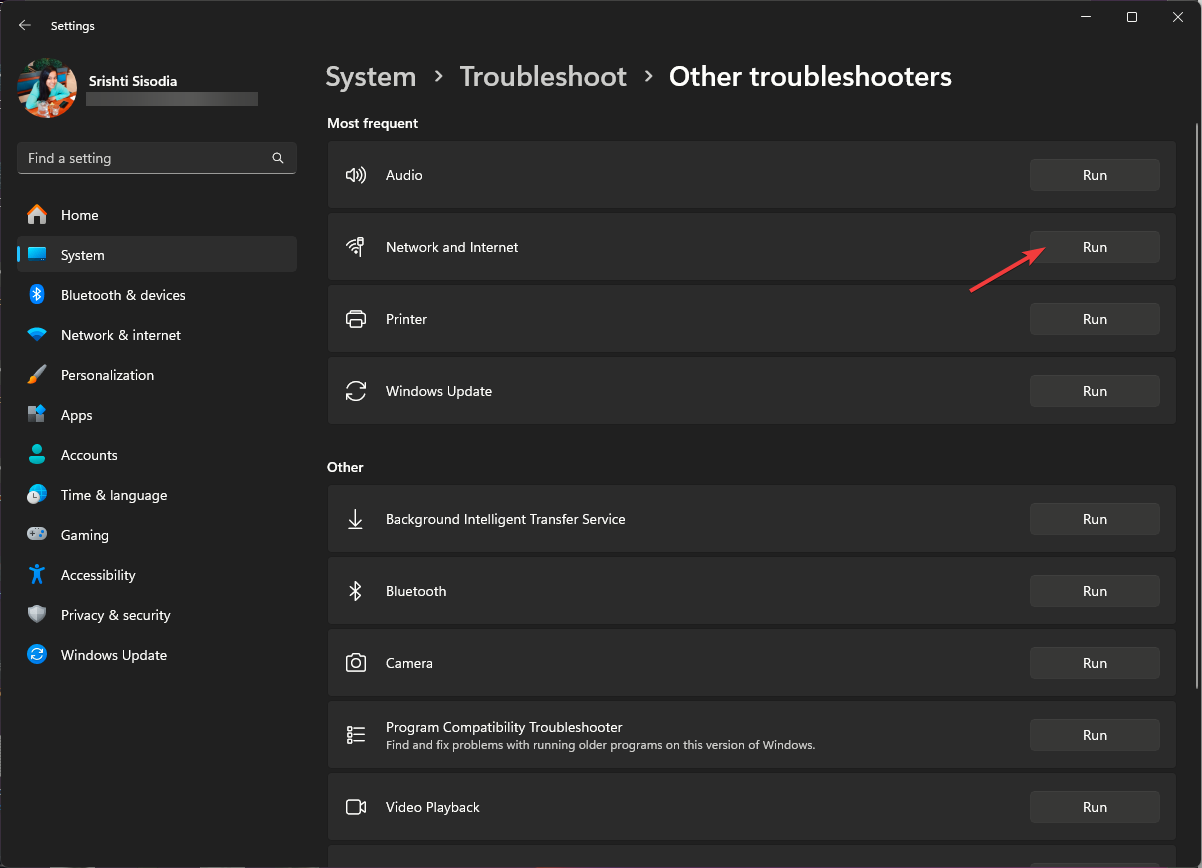
- Следуйте подсказкам на экране.
Когда использовать: если интернет работает, но играет некорректно только сетевой стек Windows.
3. Обновите сетевой драйвер
- Нажмите Windows + R, введите devmgmt.msc и нажмите OK для открытия Диспетчера устройств.

- Разверните раздел Сетевые адаптеры, найдите ваш адаптер, кликните правой кнопкой и выберите Обновить драйвер.

- Выберите Автоматический поиск драйверов и следуйте инструкциям.
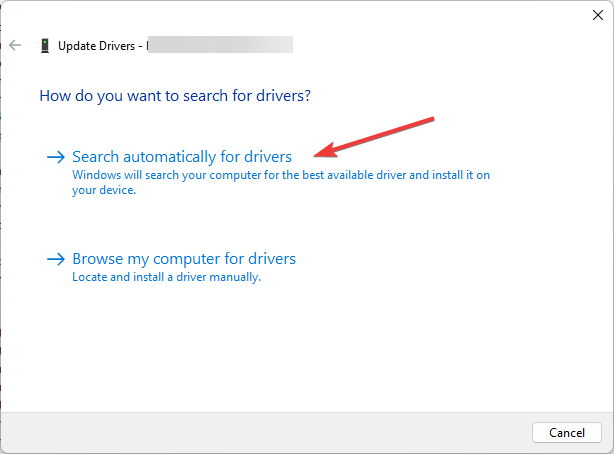
Примечание: можно использовать специализированные инструменты для обновления драйверов, но выбирайте проверенный софт и делайте бэкап перед установкой.
4. Временно отключите брандмауэр Windows
- Нажмите клавишу Windows и введите Панель управления, нажмите Открыть.

- Выберите Просмотр: Категория и откройте Система и безопасность.
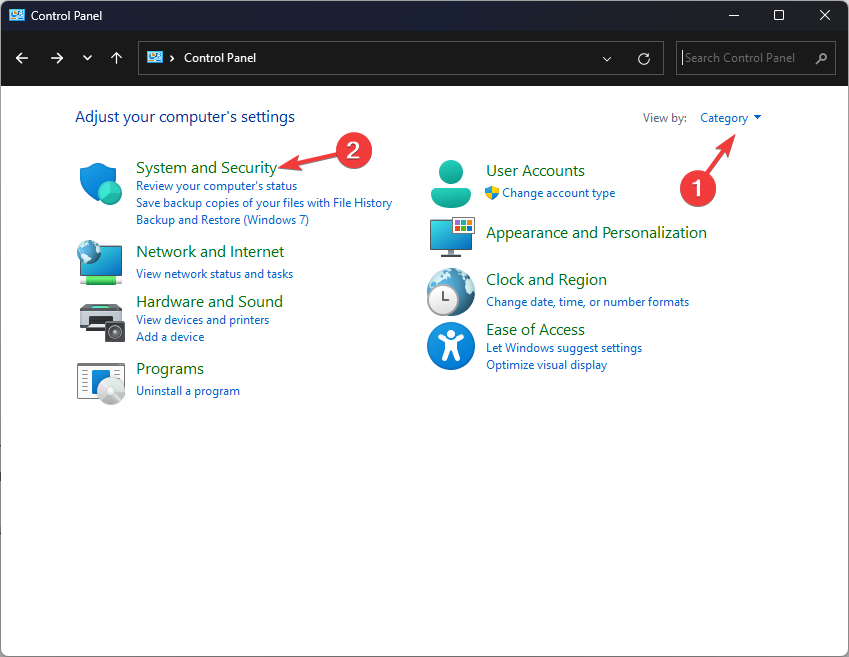
- Нажмите Защитник Windows — брандмауэр (Windows Defender Firewall).
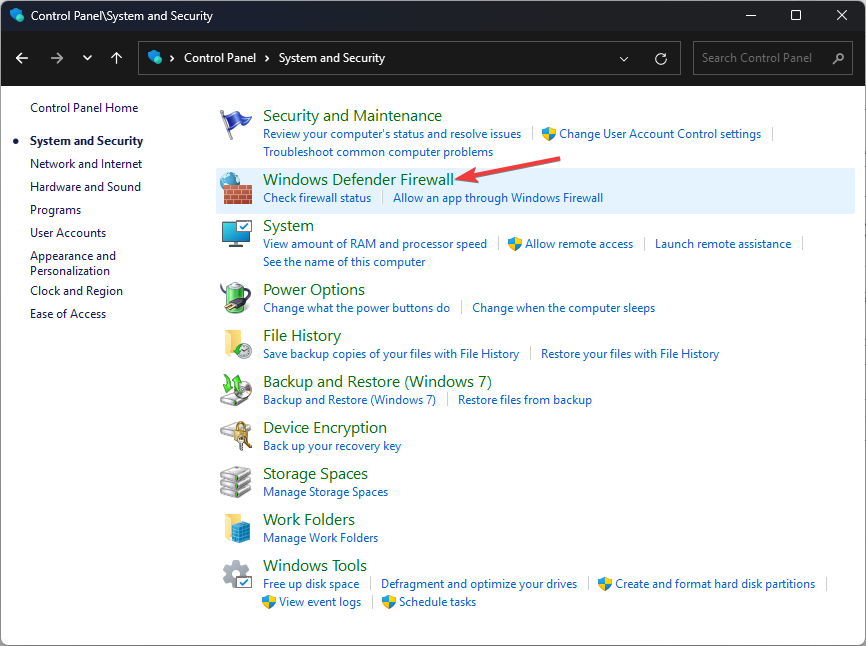
- Выберите Включение или отключение брандмауэра Windows Defender.

- Временно установите опцию Отключить брандмауэр Windows Defender (не рекомендуется) для частной и публичной сети.

- Нажмите OK и проверьте соединение в Fortnite.
Важно: не оставляйте брандмауэр выключенным надолго. После теста обязательно верните предыдущее состояние.
5. Отключите интеграцию Houseparty (видео-чат)
- Запустите Fortnite и откройте Параметры.
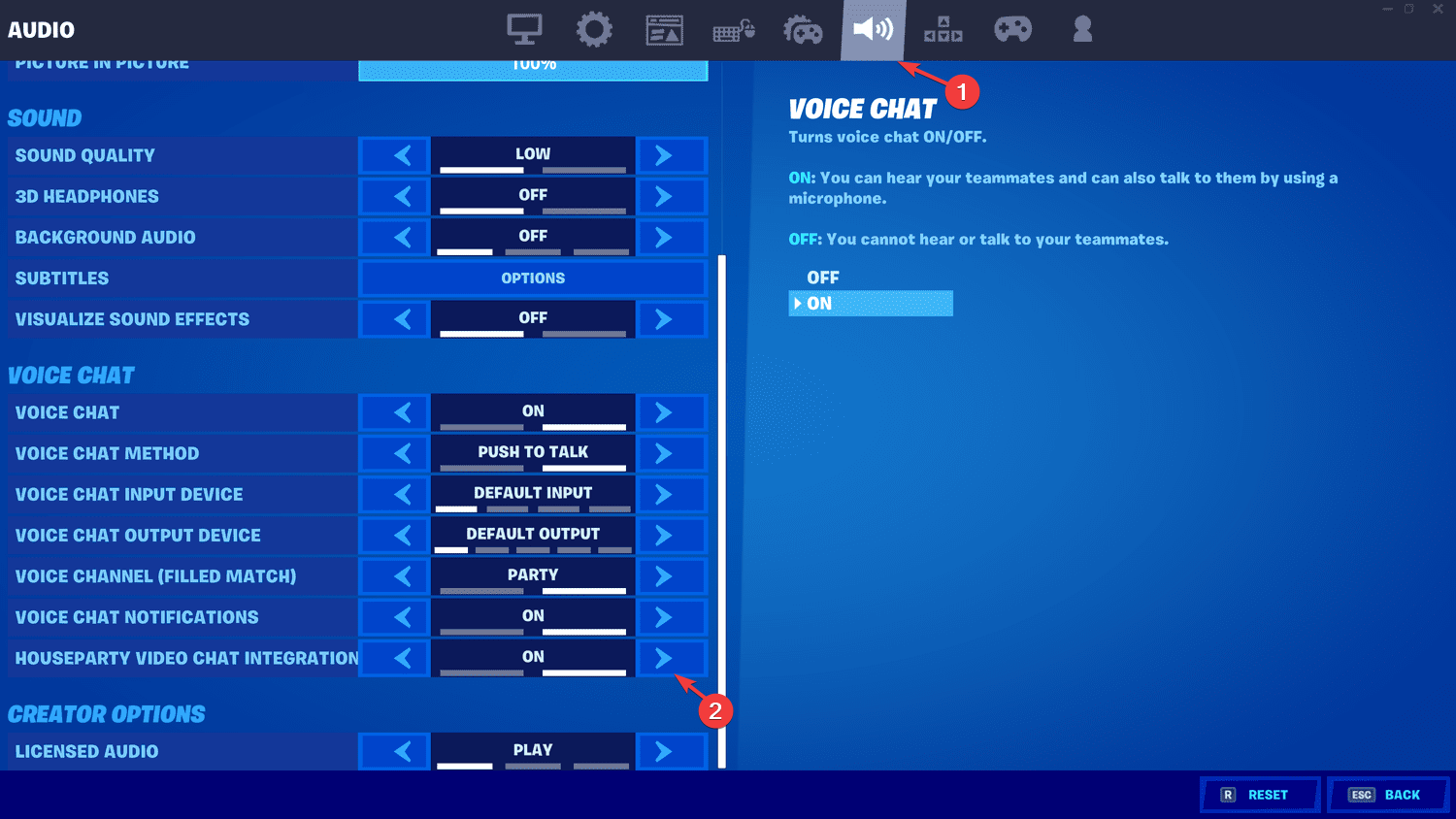
- Перейдите в раздел Аудио, найдите опцию House Video Chat Integration и отключите её.
Почему: интеграция видеочата в прошлом вызывала проблемы с подключением к группам у некоторых игроков.
6. Переустановите игру через Epic Games Launcher
- Нажмите Windows + I → Параметры → Приложения → Установленные приложения.
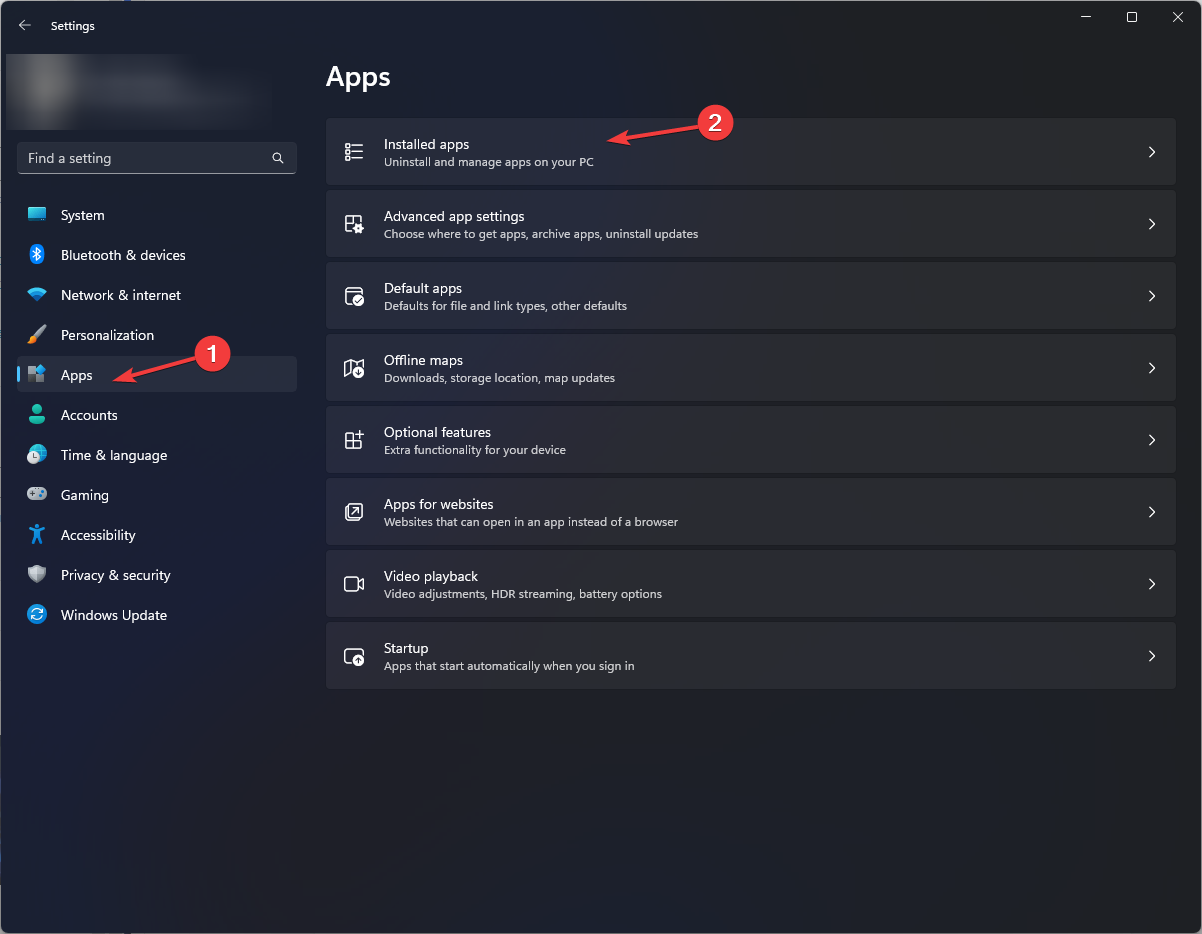
- Найдите Fortnite, нажмите три точки и выберите Удалить. Подтвердите удаление.

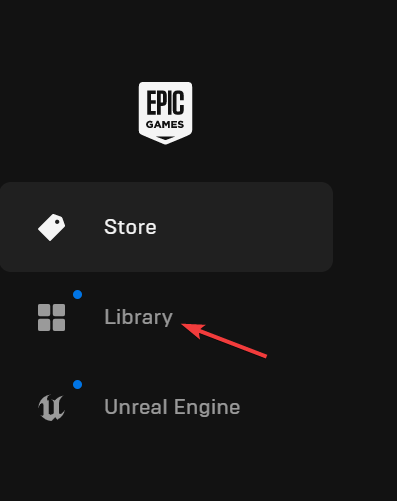
- Откройте Epic Games Launcher (введите “epic games” в меню Пуск и нажмите Открыть), перейдите в Библиотека, найдите Fortnite и установите заново.
Переустановка устраняет повреждённые файлы клиента и восстанавливает корректную конфигурацию.
Альтернативные подходы и дополнительные проверки
- Попробуйте подключиться к той же группе с другого устройства (мобильный Fortnite, другая консоль). Это покажет, в чём проблема — на вашем устройстве или с учётной записью/хостом.
- Создайте времальную новую учетную запись Epic и попросите друга пригласить её. Если с новой учётной записью всё работает — проблема в настройках вашей учётной записи или правах доступа.
- Если вы используете Wi‑Fi, подключитесь напрямую через Ethernet-кабель. Это исключит влияние слабого сигнала и помех.
- Проверьте проброс портов (port forwarding) и UPnP на роутере. Fortnite использует стандартные игровые порты; включение UPnP иногда решает проблемы NAT.
Когда эти методы не помогут — возможные причины
- Проблема на стороне серверов Epic (в этом случае нужно ждать исправления со стороны разработчика).
- Аккаунт блокирован/ограничен Epic и у вас нет права присоединяться к группам.
- Проблемы с провайдером (ограничения трафика, трансляция NAT). Свяжитесь с техподдержкой провайдера.
Краткая методология для систематической отладки (шаги для повторения)
- Перезагрузка устройства и роутера.
- Проверка статуса серверов Fortnite и отключение VPN.
- Быстрая проверка приватности хоста (Public) и прав в Epic.
- Устранение неполадок Windows → обновление драйверов → временное отключение брандмауэра.
- Отключение Houseparty → Ethernet вместо Wi‑Fi → переустановка клиента.
- Проверка с другого устройства / новой учётной записью.
Используйте этот чеклист последовательно, чтобы исключать простые причины по одной.
Ролевые чеклисты (кто что должен сделать)
- Для клиента (игрока, пытающегося присоединиться): проверить интернет, перезагрузить оборудование, обновить драйверы, временно отключить VPN/брандмауэр, попробовать Ethernet.
- Для хоста группы: проверить настройки приватности (Public), убедиться, что не включены ограничительные родительские настройки, отправить приглашение через Epic.
- Для администраторов сети: проверить NAT, UPnP, проброс портов и ограничения провайдера, при необходимости открыть игровые порты.
Небольшой глоссарий (1‑строчные определения)
- NAT — механизм маршрутизации, который может ограничивать входящие соединения; “строгий NAT” мешает игровому подключению.
- UPnP — протокол автоматического проброса портов на роутере.
- VPN — сервис, меняющий маршрут трафика; иногда вызывает несовместимость с игровыми серверами.
Когда сообщать в поддержку Epic
Свяжитесь со службой поддержки Epic, если:
- Проблема воспроизводится на разных устройствах и сетях.
- Ваша учётная запись имеет ограничения или блокировки.
- Вы провели все шаги чеклиста без результата.
Подготовьте логи, время инцидента и подробное описание действий — это ускорит разбирательство.
Экспертное замечание: большинство ошибок групповго подключения связано с сетевыми ограничениями NAT и правами хоста. Начните с самых простых проверок — экономит время и нервы.
Примеры, когда ошибка 83 не относится к сети
- Повреждённые или несовместимые файлы игры (решается переустановкой).
- Системные ограничения учётной записи (родительский контроль).
Критерии приёмки
- Вы можете присоединиться к чужой группе без появления Error code 83.
- Приглашение от хоста успешно принимается и вы видите участников в лобби.
- Ошибка не появляется в течение нескольких игровых сессий.
Итог и рекомендации
Важно систематически исключать простые причины: сначала сеть и права доступа, затем драйверы и системные настройки. Если базовые шаги не помогли — используйте чеклист и сделайте проверку с другого устройства или новой учётной записью. В большинстве случаев одна из перечисленных процедур решает проблему.
Примечание: после тестов не забудьте вернуть брандмауэр и антивирусные настройки, если вы их временно отключали.
Если у вас есть собственный рабочий способ, который помог именно вам, поделитесь им в комментариях — мы добавим проверенные варианты в руководство.
Короткий список для быстрого старта: перезагрузка роутера → проверка серверов → права доступа хоста → обновление драйверов → временное отключение брандмауэра → переустановка клиента.

Похожие материалы

Несколько аккаунтов Skype: Multi Skype Launcher

Журнал для работы: повысить продуктивность

Персональные звуки уведомлений на Android

Скачивание шоу Hulu для офлайн‑просмотра

Microsoft Start: персонализированная новостная лента
