
Как исправить код ошибки 47 в Warzone Pacific на PS5 и Xbox Series X|S

Краткое объяснение проблемы
Код ошибки 47 указывает на повреждение игровых данных, что мешает корректной загрузке и запуску Warzone Pacific. Причины могут быть разные: прерванные обновления, сбои файловой системы, проблемы с внешним хранилищем или ошибки на стороне сервера. “Повреждение” означает, что файлы игры не совпадают с ожидаемой контрольной суммой или структуре данных не хватает нужных ресурсов.
Важно: ошибка 47 — локальная проблема с файлами игры, чаще всего её можно устранить без ожидания патча от разработчиков.
Быстрое решение для Xbox Series X|S
Контекст: на Xbox нет встроенной функции “Rebuild Database” как на PS5, поэтому восполнить повреждённые файлы частичной проверкой нельзя — требуется полная переустановка.
Пошагово:
- Нажмите кнопку Xbox (Guide) на контроллере, чтобы открыть руководство.
- Выберите Мои игры и приложения.
- Выберите Просмотреть всё.
- Откройте раздел Игры и выделите Warzone Pacific.
- Нажмите кнопку View (кнопка просмотра) на контроллере.
- Выберите Удалить всё (Uninstall all).
- Подтвердите УДАЛИТЬ ВСЁ.
После удаления перезагрузите консоль и установите Warzone заново из Microsoft Store или вашей библиотеки игр.
Советы по установке:
- Подключите консоль к стабильному и скоростному интернету при загрузке.
- Если используете внешнее USB-SSD, временно установите игру на внутренний накопитель и проверьте работоспособность.
Порядок действий на PlayStation 5
Если вы играете на PS5, есть функция, которая часто решает проблему без полной переустановки — восстановление базы данных консоли.
- Выключите PS5 полностью (полное выключение, не режим отдыха).
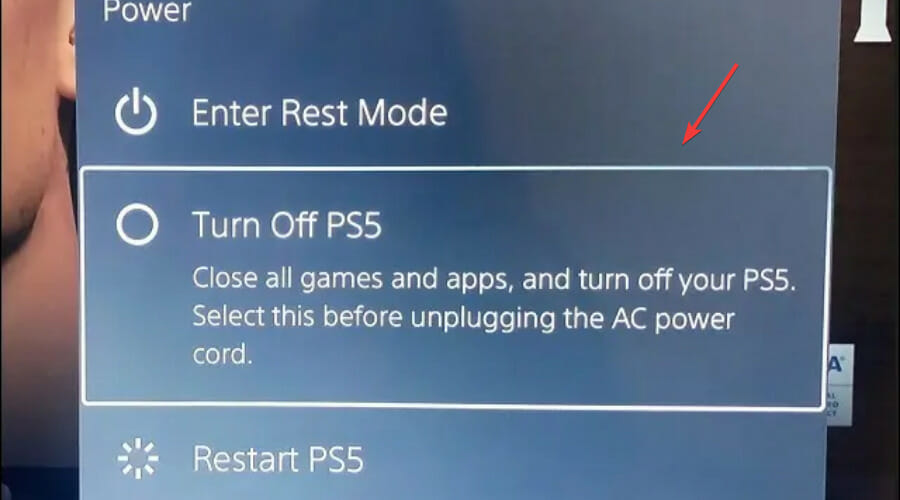
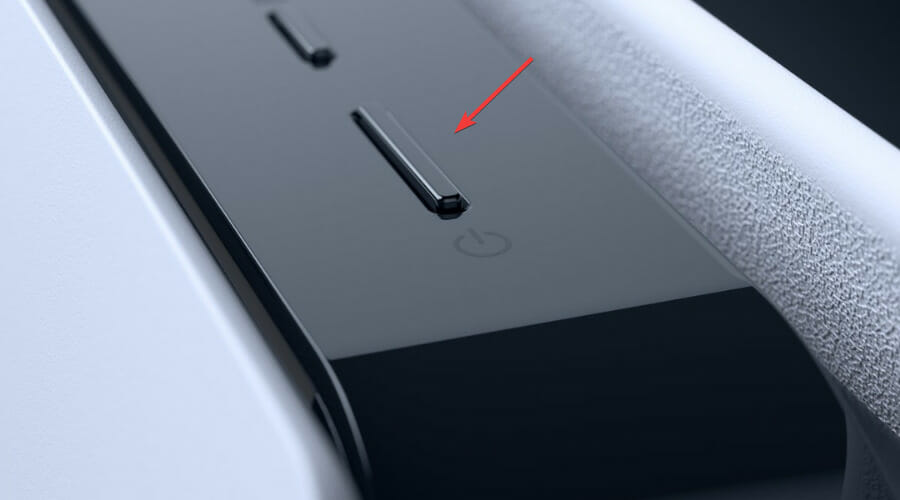
- Удерживайте кнопку питания до второго сигнала, чтобы войти в Безопасный режим (Safe Mode).
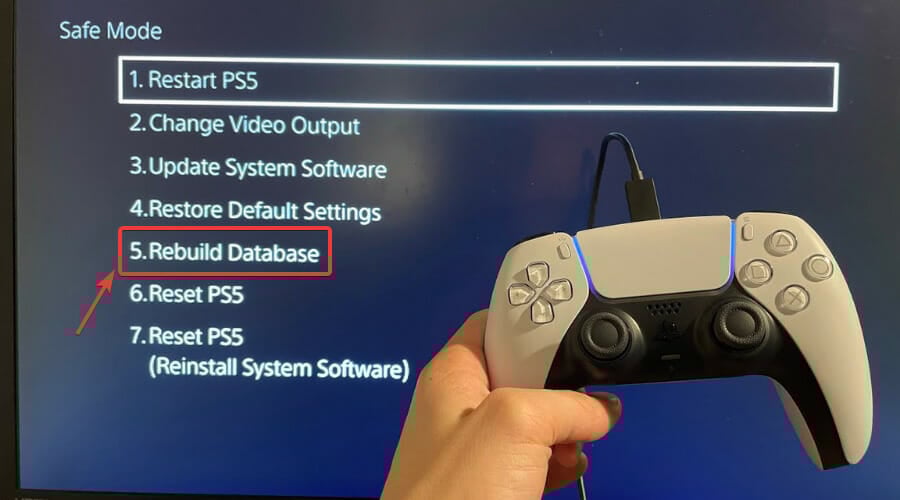
- В меню безопасного режима выберите Восстановить базу данных (Rebuild Database).
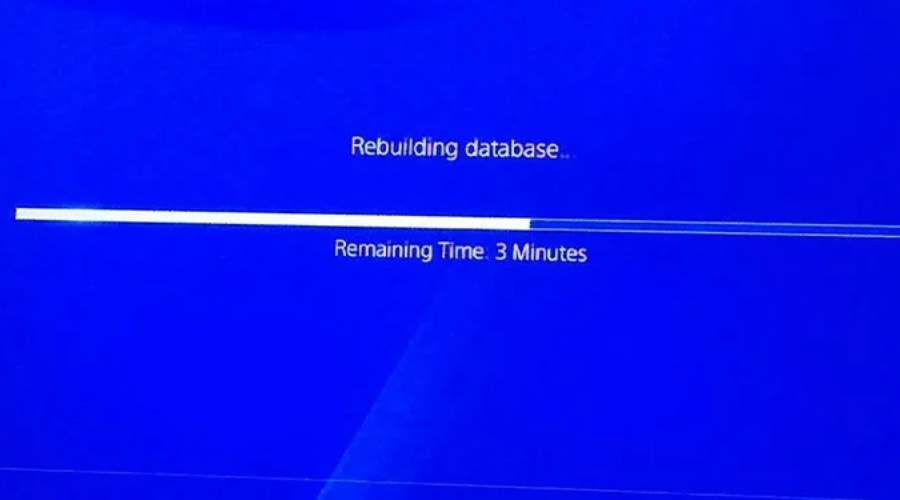
- Дождитесь завершения процесса. В зависимости от объёма данных это может занять от нескольких минут до часа.
- Включите PS5 в обычном режиме и запустите Warzone.
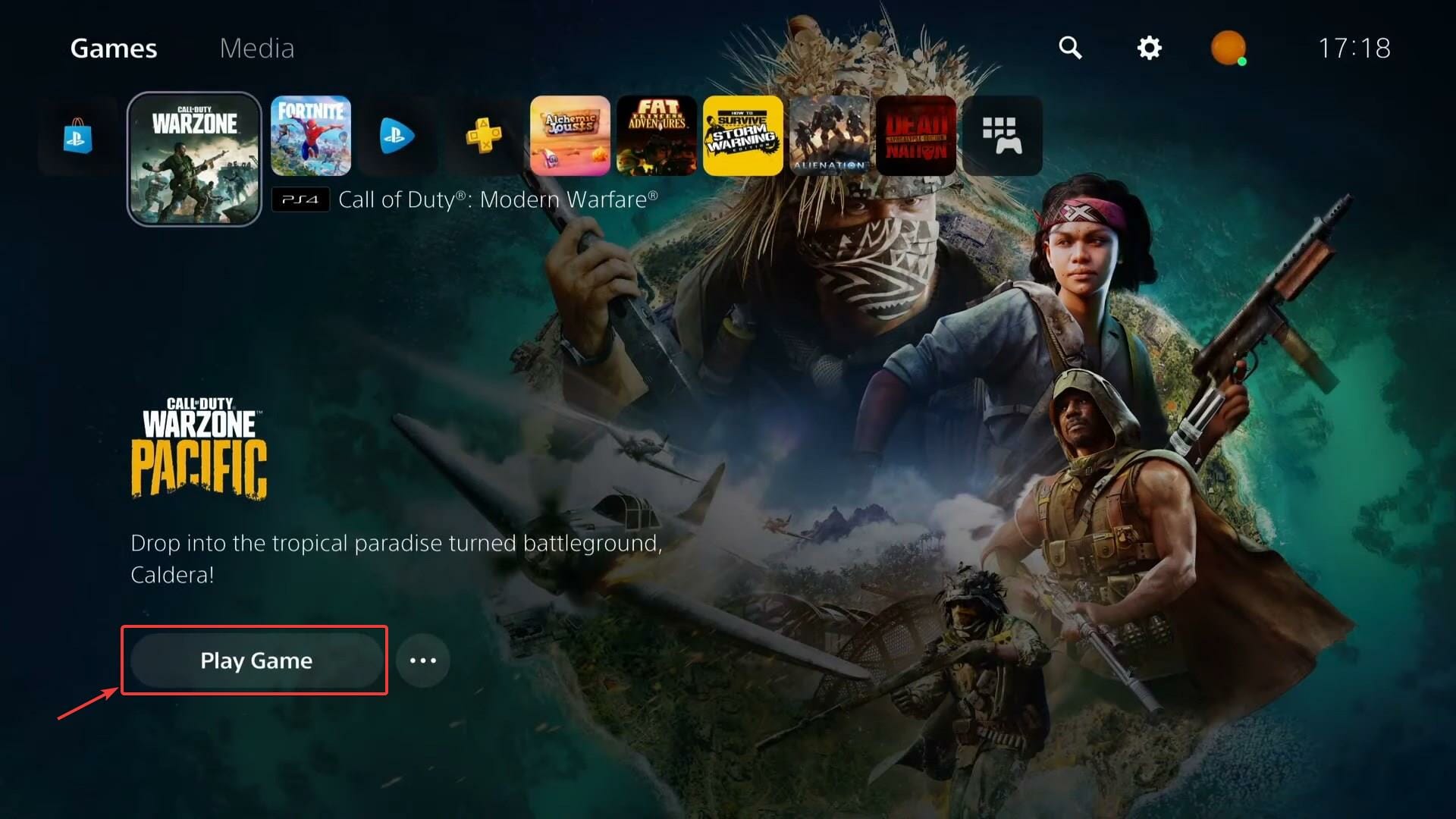
Если после восстановления базы данных ошибка остаётся, выполните очистку сохранённых данных Warzone:
- Перейдите в Настройки → Хранилище системы.
- Откройте Раздел «Сохранённые данные» и выберите Warzone.
- Удалите все сохранённые данные для Warzone.
- Перезагрузите PS5 и запустите игру.
Если и это не помогло — удалите Warzone и установите заново.
Важно: при удалении сохранений убедитесь, что у вас есть резервные копии необходимых настроек. Многие облачные сохранения для мультиплеерных игр хранятся на серверах издателя и не потеряются, но локальные настройки лучше проверить заранее.
Альтернативные подходы и дополнительные проверки
- Проверьте статус серверов Activision/Call of Duty — иногда ошибка проявляется при проблемах на стороне сервера.
- Убедитесь, что на консоли достаточно места и накопитель не исчерпан. Мало свободного места может привести к ошибкам при распаковке обновлений.
- Если игра установлена на внешнем диске, временно перенесите её на внутренний SSD и протестируйте.
- Проверьте целостность системных обновлений консоли и обновите ПО (система и сетевые драйверы).
- Выполните полный цикл питания: выключите консоль, отключите питание на 30 секунд, затем включите снова.
Когда перечисленные методы не помогают
- Попробуйте создать новый локальный профиль пользователя на консоли и запустить игру — если в новом профиле игра запускается, проблема может быть в пользовательских данных.
- Свяжитесь с технической поддержкой Activision и предоставьте логи/скриншоты ошибки. Поддержка может запросить дополнительную информацию или направить на патч.
- В крайнем случае — сброс консоли к заводским настройкам; сделайте резервные копии важных данных перед сбросом.
Чек‑лист для быстрой диагностики (роли)
Для игрока на Xbox:
- Удалить игру полностью и переустановить.
- Проверить подключение к интернету и свободное место.
- Попробовать установить на внутренний диск.
Для игрока на PS5:
- Rebuild Database.
- Очистить сохранённые данные Warzone.
- Если не помогло — удалить и переустановить игру.
Для обоих:
- Проверить статус серверов игры.
- Обновить системное ПО консоли.
- Перезагрузить консоль и маршрутизатор.
Мини‑методология: как системно подходить к ошибкам игр
- Воспроизведите ошибку и зафиксируйте шаги и сообщение об ошибке.
- Проверьте простые вещи: место на диске, интернет, статус серверов.
- Примените безопасные исправления (rebuild, удаление кэша, перезагрузка).
- Сделайте более радикальные шаги: очистка сохранений, переустановка.
- Если не помогло — соберите логи и обратитесь в поддержку.
Диаграмма принятия решения
flowchart TD
  A[Ошибка 47 при запуске] --> B{Платформа}
  B -->|Xbox| C[Переустановка игры]
  B -->|PS5| D[Войти в Безопасный режим]
  D --> E[Восстановить базу данных]
  E --> F{Ошибка исчезла}
  F -->|Да| G[Запустить Warzone]
  F -->|Нет| H[Удалить сохранения Warzone]
  H --> I{Ошибка исчезла}
  I -->|Да| G
  I -->|Нет| J[Переустановка игры]
  J --> K[Если не помогло — обратиться в поддержку]
Краткий словарь
- Rebuild Database — операция на PS5, которая пересобирает индекс файлов и исправляет логические ошибки в структуре данных.
- Saved Data — локальные сохранения и настройки игры на консоли.
Важное
Важно: не удаляйте системные файлы и не выполняйте операции, о которых вы не уверены. Всегда делайте резервные копии нужных данных.
Резюме
Код ошибки 47 в Warzone Pacific обычно связан с повреждёнными файлами игры. На Xbox единственный надёжный путь — полная переустановка. На PS5 сначала используйте “Восстановить базу данных” и очистку сохранений; если это не помогает — переустановка. Если ни один метод не устранил проблему, соберите логи и обратитесь в службу поддержки издателя.
Если руководство помогло — оставьте комментарий или отметьте, какие шаги сработали в вашем случае.

Похожие материалы

Несколько аккаунтов Skype: Multi Skype Launcher

Журнал для работы: повысить продуктивность

Персональные звуки уведомлений на Android

Скачивание шоу Hulu для офлайн‑просмотра

Microsoft Start: персонализированная новостная лента
