
Ошибка Roblox 262 — как исправить проблему соединения
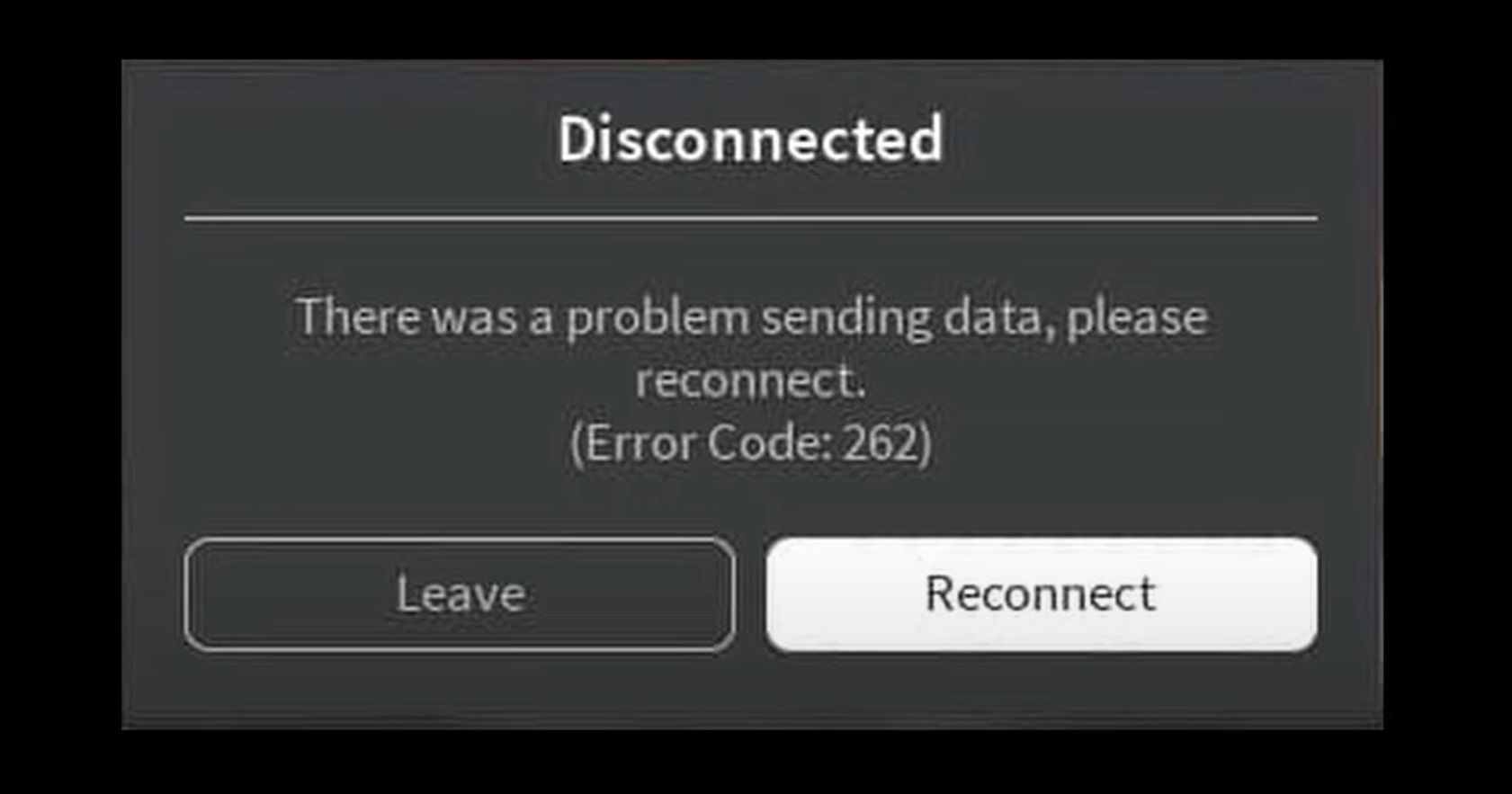
Ошибка 262 («There was a problem sending data, please reconnect») появляется, когда соединение с серверами Roblox прерывается. Быстрое решение — нажать кнопку «Reconnect», проверить статус сервера и стабильность сети. Если это не помогает, последовательно выполните проверки: интернет, роутер, расширения/моды, клиент Roblox и при необходимости переустановите приложение.
Ошибка 262 в Roblox — одна из типичных проблем соединения: игра неожиданно прерывает сеанс и показывает сообщение “There was a problem sending data, please reconnect”. Причины могут быть простыми (временный сбой сети) и более скрытыми (сторонние моды, загружающийся трафик, конфликты клиентов). В этом руководстве — подробный план действий: от быстрых проверок до пошаговых процедур для разных ролей (игрок, сисадмин, родитель).
Что означает ошибка 262
Кратко: игра потеряла возможность отправлять или получать данные от серверов Roblox. Это может быть вызвано разрывом интернет‑соединения, проблемами на стороне Roblox, локальными ограничениями (фаервол, VPN, расширения) или конфликтом клиента.
Определение термина — Что такое «пакет» в сети:
- Пакет — это единица данных, которую отправляют между вашим устройством и сервером. Потеря пакетов приводит к разрывам соединения.
Быстрая проверка: правило из двух минут
- Нажмите кнопку «Reconnect» в окне ошибки. Если игра возобновилась — причина временная, можно продолжать.
- Если reconnect не помог — перейдите к следующему разделу.
План действий — пошагово
Ниже — расширенный план действий. Выполняйте шаги по очереди: более простые и быстрые сначала, сложные — в конце.
1. Проверьте подключение к интернету
- Убедитесь, что устройство подключено к сети и имеет доступ в интернет.
- Откройте сайт, отличающийся от Roblox, и проверьте скорость/доступ.
- Попробуйте перезагрузить Wi‑Fi (выключить/включить на устройстве) или на несколько секунд отключить и снова подключиться к сети.
Если соединение часто пропадает — сначала стабилизируйте интернет. Если интернет в порядке, переходите дальше.
2. Проверьте статус серверов Roblox
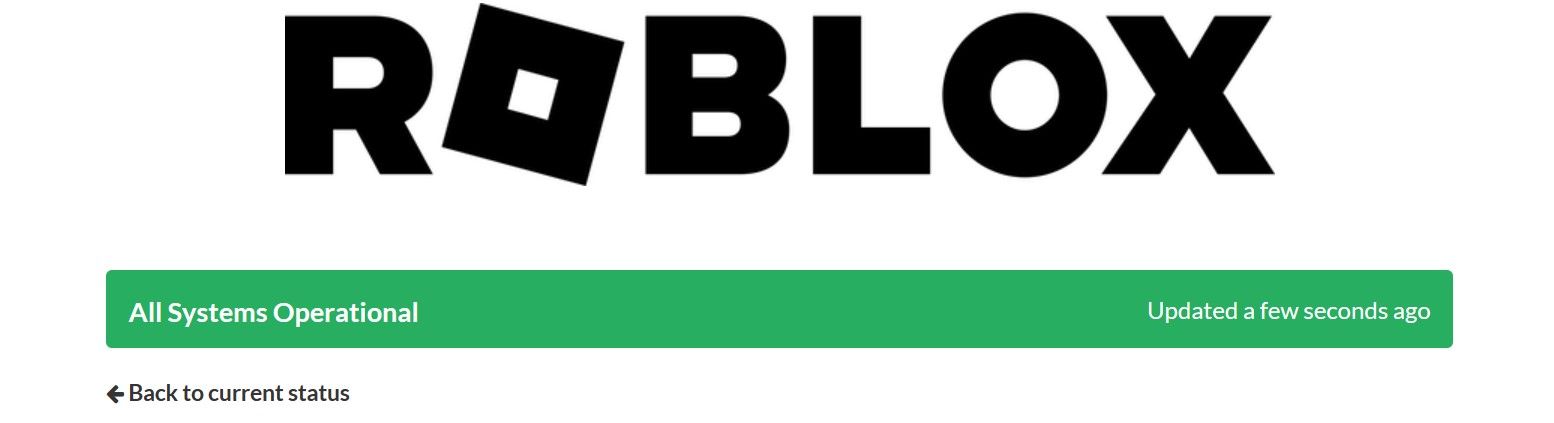
- Откройте страницу статуса Roblox (поисковый запрос: “Roblox status”).
- Если указан глобальный или региональный инцидент — подождите, пока инженеры решат проблему.
- Если всё в порядке — продолжаем локальную диагностику.
Важно: даже при общем статусе «Operational» может быть кратковременный разрыв на уровне маршрутизации для вашей сети.
3. Базовые проверки на устройстве
- Закройте окно ошибки и полностью перезапустите игру.
- Выйдите из аккаунта Roblox и зайдите снова.
- Перезагрузите устройство — многие временные сетевые конфликты устраняются перезагрузкой.
- Если открыт веб‑клиент и приложение Microsoft Store, закройте один из них — не запускайте одновременно.
- Отключите VPN, если он активен — VPN может менять маршрут и увеличивать потерю пакетов.
- Временно отключите антивирус/фаервол (только для теста). Если после отключения всё заработало — настройте исключение для Roblox.
Короткая заметка о фаерволе: добавьте Roblox в список разрешённых приложений в Microsoft Defender или стороннем фаерволе.
4. Отключите моды и браузерные расширения
Roblox строго относится к использованию читов и модов: помимо ошибок, аккаунт может быть заблокирован.
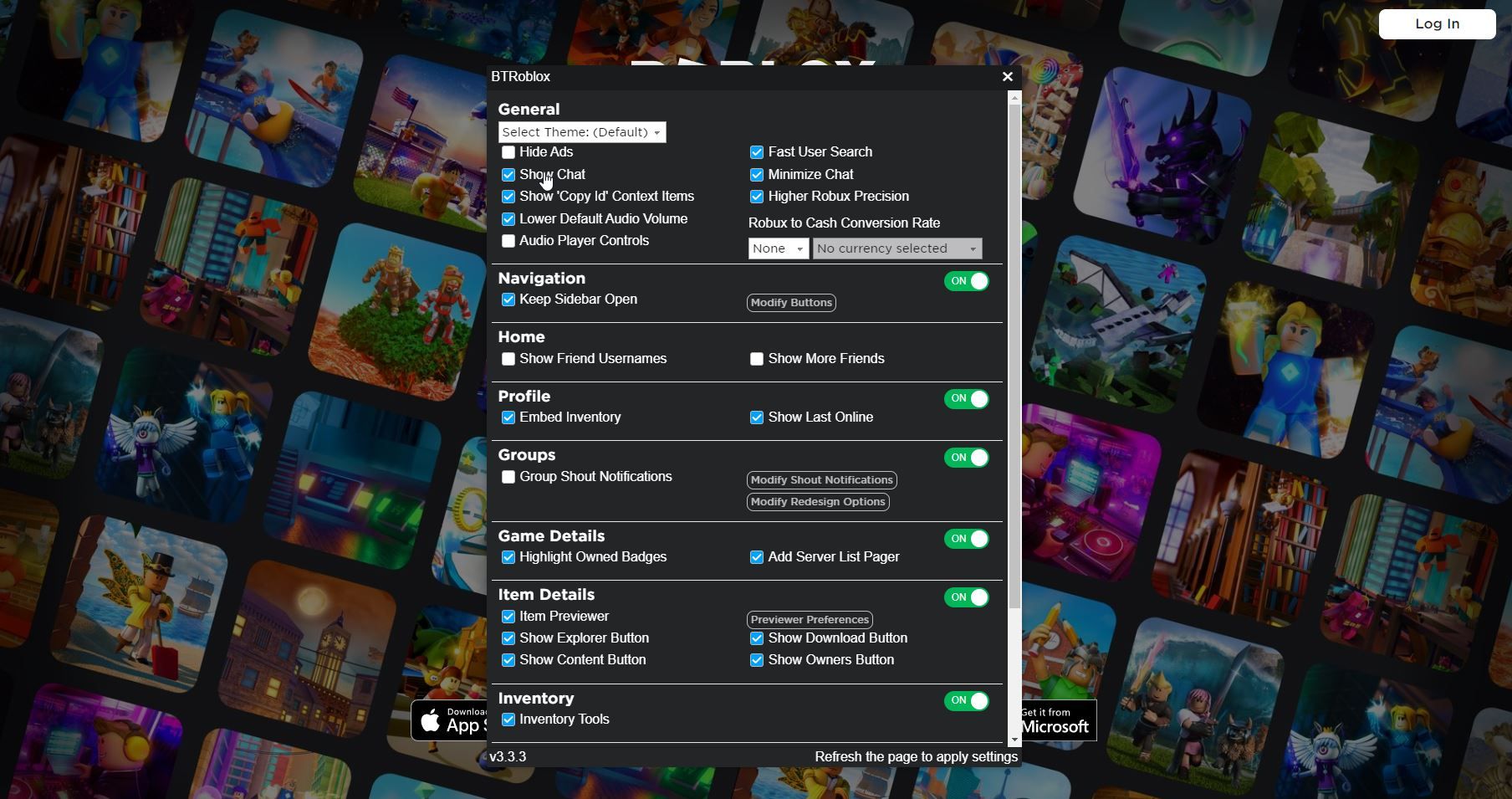
- Полностью удалите или отключите сторонние модификации клиента.
- В браузере выключите расширения, связанные с Roblox (например, BTRoblox и аналоги), а затем перезапустите браузер.
- Попробуйте запустить Roblox в режиме инкогнито/без расширений.
Если после отключения расширений/модов проблема исчезла — причина найдена. Обновите расширение или удалите его.
5. Проверка стабильности и пропускной способности сети
Run simple network checks to identify packet loss or spikes.
Примеры команд (выполняйте в командной строке Windows или терминале):
ping google.com -n 20
tracert google.com- Если ping показывает высокую задержку или потерю пакетов — проблема связана с сетью.
- Вызовите вашего провайдера, если вы видите нестабильную связь вне дома.
Рекомендации по улучшению стабильности:
- Перезагрузите роутер — очистка кэша маршрутизатора часто решает проблемы.
- Уменьшите число устройств на сети — выключите ненужные устройства.
- Остановите фоновые загрузки и торрент‑клиенты, когда играете.
- На Windows запустите диспетчер задач и на вкладке Сеть (Network) завершите задачи, потребляющие много трафика.
- Используйте проводное подключение (Ethernet) вместо Wi‑Fi, если возможно — оно обычно стабильнее.
6. Попробуйте другой клиент Roblox
Roblox может запускаться через браузерный плагин (Roblox Player при запуске из браузера) или через приложение из Microsoft Store. Иногда один клиент работает стабильнее другого на конкретной системе.
- Если вы играете через браузер — установите и запустите приложение из Microsoft Store.
- Если используете приложение — попробуйте запуск через браузер.
Если переключение клиента решило проблему — продолжайте использовать более стабильный клиент на постоянной основе.
7. Полная переустановка Roblox
Если ничего не помогает, переустановите Roblox полностью:
- Удалите приложение через Панель управления → Программы и компоненты или через Параметры → Приложения.
- После удаления откройте папку установки Roblox и удалите остаточные файлы (обычно в %LOCALAPPDATA% или Program Files — проверьте путь).
- Перезагрузите компьютер.
- Загрузите последнюю версию Roblox с официального сайта и установите заново.
Переустановка устраняет повреждённые файлы клиента и некорректные настройки.
Дополнительные методики и контрольные списки
Методология диагностики — быстрый чеклист (SOP)
- Нажать «Reconnect». 2. Проверить статус Roblox. 3. Проверить локальную сеть (ping, reboot). 4. Отключить VPN/моды/расширения. 5. Переключить клиент. 6. Переустановить.
Используйте этот чеклист при каждом повторном появлении ошибки.
Ролевые чеклисты
Игрок:
- Перезапустить игру и устройство.
- Отключить VPN и расширения.
- Попытаться через другой клиент или браузер.
Родитель:
- Убедиться, что на роутере нет ограничений по портам или QoS, держащих приоритет для загрузок.
- Отключить фоновые обновления и загрузки во время игры ребёнка.
Сетевой администратор:
- Просмотреть логи роутера и проверить потерю пакетов/ошибки интерфейса.
- Проверить правила NAT и фаервола на предмет блокировки портов Roblox.
Инцидент‑ранбук (если это общий игровой кластер или клуб)
- Собрать логи и время инцидента (время отключения, сообщение ошибки).
- Проверить статус сервиса Roblox.
- Проверить локальную сеть (пинги, трассировка).
- Переключить группу игроков на резервный клиент/сеть.
- Если проблема локализуется на нашей сети — перезагрузить маршрутизатор, обновить прошивку, проверить провайдера.
- Если проблема вне нашей сети — открыть тикет в поддержку Roblox и приложить логи.
Критерии приёмки
- Игрок не получает ошибку 262 в течение 30 минут игрового сеанса при тех же условиях сети.
- Ping к основному игровому серверу стабилен и не превышает ожидаемых значений для региона.
- Нет заметной потери пакетов (потеря < 1% в течение теста).
Тесты и случаи приёмки
- Тест A: Игрок запускает Roblox и играет 30 минут при включённом VPN — ожидаемая реакция: если VPN вызывает проблему — воспроизводится ошибка.
- Тест B: Игрок запускает Roblox по Ethernet — ошибка не воспроизводится.
- Тест C: Игрок с модами запускает Roblox — при модах ошибка может появиться или аккаунт заблокирован (после проверки безопасности).
Дерево решений (быстрый flowchart)
flowchart TD
  A[Появилась ошибка 262] --> B{Нажали Reconnect?}
  B -- Да --> C{Соединение восстановлено?}
  C -- Да --> Z[Продолжать играть]
  C -- Нет --> D[Проверить интернет]
  B -- Нет --> D
  D --> E{Интернет работает?}
  E -- Нет --> F[Перезагрузить роутер / позвонить провайдеру]
  E -- Да --> G[Проверить статус Roblox]
  G --> H{Roblox работает?}
  H -- Нет --> I[Ждать/проверять статус]
  H -- Да --> J[Отключить VPN/моды/расширения]
  J --> K{Ошибка ушла?}
  K -- Да --> Z
  K -- Нет --> L[Переключить клиент или переустановить Roblox]
  L --> M{Проблема решена?}
  M -- Да --> Z
  M -- Нет --> N[Связаться с поддержкой Roblox]
Когда перечисленные методы не помогут — возможные причины
- Проблемы у интернет‑провайдера на маршруте до серверов Roblox (маршрутизация). В этом случае единственное — дождаться исправления или сменить провайдера/маршрут.
- Блокировка со стороны провайдера или корпоративной сети (фаервол на уровне провайдера).
- Постоянные моды или расширения, которые изменяют пакеты и вызывают нестабильность.
Если вы исчерпали локальные меры — соберите логи, снимки экрана и время ошибки и откройте запрос в службу поддержки Roblox.
Безопасность и соответствие
- Не используйте чит‑программы и моды, нарушающие правила Roblox — кроме риска ошибки, это приведёт к дисциплинарным мерам.
- Соберите минимум данных при обращении в поддержку: время, скриншоты, список активных расширений/модов, результаты ping/traceroute.
Короткая шпаргалка команд для Windows
- ping: проверяет задержку и потерю пакетов
ping 8.8.8.8 -n 20- tracert: трассировка маршрута до хоста
tracert 8.8.8.8- ipconfig: сброс и обновление IP‑настроек
ipconfig /release
ipconfig /renew
ipconfig /flushdns
Используйте эти команды, чтобы фиксировать поведение сети до и после изменений.
1‑строчный глоссарий
- Пинг — время в миллисекундах для передачи пакета и получения ответа от сервера.
- Потеря пакетов — процент отправленных пакетов, которые не достигли адресата.
- VPN — виртуальная приватная сеть, которая может изменить маршрут и задержки.
Краткое резюме
- Ошибка 262 означает потерю связи с серверами Roblox. Начните с нажатия «Reconnect» и проверки статуса серверов.
- Если проблема локальная — проверьте интернет, перезагрузите роутер, отключите VPN и расширения, попробуйте другой клиент.
- При постоянных проблемах переустановите Roblox и соберите логи для поддержки.
Если у вас остались вопросы или вы хотите, чтобы я помог составить сообщение в поддержку Roblox с собранными логами, пришлите скриншоты и результаты ping/traceroute — помогу оформить.

Похожие материалы

Несколько аккаунтов Skype: Multi Skype Launcher

Журнал для работы: повысить продуктивность

Персональные звуки уведомлений на Android

Скачивание шоу Hulu для офлайн‑просмотра

Microsoft Start: персонализированная новостная лента
