
Как исправить ошибку 0xc0000225 в Windows 10
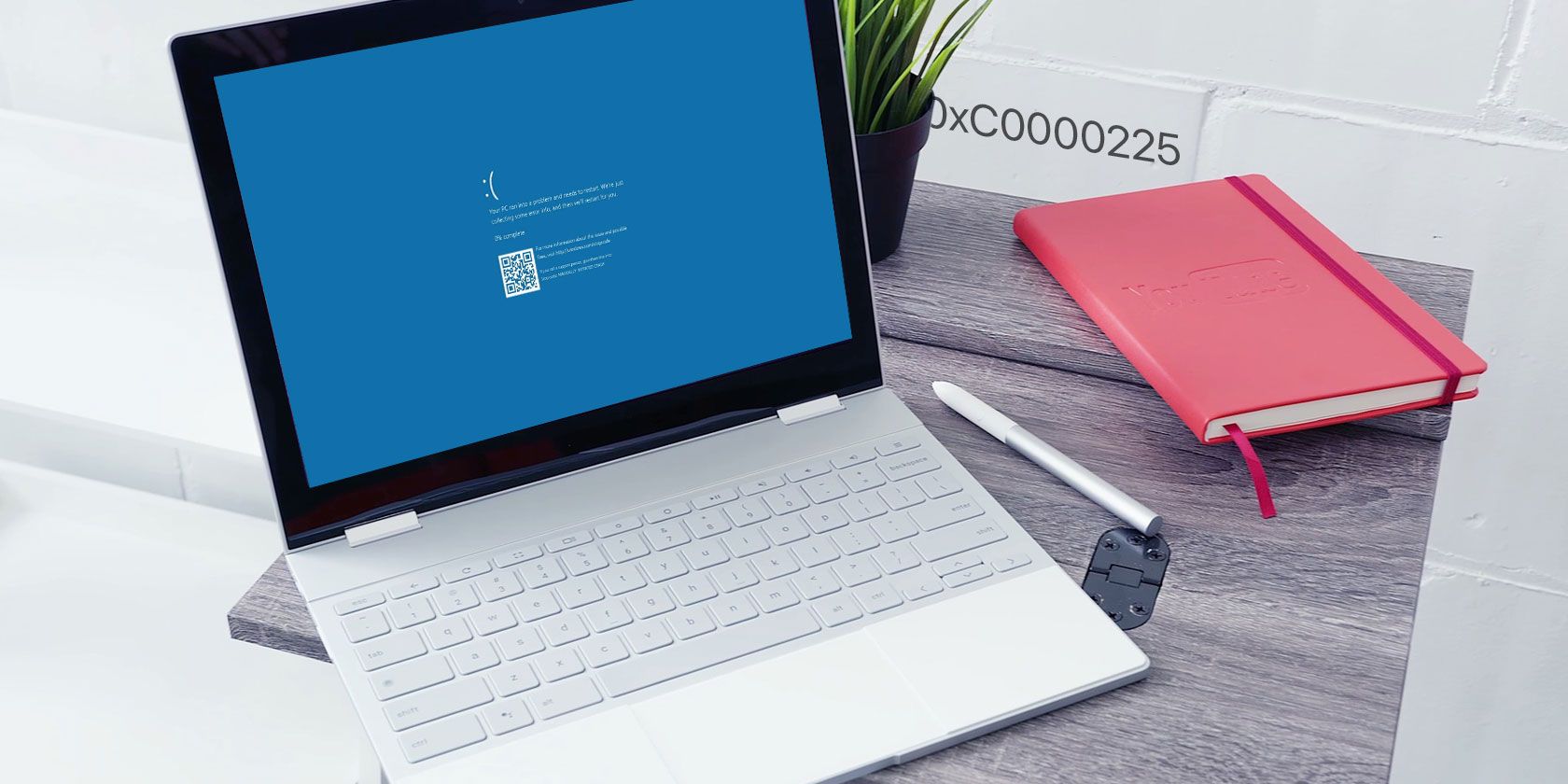
Кратко: ошибка 0xc0000225 блокирует загрузку Windows 10 из‑за повреждённого или отсутствующего Boot Configuration Data (BCD). Сначала попробуйте встроенный автоматический ремонт, затем запустите SFC и chkdsk, перестройте BCD и проверьте активный раздел. Если это не помогает — проверьте диск на физические неисправности и используйте восстановление системы или переустановку. Ниже — подробный план действий, запасные варианты и проверочные списки.
Что показывают эти шаги: пошагово восстанавливаем загрузку Windows, минимизируем риск потери данных и даём запасные варианты для разных конфигураций (UEFI/GPT, BIOS/MBR, BitLocker, NVMe).
Важно: перед любыми операциями, которые модифицируют разделы или переписывают загрузочные секторы, по возможности сделайте резервную копию нужных файлов. Если диск зашифрован (BitLocker), приготовьте ключ восстановления.
Что такое ошибка 0xc0000225
Краткое определение: код 0xc0000225 появляется, когда загрузчик Windows не может найти или прочитать таблицу Boot Configuration Data (BCD), необходимую для старта ОС.
Определение в одну строку: BCD — это файл конфигурации загрузки, который указывает Windows, где находятся системные файлы и как загрузиться.
Что обычно пишет Windows: «Your PC needs to be repaired», «An unexpected error has occurred», или «A required device isn’t connected or can’t be accessed».
Технологический контекст: ошибка встречается чаще на системах с UEFI и GPT, но также возможна на старых BIOS/MBR конфигурациях.
Почему это происходит
- Повреждение BCD при обновлении системы (например, при переходе с Windows 7 на Windows 10) или при установке крупного обновления.
- Некорректное выключение компьютера во время обновления.
- Вредоносное ПО, повредившее системные файлы или таблицу загрузки.
- Аппаратные сбои: повреждённый SSD/HDD, плохой кабель SATA/PCIe, сбой контроллера.
- Конфликты с шифрованием (BitLocker) или сторонними загрузчиками.
Когда предложенные ниже шаги не помогут: если диск физически умер, контроллер материнской платы несовместим, или разделы критически повреждены — потребуется восстановление данных и замена железа.
Подготовка: что нужно иметь под рукой
- Рабочий компьютер с доступом в интернет для создания флешки с установочным образом Windows 10.
- Флеш‑накопитель не менее 8 ГБ (все данные на нём будут удалены).
- Ваши учётные данные Microsoft / локальная учётная запись и ключи BitLocker, если применимо.
- Доступ к инструкции или документам производителя ПК для запуска меню загрузки.
Если у вас нет установочного носителя, создайте его по официальной инструкции Microsoft на другом компьютере.
Пошаговое руководство по исправлению ошибки 0xc0000225
Ниже — подробные шаги с объяснениями и альтернативами. Выполняйте их в указанном порядке.
Шаг 0. Создание установочного носителя Windows 10
- На рабочем компьютере скачайте официальный Media Creation Tool с сайта Microsoft.
- Запустите программу и создайте загрузочную флешку (USB) или DVD.
- Подключите носитель к проблемному компьютеру и загрузитесь с него через Boot Menu.
Примечание: если у вас NVMe SSD и при загрузке установщик не видит диск, возможно, нужны драйверы NVMe от производителя; подключите диск к другому компьютеру, скачайте драйвер и подгрузите его при установке.
Шаг 1. Автоматическое восстановление Windows
- Загрузитесь с установочного носителя и на экране Windows Setup нажмите “Next” (Далее).
- Нажмите «Repair your computer» (Восстановление системы) внизу слева.
- Выберите «Troubleshoot» → «Advanced options» → «Startup Repair».
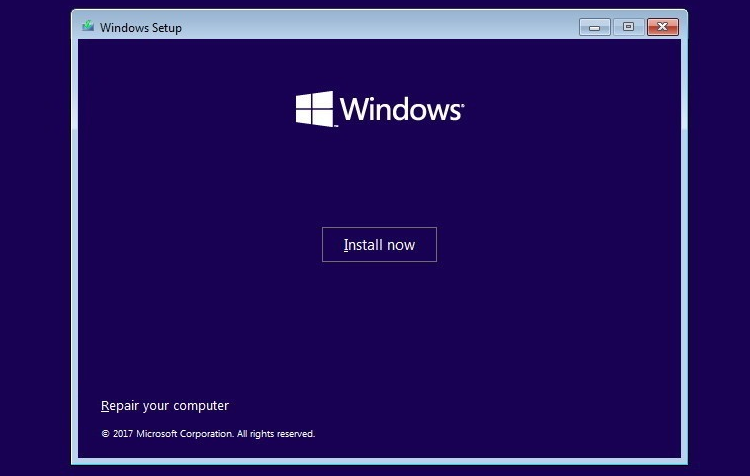
Дайте инструменту завершить проверку и перезагрузите компьютер. Если загрузка прошла успешно — проблема решена.
Важно: автоматическое восстановление не всегда восстанавливает данные, оно пытается поправить загрузочную конфигурацию и системные файлы.
Шаг 2. Ручные сканирования SFC и chkdsk
Когда автоматический ремонт не помог, используйте командную строку из меню Advanced options → Command Prompt.
Выполните:
sfc /scannowSFC (System File Checker) проверит целостность системных файлов и попытается восстановить повреждённые.
Затем выполните проверку диска:
chkdsk c: /rЗамените c: на букву корневого раздела Windows, если она отличается в окружении восстановления (иногда система назначает другую букву).
Что делать, если SFC сообщает о невозможности исправить файлы: попробуйте запустить DISM (в среде установки DISM требует доступ к образу), либо продолжите с перестройкой BCD ниже.
Шаг 3. Перестройка BCD (bootrec)
Если SFC и chkdsk не помогли, перестройка BCD часто решает проблему.
В командной строке выполните по очереди:
bootrec /scanos
bootrec /fixmbr
bootrec /fixboot
bootrec /rebuildbcd
Пояснения:
- /scanos — сканирует диски на предмет установок Windows.
- /fixmbr — записывает новый MBR (полезно для BIOS/MBR).
- /fixboot — записывает новый загрузочный сектор.
- /rebuildbcd — пытается заново собрать конфигурацию BCD.
Если вы получили ошибку «Access is denied» при выполнении bootrec /fixboot, попробуйте альтернативу для UEFI:
- Откройте diskpart и найдите EFI-раздел:
diskpart
list vol- Определите том с меткой «ESP» или с файловой системой FAT32 и назначьте ему букву, например V:
select vol X
assign letter=V:
exit- Попробуйте выполнить:
bcdboot C:\Windows /s V: /f UEFIЭта команда заново создаст загрузочные файлы для UEFI в указанном разделе.
Примечание: если Windows установлена на другом разделе, замените C:\Windows на корректный путь.
Шаг 4. Установка активного раздела (diskpart)
Неправильный активный раздел может мешать загрузке в конфигурациях с MBR.
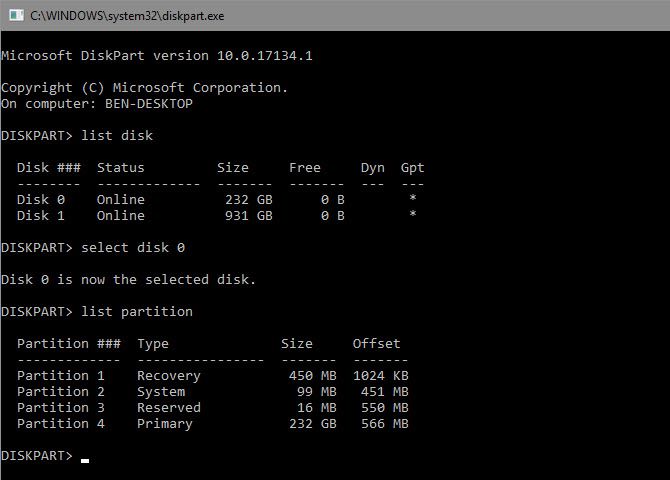
- В командной строке запустите:
diskpart
list disk
select disk 0    (или номер диска с вашим Windows)
list partition- Выберите нужный раздел (Primary) и отметьте его как активный:
select partition X
active
exit- Перезагрузите компьютер.
Если система UEFI/GPT — команда active не применяется; вместо этого убедитесь, что в разделе EFI присутствуют правильные файлы загрузки (см. шаг 3).
Шаг 5. Проверка аппаратной части
Если программные методы не помогли, проверьте железо:
- Проверьте кабели SATA/Power, если это настольный ПК или устаревший ноутбук.
- Подключите диск к другому порту или через другой кабель.
- Запустите встроенные диагностические утилиты производителя (Dell, HP, Lenovo и т. д.).
- Если у вас SSD, проверьте работоспособность с помощью утилит производителя (CrystalDiskInfo на другом ПК, Samsung Magician и т. п.).
Если диск демонстрирует SMART‑ошибки или сбои, планируйте восстановление данных и замену носителя.
Шаг 6. Восстановление системы или переустановка Windows
Если проблема началась недавно, попробуйте восстановление системы:
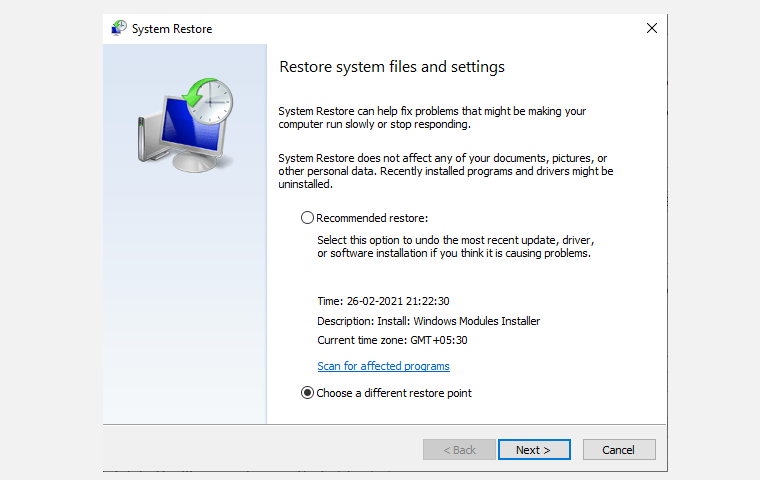
- Загрузитесь с установочного носителя → Troubleshoot → Advanced options → System Restore.
- Выберите точку восстановления до появления ошибки.
Если точек нет или восстановление не помогает — используйте «Reset this PC» или чистую установку Windows. Перед этим:
- Попробуйте сохранение личных файлов через «Keep my files» при сбросе.
- Если данные критичны, извлеките диск и сделайте образ/резервную копию на другом компьютере.
Альтернативные подходы и частые проблемы
- Если система зашифрована BitLocker: перед любыми операциями расшифруйте диск или подготовьте ключ восстановления. Без ключа восстановление загрузки может оказаться невозможным.
- Если после обновления BIOS/UEFI появились проблемы: откатьте настройки UEFI к значениям по умолчанию (Load Defaults) или восстановите предыдущую версию прошивки, если это возможно.
- Если используется сторонний загрузчик (например, GRUB при двойной загрузке Linux), восстановите или переустановите загрузчик соответствующей ОС.
Когда не помогает ни одна инструкция: обратитесь к профессионалу сервисного центра для диагностики контроллера диска и восстановления данных.
Действия при специфических сообщениях и ошибках
- bootrec /fixboot возвращает “Access is denied”: см. раздел с назначением буквы EFI‑разделу и bcdboot.
- bootrec /rebuildbcd не находит установку Windows: убедитесь, что раздел Windows монтируется и видим в среде восстановления. Используйте diskpart и команду “assign letter” для монтирования.
- SFC сообщает, что не может восстановить файлы: используйте DISM с образом Windows или выполните чистую установку.
Быстрый чек‑лист для разных ролей
Для рядового пользователя:
- Попробуйте автоматическое восстановление.
- Создайте установочную флешку на другом ПК.
- Попробуйте System Restore.
Для продвинутого пользователя / администратора:
- Выполните SFC и chkdsk из окружения восстановления.
- Перестройте BCD (bootrec) и при необходимости используйте bcdboot.
- Проверьте разделы через diskpart, исправьте активный раздел.
Для техника сервисного центра:
- Проверьте SMART и состояние контроллера диска.
- Сделайте полный образ диска перед изменением разделов.
- Восстановите данные и при необходимости поменяйте носитель.
План действий — SOP для устранения 0xc0000225 (сокращённый)
- Подготовка: создать загрузочный носитель.
- Попытка 1: автоматическое восстановление.
- Попытка 2: SFC → chkdsk.
- Попытка 3: bootrec + rebuild BCD; при ошибках — bcdboot.
- Попытка 4: исправление активного раздела (MBR) или восстановление EFI.
- Проверка железа и диагностика диска.
- Системное восстановление → сброс → чистая установка.
- Восстановление данных и замена оборудования при необходимости.
Критерии приёмки
- Устройство загружается в рабочий стол Windows без появления ошибки 0xc0000225.
- Раздел C: доступен, системные файлы читаемы, журнал событий не содержит критических ошибок загрузки.
- Если был выполнен сброс/переустановка — персональные данные восстановлены или сохранены в резервной копии.
Тесты и приёмо‑сдаточные критерии
Тестовые сценарии:
- Т1: Перезагрузка после автоматического восстановления — загрузка проходит успешно.
- Т2: После SFC и chkdsk — отсутствуют ошибки файловой системы и SFC не находит необратимых ошибок.
- Т3: После rebuild BCD — команда bootrec /rebuildbcd находит установку и успешно добавляет её.
- Т4: Если использован bcdboot — система UEFI загружается и загрузчик находится в EFI‑разделе.
Критерий успеха: все тесты проходят и Windows загружается корректно не менее 5 последовательных перезагрузок.
Риски и смягчение последствий
Риск: потеря данных при ошибочной работе с разделами. Митигаторы: создание образа диска до операций, резервные копии, работа со специалистом.
Риск: отсутствие ключа BitLocker → невозможность доступа к зашифрованным данным. Митигаторы: сохранить ключи восстановления BitLocker заранее.
Риск: физическая неисправность накопителя. Митигаторы: не продолжать операции записи на диск, сделать образ и обратиться в сервис.
Быстрый справочник команд (cheat sheet)
- Окружение восстановления: Troubleshoot → Advanced options → Command Prompt
- Проверка системных файлов: sfc /scannow
- Проверка диска: chkdsk C: /r
- Перестройка загрузки: bootrec /scanos ; bootrec /fixmbr ; bootrec /fixboot ; bootrec /rebuildbcd
- Восстановление загрузки UEFI: bcdboot C:\Windows /s V: /f UEFI
- Работа с разделами: diskpart → list disk → select disk X → list partition → select partition X → active
Модель мышления и краткая методология
- Сначала — безопасные, не разрушающие данные операции (автоматический ремонт, SFC, chkdsk).
- Затем — операции, которые изменяют загрузочные структуры (bootrec, bcdboot, diskpart).
- Затем — аппаратная диагностика и восстановление данных.
Эта последовательность минимизирует риск потерять данные.
Маловероятные причины и проверка гипотез
- Конфликт прошивки UEFI с новым накопителем NVMe — проверьте наличие обновлений BIOS и совместимость.
- Ошибки сторонних драйверов загрузки — проверьте недавно установленные пакеты.
- Неправильная последовательность загрузки в BIOS/UEFI — проверьте порядок загрузки и отключите внешние накопители.
Пример инцидентного плана и откат
- Фиксация времени и симптомов, создание полного образа диска.
- Применение поочерёдных шагов восстановления.
- Если шаг повлёк ухудшение — откат к образу и переход к следующему варианту.
- Если данные критичны — перед следующими шагами передать диск в восстановление данных.
Краткий глоссарий (1‑строчные определения)
- BCD — конфигурация загрузки Windows; указывает, какие файлы и разделы использовать для загрузки.
- UEFI — современный интерфейс прошивки, заменяющий BIOS.
- GPT — схема разметки диска, используемая с UEFI.
- MBR — старая схема загрузки и разметки для BIOS.
- SFC — утилита System File Checker для проверки системных файлов.
- chkdsk — утилита проверки тома на наличие ошибок.
- bootrec, bcdboot — утилиты для восстановления загрузочной записи и BCD.
- BitLocker — встроенное шифрование диска в Windows.
Совместимость и дополнительные примечания
- Шаги подходят и для большинства систем Windows 11, но в некоторых случаях структура флешки и требования к Secure Boot могут отличаться.
- Если у вас двойная загрузка с Linux, будьте внимательны: восстановление Windows может перезаписать загрузчик GRUB.
Дерево принятия решений
flowchart TD
  A[Компьютер не загружается с ошибкой 0xc0000225] --> B{Попробовать автоматическое
  восстановление}
  B -- Успех --> Z[Задача решена]
  B -- Неудача --> C{Есть доступ к установочному носителю?}
  C -- Нет --> Y[Создать установочный USB на другом ПК]
  C -- Да --> D[Открыть Command Prompt]
  D --> E[SFC и chkdsk]
  E -- Успех --> Z
  E -- Неудача --> F[bootrec /fixmbr /fixboot /rebuildbcd]
  F -- 'Access denied' --> G[bcdboot и назначение EFI‑тома]
  F -- Успех --> Z
  G --> H[Проверить диск, SMART]
  H -- Плохой диск --> I[Восстановление данных и замена диска]
  H -- Хороший диск --> J[System Restore или чистая установка]
  J --> Z
Заключение и рекомендации
Ошибка 0xc0000225 связана с проблемами загрузочной конфигурации. Сначала используйте безопасные инструменты автоматического восстановления и проверки системных файлов. Если они не помогли — перестройте BCD и проверьте активные разделы. Не забывайте про аппаратные проверки и возможное влияние BitLocker. При сомнениях делайте образ диска и привлекайте специалистов.
Важно: если ценность данных высока, сначала создайте образ диска и обратитесь в сервис по восстановлению данных перед глубокими вмешательствами.
Краткий чек‑лист действий (микроплан):
- Создать загрузочный носитель.
- Запустить автоматический ремонт.
- SFC → chkdsk.
- bootrec и bcdboot.
- diskpart: проверить активный раздел.
- Проверить аппаратную часть.
- System Restore → Reset → чистая установка.

Похожие материалы

Несколько аккаунтов Skype: Multi Skype Launcher

Журнал для работы: повысить продуктивность

Персональные звуки уведомлений на Android

Скачивание шоу Hulu для офлайн‑просмотра

Microsoft Start: персонализированная новостная лента
