
Ошибка Windows 0xc000000f — как исправить
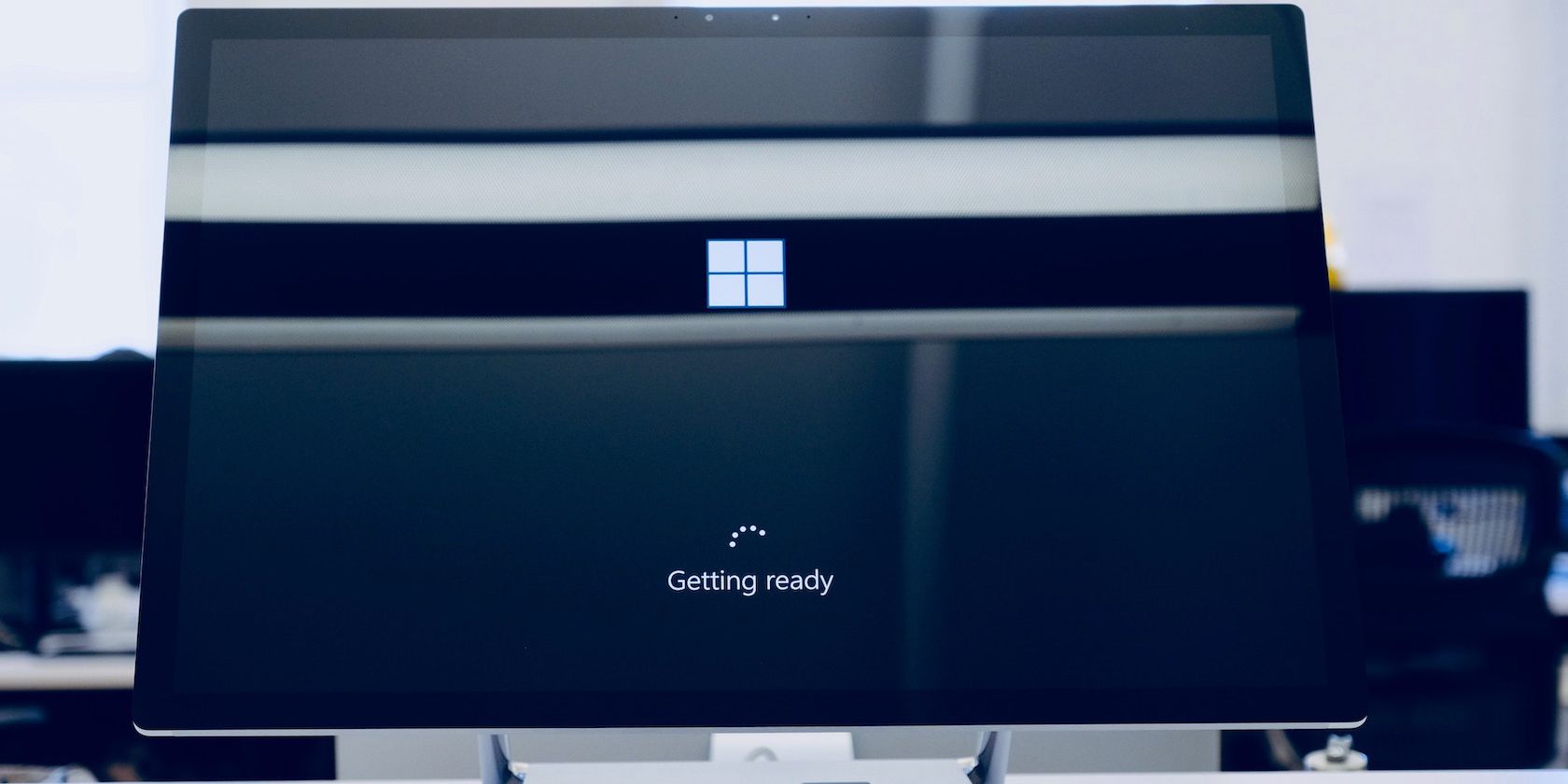
Картинка: загрузка Windows на экране ноутбука с сообщением об ошибке загрузки
Что такое ошибка 0xc000000f
Ошибка 0xc000000f — это код ошибки загрузчика Windows, который появляется, когда система не может найти или прочитать записи загрузочной конфигурации (BCD), загрузочные файлы или носитель с операционной системой. Коротко: загрузчик не может корректно инициализироваться, поэтому Windows не стартует.
Определение термина: BCD (Boot Configuration Data) — это набор записей, которые указывают загрузчику, где искать системные файлы и каким образом загружать ОС.
Основные причины появления ошибки
Невозможно указать одну причину для всех случаев; чаще всего ошибка возникает из комбинации проблем. Наиболее типичные причины:
- Повреждение файлов BCD или загрузочных файлов.
- Неправильные настройки BIOS/UEFI (например, смена режима AHCI/IDE или порядка загрузки).
- Повреждение или износ жесткого диска / SSD.
- Коррупция файловой системы после некорректного выключения или проблемного обновления Windows.
- Вредоносное ПО, перезаписывающее загрузочные записи.
- Неисправности кабелей, разъемов или контроллеров диска.
Важно: последовательная проверка помогает сузить причину — от простых к сложным.
Быстрый план действий (пошагово)
- Попробуйте простую перезагрузку. Иногда этого достаточно.
- Запустите автоматическое восстановление (Startup Repair) с установочной флешки Windows.
- Проверьте диск с помощью CHKDSK.
- Перестройте BCD (bootrec).
- Проверьте физическое состояние накопителя и соединений.
- Если ничего не помогает — резервное копирование и сброс/переустановка Windows.
1. Перезагрузите компьютер
Перед сложными операциями сделайте обычную перезагрузку. Если возможна безопасная загрузка (Safe Mode) — попробуйте её. Перезагрузка освобождает оперативную память, останавливает зависшие процессы и иногда восстанавливает временные ошибки.
Важно: если система не доходит до экрана с логотипом и сразу показывает 0xc000000f, переходите к следующему шагу — созданию загрузочной флешки.
2. Запустите автоматическое восстановление (Startup Repair)
Startup Repair — встроенный инструмент Windows, который автоматически находит и устраняет проблемы, препятствующие загрузке.
Как запустить Startup Repair:
- Подготовьте установочную флешку с той же версией Windows (используйте официальный Media Creation Tool).
- Подключите флешку и загрузитесь с неё (выберите флешку в меню загрузки или установите порядок загрузки в BIOS/UEFI).
- На экране выбора языка выберите язык и раскладку, затем нажмите «Далее».
- Нажмите «Восстановление системы» (Repair your computer → Восстановление системы).
- Выберите «Поиск и устранение неисправностей» (Troubleshoot).
- Далее зайдите в «Дополнительные параметры» (Advanced Options) и запустите «Восстановление при загрузке» (Startup Repair).
Следуйте подсказкам мастера. Если инструмент находит и исправляет ошибки — перезагрузите ПК и проверьте загрузку.
Примечание: Startup Repair не всегда способен восстановить повреждённые BCD, тогда применяют ручное восстановление через командную строку.
3. Проверьте диск на ошибки (CHKDSK)
Повреждения файловой системы и плохие сектора на накопителе часто приводят к ошибкам при загрузке. Для проверки используйте CHKDSK из среды восстановления.
Как запустить CHKDSK:
- Загрузитесь с установочной флешки Windows и выберите «Восстановление системы» → «Командная строка».
- В командной строке выполните команду (замените букву диска при необходимости — обычно C: для системного раздела):
chkdsk C: /f /r/ f — исправляет ошибки файловой системы; / r — ищет плохие сектора и восстанавливает читаемую информацию.
Подсказка: если система предлагает запланировать проверку на следующей загрузке, соглашайтесь. Полная проверка может занимать значительное время при больших дисках.
Когда CHKDSK завершит работу, перезагрузите систему и проверьте, исчезла ли ошибка.
4. Перестройте и восстановите BCD
Если проблема в загрузочной конфигурации, ручная перестройка BCD обычно помогает. Используйте командную строку среды восстановления.
Шаги:
- Загрузитесь с установочной флешки, откройте «Восстановление системы» → «Командная строка».
- Выполните команды по очереди, нажимая Enter после каждой:
bootrec /fixmbr
bootrec /fixboot
bootrec /scanos
bootrec /rebuildbcd- Если команда /fixboot возвращает «Доступ запрещён» или ошибку, выполните дополнительные команды для установки правильного статуса раздела EFI (для систем с UEFI):
diskpart
list disk
select disk 0         (выберите диск с вашей ОС)
list partition
select partition X    (где X — номер EFI-раздела, обычно небольшой ~100 МБ)
assign letter=S:
exit

cd /d S:\EFI\Microsoft\Boot\
bootrec /fixboot- После успешного выполнения /rebuildbcd подтвердите добавление найденных установок в BCD, нажав Y.
Внимание: команды изменения MBR/EFI требуют осторожности. Если не уверены — сделайте резервную копию раздела или обратитесь к специалисту.
5. Проверка и восстановление BIOS/UEFI и порядка загрузки
Неправильный режим SATA (IDE/RAID/AHCI) или смена режима загрузки (UEFI ↔ Legacy) после обновления BIOS/UEFI может сделать системный раздел недоступным.
Действия:
- Зайдите в BIOS/UEFI (обычно клавиши Del, F2, F10 при включении).
- Проверьте режим SATA и при необходимости верните прежнее значение (например, AHCI).
- Убедитесь, что выбран правильный диск как первичный в списке загрузки.
- Для UEFI-систем проверьте, что Secure Boot не блокирует загрузку нестандартных загрузчиков.
Если вы не уверены, пометьте текущие настройки и сделайте фото экрана перед изменением.
6. Проверка аппаратной части
Аппаратные неисправности — частая причина. Проверьте следующее:
- Кабели SATA/питания — переткните или замените на заведомо рабочие.
- Подключите диск к другому порту контроллера или другому компьютеру.
- Если это SSD — проверьте SMART-статус (через утилиты производителя или в среде восстановления сторонними инструментами).
- Если есть второй установочный носитель, попробуйте загрузиться с него.
Роль специалиста: если диск демонстрирует сильные SMART-ошибки, рекомендовано как можно скорее сделать побайтную копию (dd, инструмент клонирования) и заменить накопитель.
7. Восстановление данных и безопасный откат
Если восстановление загрузки долго не удаётся, приоритет — сохранить данные.
План действий:
- Загрузитесь с Live-USB (Linux, WinPE или инструмента восстановления).
- Скопируйте важные файлы на внешний диск или в облако.
- После резервного копирования можно пробовать полную переустановку Windows или восстановление образа системы.
Критерии приёмки
- Система загружается в рабочую среду Windows без ошибок.
- Все критичные данные доступны и валидны.
- SMART-диски находятся в пределах допустимых значений, либо диск заменён.
8. Фабричный сброс и переустановка
Фабричный сброс (Reset) — крайняя мера, стирающая системные данные и восстанавливающая состояние по умолчанию. Перед этим обязательно сохраните данные.
Варианты:
- Сброс через среду восстановления «Восстановление системы» → Сброс этого ПК.
- Полная чистая переустановка с загрузочной флешки.
После переустановки установите все обновления, драйверы и проверьте целостность данных.
Когда перечисленные методы не работают — варианты и альтернативы
- Если диск физически умер: смените накопитель и восстановите систему из резервной копии или установочного образа.
- Если BCD не восстанавливается стандартными командами: используйте сторонние инструменты для восстановления загрузчика или восстановите образ раздела (например, Acronis, Macrium Reflect).
- Если есть подозрение на вирус: выполните глубокую проверку с загрузочного антивирусного носителя перед восстановлением BCD.
Проверочный чеклист перед завершением работ
- Сделана резервная копия важных данных.
- Выполнены CHKDSK и SMART-проверка.
- BCD перестроен и проверен.
- BIOS/UEFI настроен корректно (режим SATA, порядок загрузки).
- Тест загрузки пройден три раза подряд без ошибок.
Ролевые задачи (быстрые подсказки)
- Для администратора: сделать образ системного раздела до вмешательства, выполнить перестройку BCD и логирование шагов.
- Для обычного пользователя: сохранить данные с Live-USB и обратиться к администратору/сервису при аппаратных ошибках.
- Для техника: проверить SMART, провести нагрузочные тесты диска и заменить кабели/контроллеры при подозрении на физическую неисправность.
План отката и инцидентный плейбук
- Если изменение привело к ухудшению, восстановите образ системного раздела (если он есть).
- Если изменений не было — верните настройки BIOS/UEFI, которые были записаны заранее.
- При отказе оборудования замените компонент и повторите шаги восстановления.
Миниметодология восстановления (шаблон действий)
- Диагностика: загрузка с носителя, просмотр логов восстановления и SMART.
- Поправка: CHKDSK → Bootrec → BIOS.
- Верификация: загрузка в Windows, проверка системных событий.
- Резервирование: создание образа системы.
Тест-кейсы и критерии приёмки
- Тест 1: После выполнения CHKDSK и bootrec система должна загрузиться в течение 2 попыток.
- Тест 2: Все пользовательские профили и документы доступны и открываются без повреждений.
- Тест 3: SMART-показатели не содержат критических предупреждений или диск заменён.
Краткая глоссарий терминов
- BCD — Boot Configuration Data, конфигурация загрузки Windows.
- CHKDSK — утилита проверки диска Windows.
- MBR/EFI — форматы загрузочных таблиц: MBR для старых систем, EFI/UEFI для современных.
Меры безопасности и конфиденциальность
- Перед любыми операциями сделайте резервную копию пользовательских данных.
- При использовании сторонних утилит скачивайте их только с официальных источников.
- Если устройство содержит чувствительные данные, при необходимости выполните шифрование резервных копий и соблюдайте корпоративные политики безопасности.
Картинка: внутренности настольного компьютера с подключёнными накопителями и кабелями, рекомендовано проверить кабеля и крепления
Итог и рекомендации
Ошибка 0xc000000f решается поэтапно: от простых перезагрузок и автоматического восстановления до ручной перестройки BCD и проверки железа. Всегда начинайте с резервного копирования данных и фиксируйте выполненные шаги. Если вы не уверены в действиях с MBR/EFI и Partition Table — обратитесь к специалисту, чтобы избежать потерянных данных.
Список полезных действий сейчас: создайте загрузочный USB, сохраните данные с Live-USB и выполните CHKDSK и bootrec в среде восстановления.
Ниже — краткий чеклист для быстрой распечатки:
- Подготовить установочную флешку Windows.
- Скопировать важные файлы на внешний накопитель.
- Запустить Startup Repair.
- Выполнить CHKDSK и bootrec.
- Проверить BIOS/UEFI и кабели.
- При необходимости выполнить переустановку системы.
Если нужна помощь с конкретными командами, логами или интерпретацией SMART — опишите точные симптомы и я помогу сформировать безопасный план действий.

Похожие материалы

Несколько аккаунтов Skype: Multi Skype Launcher

Журнал для работы: повысить продуктивность

Персональные звуки уведомлений на Android

Скачивание шоу Hulu для офлайн‑просмотра

Microsoft Start: персонализированная новостная лента
