
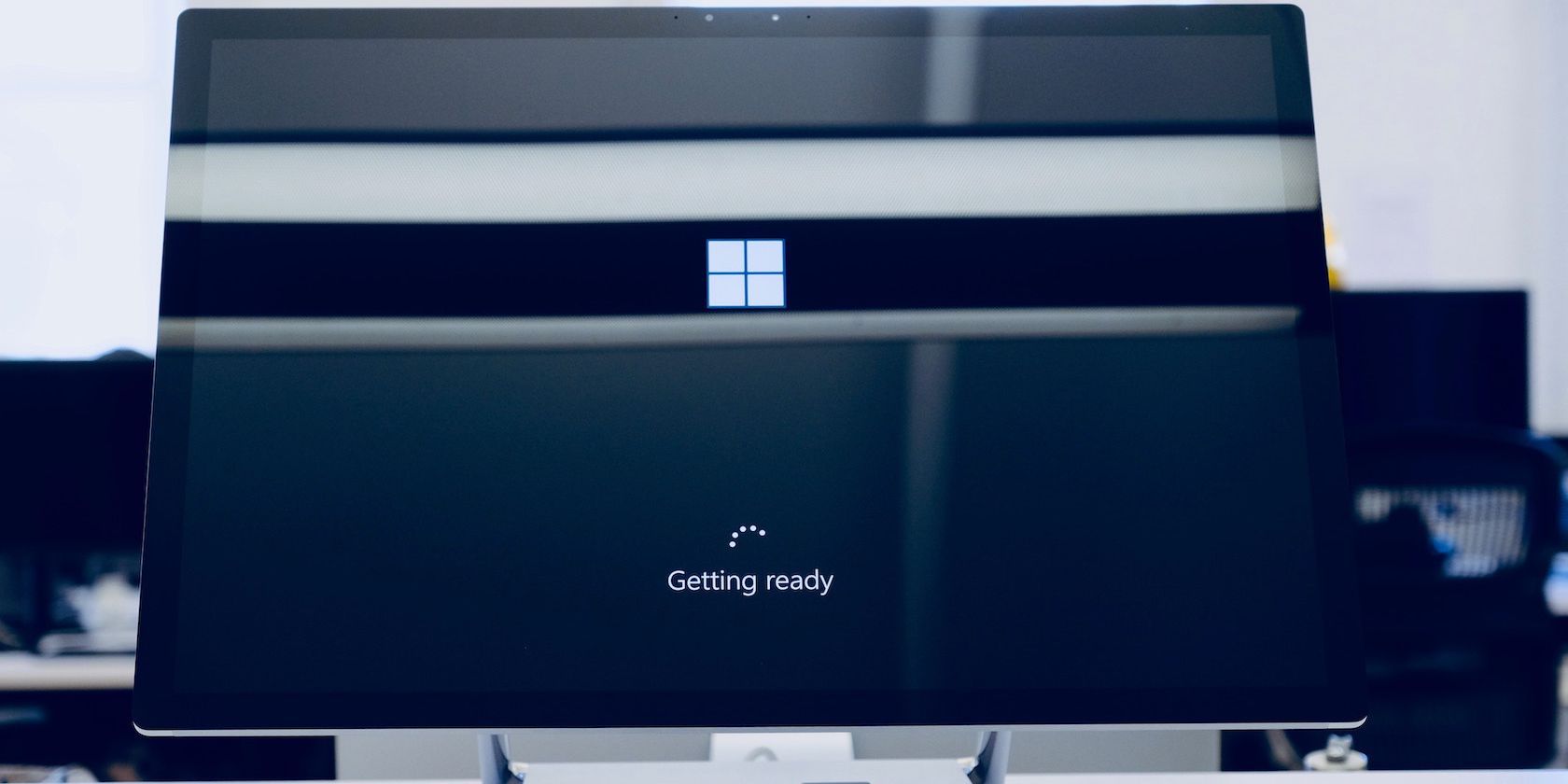
Как исправить ошибку загрузки Windows 0xc000000f
Важно: перед любыми операциями, которые затрагивают данные (например, форматирование или сброс настроек), по возможности сделайте резервную копию важных файлов (через загрузочный носитель или подключение диска к другому компьютеру).
Что означает код 0xc000000f
Код 0xc000000f — это ошибка загрузчика Windows: система не может найти или прочитать необходимые данные конфигурации загрузки (Boot Configuration Data, BCD). Это может быть вызвано как программными проблемами (обновления, повреждённые файлы), так и аппаратными (SSD/HDD, кабели, память). Термин BCD: таблица, указывающая загрузчику, где находятся образы ОС и как их запускать.
Возможные причины
- Неправильные настройки BIOS/UEFI: изменёны параметры режима SATA (AHCI/IDE), порядок загрузки или отключено устройство загрузки.
- Ошибки при обновлении Windows: неполные или некорректные обновления, прерванные операции.
- Вирусы и вредоносное ПО: изменение загрузочной области или удаление файлов загрузки.
- Повреждение BCD или MBR: таблицы загрузки повреждены или удалены.
- Сбои диска: bad-сектора, повреждённая файловая система, отсоединившийся кабель.
- Аппаратный износ: отказ SSD/HDD, проблемы с оперативной памятью, перебои питания.
Быстрая проверка перед началом
- Убедитесь, что в BIOS/UEFI выбран правильный диск для загрузки. На время диагностики отключите внешние USB-накопители.
- Если недавно меняли настройки SATA (AHCI/IDE) — верните прежние значения.
- Проверьте целостность кабелей питания и данных SATA/PCIe.
Шаги по исправлению ошибки 0xc000000f
Ниже — подробная пошаговая инструкция от простых действий к более радикальным.
1. Перезагрузите компьютер
Простая перезагрузка иногда восстанавливает корректный порядок загрузки и временные состояния, которые мешают старту. Полное отключение питания на 30 секунд полезно при подозрении на застрявшее состояние контроллеров.
Совет: если система загружается только после нескольких перезагрузок — начните с проверки диска и SMART.
2. Используйте Восстановление при загрузке (Startup Repair)
Встроенный инструмент автоматически ищет и исправляет распространённые проблемы загрузки.
Как воспользоваться:
- Подготовьте загрузочную флешку с установщиком Windows. Если её нет, создайте с помощью Media Creation Tool на другом компьютере.
- Загрузитесь с этой флешки (через Boot Menu или настроив приоритет в BIOS/UEFI).
- На экране установки выберите язык и затем Восстановление компьютера.
- Перейдите в Устранение неполадок.
- Откройте Дополнительные параметры.
- Выберите Восстановление при загрузке и следуйте подсказкам.
Примечание: если инструмент сообщает, что исправлений не найдено, продолжайте к следующему шагу.
3. Проверка аппаратной части
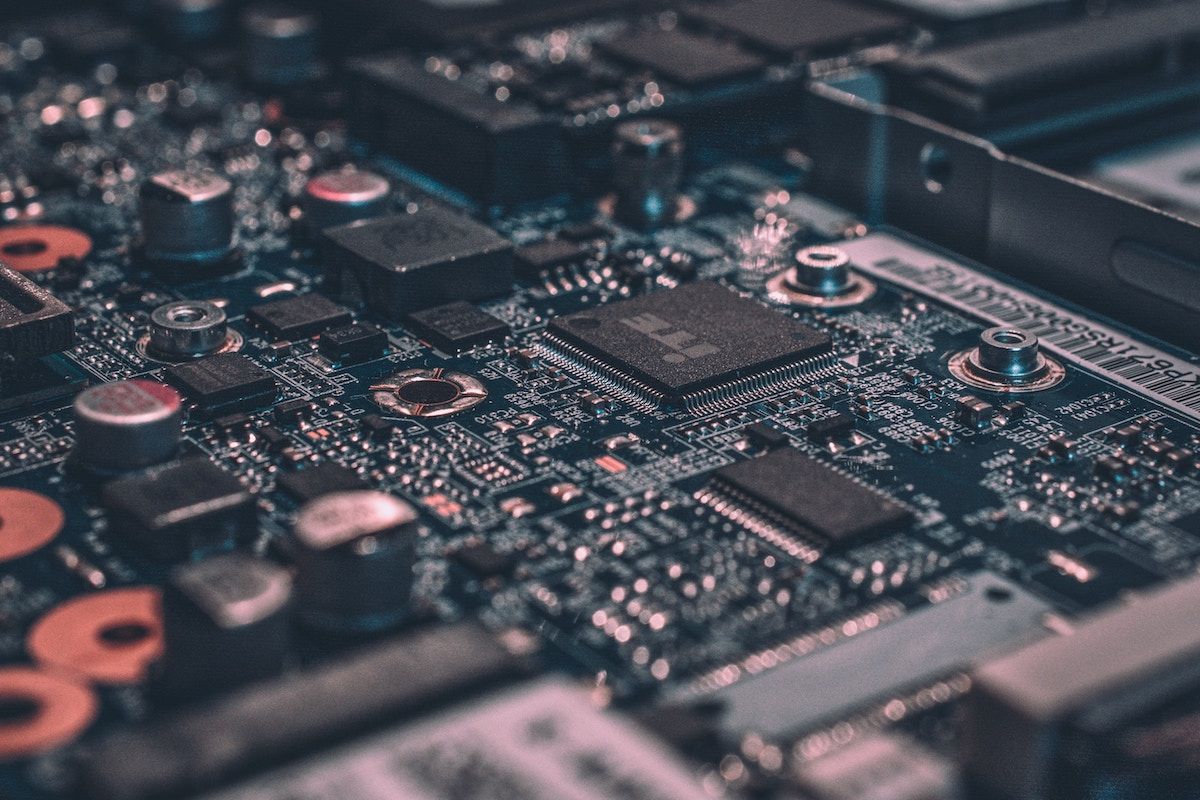
Проверьте следующее:
- Подключение кабелей SATA/Power: переоткрутите разъёмы, при необходимости замените кабель.
- Состояние SSD/HDD: прислушайтесь к необычным звукам (для HDD) или проверьте SMART (см. раздел тестирования ниже).
- ОЗУ: выньте и переустановите планки, попробуйте запуск с одной планкой поочерёдно.
- Периферия: отключите всё лишнее (USB-устройства, внешние диски) и попытайтесь загрузиться.
Если вы не уверены в диагностике, попросите специалиста или сервисный центр. Аппаратные проблемы требуют физической замены компонентов.
4. Проверка диска и файловой системы (CHKDSK)
CHKDSK помогает исправить ошибки файловой системы и метаданных. Запускайте из среды восстановления или с другой системы.
Как запустить:
- Загрузитесь с установочного носителя Windows и откройте Командную строку (в меню Дополнительные параметры).
- Выполните команду, где F: — буква проблемного тома (замените на свою):
chkdsk F: /f /r /xПояснения: /f исправляет ошибки, /r находит плохие сектора и восстанавливает читаемые данные, /x принудительно отмонтирует том перед проверкой.
После завершения перезагрузитесь и проверьте, сохранилась ли ошибка.
5. Восстановление и перестроение BCD
Если BCD повреждён, перестройка загрузочной информации часто решает проблему. Выполняйте аккуратно.
Инструкция:
- Загрузитесь с установочного носителя и откройте Командную строку.
- Выполните команды по очереди, нажимая Enter после каждой:
bootrec /fixmbr
bootrec /fixboot
bootrec /scanos
bootrec /rebuildbcd- Если команда /fixboot выдаёт “Отказано в доступе”, выполните:
bootsect /nt60 sysили перенесите BCD вручную:
attrib -h -s -r C:\boot\bcd
ren C:\boot\bcd bcd.old
bcdboot C:\Windows /l ru-RU /s C: /f ALL
(где C: — системный раздел; убедитесь в корректности буквы).
Важно: перестроение BCD может потребовать подтверждения добавления найденных установок (Y). После выполнения перезагрузите систему.
6. Восстановление системы или откат к заводским настройкам
Если предыдущие методы не помогли, можно попробовать:
- Точку восстановления системы (если созданы).
- Восстановление образа системы (если есть резервная копия).
- Сброс Windows с сохранением файлов или полное удаление и переустановка.
Восстановление до заводских настроек удаляет установленные приложения и настройки; данные пользователя можно сохранить при выборе соответствующего варианта, но всё равно рекомендуется резервное копирование.
Дополнительные методы и команды
- Проверка системных файлов SFC и образа DISM (запускать из среды восстановления):
sfc /scannow /offbootdir=C:\ /offwindir=C:\Windows
DISM /Image:C:\ /Cleanup-Image /RestoreHealth- Проверка режима SATA в BIOS: переключение AHCI ↔ IDE/RAID может помочь после смены контроллера или при клонировании диска.
- Сканирование на вирусы со внешнего носителя (антивирусные загрузочные образы).
Playbook: простой SOP для быстрого восстановления (для домашнего пользователя)
- Перезагрузка и отключение внешних устройств — 5 минут.
- Попытка Восстановления при загрузке — 15–30 минут.
- Проверка кабелей, переустановка ОЗУ — 15–30 минут.
- Запуск CHKDSK и SFC/DISM — 30–90 минут (в зависимости от объёма диска).
- Перестроение BCD — 10–20 минут.
- Если ничего не помогает — резервная копия и сброс/переустановка — 1–3 часа.
Если вы системный администратор, добавьте шаг захвата образа диска перед радикальными операциями.
Критерии приёмки
- Система корректно загружается до рабочего стола без сообщений об ошибке 0xc000000f.
- Диск проходит базовую проверку CHKDSK без необработанных ошибок.
- При аппаратном вмешательстве — SMART не показывает критических показателей (Reallocated Sectors, Current Pending Sector).
Тестовые сценарии и критерии
- Тест 1: загрузка после перестроения BCD — ожидаемый результат: Windows стартует.
- Тест 2: загрузка после CHKDSK — ожидаемый результат: лог CHKDSK не содержит необработанных ошибок.
- Тест 3: загрузка с отключёнными внешними устройствами — ожидаемый результат: исключение конфликтов устройств.
Ментальные модели и хинты для диагностики
- Слой загрузки: UEFI/BIOS → MBR/BOOT→ BCD → Windows. Проблему ищите по цепочке сверху вниз.
- «Изолируй и проверь»: отключайте лишние компоненты, чтобы исключить влияние периферии.
- «Повторяемость»: если ошибка появляется нерегулярно — сначала проверьте аппаратную часть и питание.
Роли и чек-лист
Для домашнего пользователя:
- Создать загрузочную флешку.
- Попробовать Восстановление при загрузке.
- Запустить CHKDSK и SFC.
- Сделать резервную копию и сброс системы.
Для администратора:
- Захватить образ диска перед изменениями.
- Проверить SMART и логи контроллера RAID.
- При необходимости заменить контроллер/диск и восстановить из образа.
Риски и рекомендации по снижению
- Риск потери данных при сбросе: всегда делайте резервную копию.
- Риск неправильного указания разделов в командах: внимательно проверяйте буквы дисков в среде восстановления.
- Риск дальнейшего повреждения при работающем плохом диске: минимизируйте операции записи, сначала создайте образ (dd, ddrescue).
Короткий словарь терминов
- BCD — Boot Configuration Data, таблица конфигурации загрузки.
- MBR — Master Boot Record, устаревшая схема загрузки для BIOS.
- UEFI — современная прошивка замена BIOS с поддержкой GPT.
- CHKDSK — утилита проверки диска в Windows.
- SFC — System File Checker, проверка системных файлов Windows.
Диагностическое дерево действий
flowchart TD
  A[Появилась ошибка 0xc000000f] --> B{Попробовали перезагрузку?}
  B -- Нет --> C[Перезагрузите и повторите]
  B -- Да --> D{Запускается ли Восстановление при загрузке?}
  D -- Да --> E[Следуйте подсказкам инструмента]
  D -- Нет --> F[Проверьте кабели, SATA режим, отключите периферию]
  F --> G{Появился прогресс?}
  G -- Да --> H[CHKDSK и SFC]
  G -- Нет --> I[Перестройте BCD и MBR]
  I --> J{Загрузился ли Windows?}
  J -- Да --> K[Мониторинг и резервное копирование]
  J -- Нет --> L[Создайте образ и выполняйте восстановление/переустановку]
Частые вопросы
В: Можно ли запустить CHKDSK на диске C: если система не загружается?
A: Да — загрузитесь с установочной флешки, откройте Командную строку и выполните chkdsk C: /f /r /x.
В: Что делать, если bootrec /fixboot возвращает “Отказано в доступе”?
A: Попробуйте run bootsect /nt60 sys или вручную перенести BCD, как описано выше. Иногда помогает отключение Secure Boot и смена режима загрузки в BIOS.
В: Поможет ли восстановление системы, если я не создавал точки восстановления?
A: Нет. Тогда переходите к перестроению BCD, CHKDSK и, при необходимости, к восстановлению из образа или переустановке.
Заключение
Ошибка 0xc000000f обычно связана с повреждением конфигурации загрузки или проблемами с диском и чаще всего устраняется комбинацией Восстановления при загрузке, проверки диска и перестроения BCD. Начинайте с простых действий и постепенно переходите к более радикальным. Если есть сомнения в аппаратной диагностике, сделайте образ диска и обратитесь в сервис.
FAQ:
- Если после всех шагов система не загружается — сохраните данные с помощью загрузочного Linux/WinPE и восстановите систему заново.

Похожие материалы

Несколько аккаунтов Skype: Multi Skype Launcher

Журнал для работы: повысить продуктивность

Персональные звуки уведомлений на Android

Скачивание шоу Hulu для офлайн‑просмотра

Microsoft Start: персонализированная новостная лента
