
Как исправить ошибку 0xc0000098: операционная система не загрузилась

Важно: любые операции с разделами, MBR/BCD и файловой системой могут привести к потере данных. Перед глубоким ремонтом по возможности создайте образ диска или скопируйте важные файлы с помощью загрузочного USB.
Что означает код ошибки 0xc0000098
Код ошибки 0xc0000098 указывает на проблему с загрузочным сектором или конфигурацией загрузки Windows. Это не одна конкретная проблема, а спектр сбоев, связанных с тем, что загрузчик (Boot Manager) не может найти или распознать требуемые данные для старта ОС.
Причины могут включать:
- Повреждение BCD (Boot Configuration Data) или MBR.
- Ошибки файловой системы на системном разделе.
- Сбой аппаратного обеспечения (жёсткий диск/SSD, контроллер SATA/PCIe).
- Некорректные изменения в конфигурации загрузки пользователем или сторонними утилитами.
- Ошибка во время обновления Windows, которая прервала или повредила файлы.
Что такое pci.sys?
pci.sys — это драйвер Windows для работы с контроллерами PCI/PCIe (plug and play). Сообщение об отсутствующем pci.sys рядом с 0xc0000098 обычно говорит о повреждении системных файлов на момент загрузки или проблемах с доступом к диску на ранней стадии загрузки.
Коротко: если появляется pci.sys, сначала проверяйте файловую систему и диск — затем уже думайте о драйверах или аппаратных заменах.
Что потребуется для ремонта
- Доступ к Среде восстановления Windows (WinRE). Часто она появляется автоматически вместе с ошибкой. Если нет — нужно загрузиться с установочного USB.
- Загрузочный USB с той же версией Windows или совместимой установочной средой для доступа к «Восстановлению» и «Командной строке».
- Кабель Ethernet по желанию — некоторые команды (DISM) могут загружать файлы из интернета.
- Набор базовых команд: chkdsk, sfc, dism, bootrec, bcdboot.
Если вы не можете попасть в WinRE, создайте установочный USB на другом рабочем ПК и выберите при загрузке «Repair your computer» (в русской локали — «Восстановление»).
Примечание: если у вас ноутбук с NVMe-SSD и старый загрузочный USB не видит диск, убедитесь, что включён режим AHCI/PCIe в BIOS и установлены правильные драйверы контроллера при создании USB.
1. Запустите проверку диска (chkdsk)
Откройте Командную строку в WinRE и выполните команду для системного тома (обычно C:, но в среде восстановления буквы томов могут отличаться — проверьте список через diskpart > list volume):
chkdsk C: /f /rЧто делает команда:
- /f — пытается исправить ошибки файловой системы.
- /r — ищет плохие сектора и восстанавливает читаемую информацию.
Эта проверка может занять значительное время на больших дисках. Она полезна для выявления аппаратных проблем с секторами и логических ошибок.
2. Проверьте целостность системных файлов (SFC) и восстановление образа (DISM)
Выполните проверку целостности системных файлов:
sfc /scannow /offbootdir=C:\ /offwindir=C:\WindowsЕсли вы работаете в офлайн-режиме, укажите параметры /offbootdir и /offwindir, подставив правильные буквы томов. SFC ищет и заменяет повреждённые защищённые системные файлы.
Затем — восстановление образа Windows (требует подключения к интернету, если нужно загрузить файлы):
dism /image:C:\ /cleanup-image /restorehealthИли, для онлайновой среды:
dism /online /cleanup-image /restorehealthDISM попытается загрузить целые заменяемые файлы из источников Windows Update или указанного образа.
Если SFC или DISM обнаружили и исправили ошибки — перезагрузитесь и проверьте, загрузилась ли система.
3. Полная перестройка загрузочной конфигурации (BOOTREC и BCD)
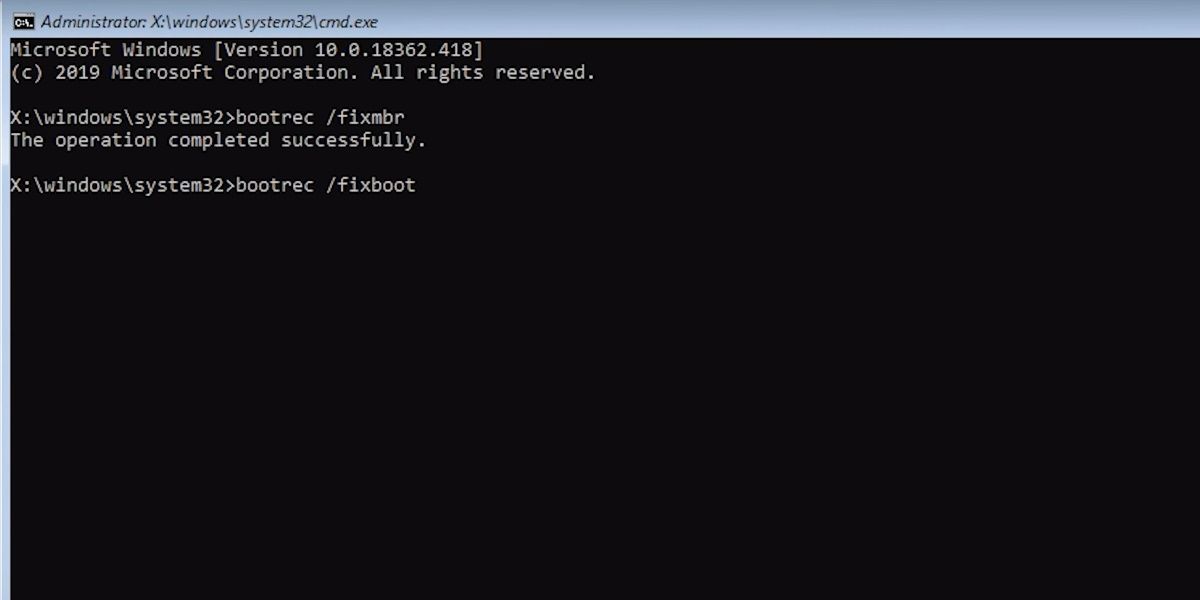
Если предыдущие шаги не помогли, целесообразно восстановить загрузчик:
В Командной строке выполните по очереди:
bootrec /fixmbr
bootrec /fixboot
bootrec /scanos
bootrec /rebuildbcd
Возможная проблема: команда bootrec /fixboot может возвращать «Access denied». В этом случае выполните:
bootsect /nt60 SYS /mbrЕсли rebuildbcd не находит установку или выдаёт ошибки, можно вручную восстановить BCD:
bcdedit /export C:\bcdbackup
ren C:\Boot\Bcd Bcd.old
bootrec /rebuildbcd
Иногда нужно смонтировать EFI-раздел (для систем с UEFI) и выполнить bcdboot:
mountvol S: /S
bcdboot C:\Windows /s S: /f UEFI
Где S: — буква смонтированного EFI-раздела.
После успешного выполнения перезагрузите компьютер.
Что делать, если команды не выполняются
- Проверьте, что вы в WinRE как администратор. В некоторых случаях требуется дополнительная аутентификация.
- Убедитесь, что разделы не защищены от записи и диск не повреждён на аппаратном уровне.
- Попробуйте подключить диск к другому компьютеру и создать образ или проверить SMART-показатели.
Когда переустановка — лучший вариант
Если после всех операций загрузки всё ещё нет, возможные причины:
- Физическое повреждение диска (плохие сектора, контроллер).
- Полная потеря или несовместимость BCD, которую восстановить нельзя.
- Массовое повреждение системных файлов.
В таких случаях проще и быстрее переустановить Windows. При правильной установке Windows 11 позволяет сохранить приложения и файлы при обновлении/восстановлении, но это зависит от конкретной ситуации и версии.
Важно: перед чистой установкой создайте резервную копию личных данных через загрузочный USB и сторонние утилиты (например, Linux live USB или WinPE).
Дерево решений для быстрой навигации
flowchart TD
  A[Ошибка 0xc0000098 или missing pci.sys] --> B{Есть доступ к WinRE?}
  B -- Да --> C[Открыть Командную строку]
  B -- Нет --> D[Создать загрузочный USB и выбрать Восстановление]
  C --> E[Запустить chkdsk C: /f /r]
  E --> F[sfc /scannow 'или с /offwindir']
  F --> G[dism /restorehealth]
  G --> H[bootrec /fixmbr и /rebuildbcd]
  H --> I{Система загрузилась?}
  I -- Да --> J[Мониторить обновления и создать резервную копию]
  I -- Нет --> K[Проверить диск на аппаратные ошибки / заменить диск]
  K --> L[Восстановление из образа или чистая установка]
Чек-лист для дома и ИТ-специалистов
Домашний пользователь:
- Попробовать автоматическое восстановление через WinRE.
- Если не работает, запустить chkdsk, затем SFC.
- Создать резервный USB с установщиком Windows.
- Скопировать важные данные перед переустановкой.
ИТ-специалист:
- Проверить SMART, статус контроллера и логи S.M.A.R.T.
- Смонтировать и проанализировать BCD, проверить EFI/BIOS режим.
- Попробовать восстановление BCD и bcdboot для UEFI.
- При подозрении на аппаратную неисправность — клонировать диск для форензики.
Критерии приёмки
Считайте проблему решённой, если выполнены все пункты:
- Система проходит POST и загружает Windows до экрана входа.
- Нет сообщений об ошибках 0xc0000098 или missing pci.sys.
- SMART-диска в норме (нет растущих показателей переразметки/ошибок).
- После восстановления выполнен бэкап и тест на обновление Windows без ошибок.
Когда это не решит проблему
- Диск физически повреждён (контроллер, PCB, NAND у SSD). Восстановление данных по частям требует специализированных сервисов.
- Сбой на уровне материнской платы или контроллера шины (PCIe/SATA). Тогда pci.sys может быть симптомом аппаратной неисправности.
- Шифрование диска (BitLocker) без ключа делает восстановление BCD и файловой системы невозможным.
Альтернативные подходы и тонкости
- Используйте сторонние инструменты восстановления BCD (например, EasyBCD) только если понимаете риски — они могут переписать конфигурацию.
- Если система UEFI, критично работать с EFI-разделом, а не с MBR-командами.
- При наличии RAID-массивов сначала убедитесь, что контроллер RAID видит массив корректно.
Риски и рекомендации по смягчению
- Риск: потеря данных при ошибочном исправлении разделов. Смягчение: создание образа диска до операций.
- Риск: ухудшение целостности SSD при многократных попытках восстановления на изношенном носителе. Смягчение: провести диагностику SMART и рассмотреть клонирование на новый диск.
- Риск: уязвимость BIOS/UEFI при неаккуратных изменениях. Смягчение: записать текущие настройки и обновить BIOS только при необходимости.
Короткий глоссарий
- BCD — Boot Configuration Data, данные конфигурации загрузчика.
- MBR — Master Boot Record, классический загрузочный сектор.
- EFI/UEFI — современный интерфейс прошивки, использует отдельный EFI-раздел.
- WinRE — Среда восстановления Windows.
- SFC — System File Checker, утилита проверки системных файлов.
- DISM — Deployment Image Servicing and Management, утилита обслуживания образов.
Советы по безопасности и конфиденциальности
- Никогда не вводите пароли или ключи восстановления BitLocker в непроверенных средах.
- Если вы отправляете диск в сервис, убедитесь, что личные данные защищены или удалены.
- Храните резервные копии в двух местах: локально и в облаке/внешнем накопителе.
Итог и дальнейшие шаги
Нередко ошибка 0xc0000098 решается последовательной работой с диском и загрузочной конфигурацией: chkdsk, SFC, DISM, bootrec и bcdboot. Если всё это не помогает, проверьте аппаратную часть и подготовьтесь к восстановлению данных или переустановке Windows.
Краткое резюме:
- Начните с WinRE или загрузочного USB.
- Выполните chkdsk, затем sfc и DISM.
- Восстановите BCD и загрузчик (bootrec, bcdboot).
- Если не помогает — проверьте диск на физические дефекты и создайте резервную копию перед чистой установкой.
Если вы хотите, я могу подготовить пошаговый сценарий восстановления, адаптированный под ваш тип диска (HDD/SSD/NVMe) и режим прошивки (BIOS/UEFI).

Похожие материалы

Несколько аккаунтов Skype: Multi Skype Launcher

Журнал для работы: повысить продуктивность

Персональные звуки уведомлений на Android

Скачивание шоу Hulu для офлайн‑просмотра

Microsoft Start: персонализированная новостная лента
