
Как исправить ошибку 0x800F081F и связанные коды в Windows 10

Изображение: ноутбук с ошибкой установки Windows и окном с кодом 0x800F081F
Что это за ошибка и почему она появляется
Ошибка 0x800F081F — одна из четырёх ошибок, указывающих на одну общую проблему: Windows не может найти или получить исходные файлы Microsoft .NET Framework 3.5. Другие связанные коды:
- 0x800F0906 — Windows не смогла скачать файлы .NET или отсутствует подключение к интернету.
- 0x800F0907 — ошибка DISM или сетевые политики блокируют доступ к интернету.
- 0x800F0922 — сбой при обработке расширенных инсталляторов .NET или общих команд.
Краткое определение: .NET Framework 3.5 — библиотека рантайма от Microsoft, поддерживающая приложения, написанные для .NET 2.0 и 3.0. На Windows 8.1/10 и соответствующих серверных ОС она доступна как Feature on Demand (не включена по умолчанию).
Операционные системы, где чаще встречается проблема:
- Windows 10
- Windows 8 и 8.1
- Windows Server 2012 / 2012 R2 / 2016 / версия 1709
Причина: при включении функции Windows пытается загрузить или найти бинарные файлы .NET. Если источник недоступен, настройки групповой политики блокируют загрузку, или DISM не может получить данные, появляется один из кодов.
Быстрый план действий
- Проверьте и скорректируйте параметры групповой политики, разрешив установку дополнительных компонентов из Windows Update.
- Если это не помогло — смонтируйте ISO той же сборки Windows и установите .NET через DISM с указанием источника.
- Если и это не помогло — проверьте сетевые политики, антивирус/файрвол и журналы DISM / CBS для точной причины.
Важно: Для метода с ISO версия образа должна точно совпадать с установленной системой (build и архитектура).
Шаг 1 — Настройка групповой политики
Применимо к: Windows 10 Pro, Enterprise, Education (в Home придется сначала получить доступ к редактору групповой политики — см. отдельные инструкции).
- Нажмите Windows+R, введите gpedit.msc и нажмите Enter.
- Перейдите: Computer Configuration > Administrative Templates > System.
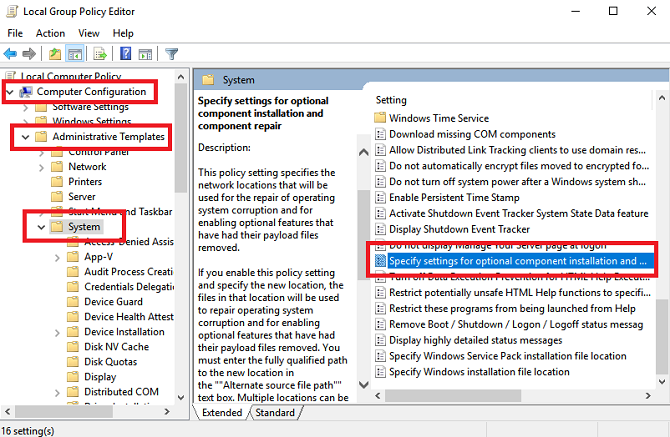
Изображение: окно редактора групповой политики с выделенным разделом System
- В правой панели найдите Specify settings for optional component installation and component repair.
- Дважды кликните по записи, установите переключатель в положение Enabled и нажмите OK.
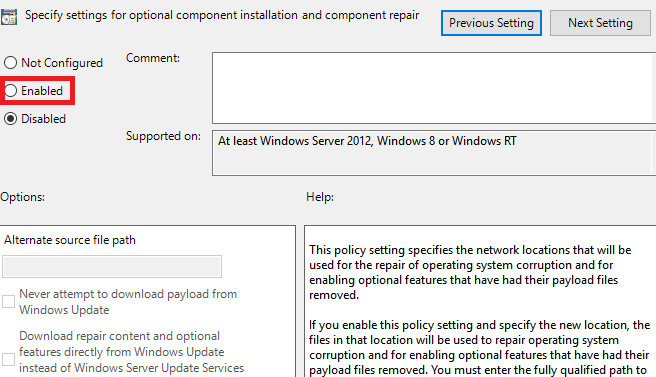
Изображение: диалог настройки политики, где включается опция установки дополнительных компонентов
Пояснение: данная настройка позволяет Windows брать необходимые файлы из Windows Update или с указанных источников вместо полной блокировки установки.
Шаг 2 — Установка .NET Framework 3.5 через DISM (рекомендуемый метод)
Этот метод исправляет также код 0x800F0922 и часто надёжен, если ваша машина не может получить файлы напрямую из интернета.
Подготовка:
- Скачайте ISO той же версии/сборки Windows 10 с сайта Microsoft (Media Creation Tool) и запишите/сохраните его локально.
- Смонтируйте ISO двойным кликом или правой кнопкой мыши → Mount.
- Запомните букву виртуального диска, например D:.
Изображение: смонтированный ISO в Проводнике Windows, виртуальный привод выделен
Запуск команды DISM:
- В меню Пуск введите cmd, щёлкните правой кнопкой по Command Prompt и выберите Run as administrator.
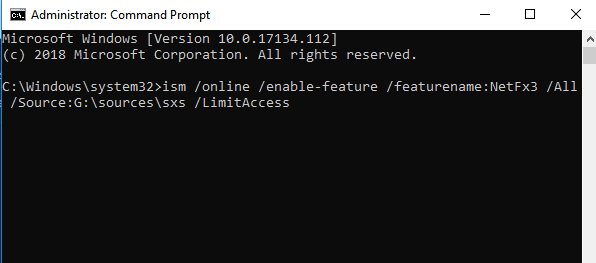
- В командной строке выполните (замените [Drive] на букву вашего виртуального привода):
dism /online /enable-feature /featurename:NetFx3 /All /Source:[Drive]:\sources\sxs /LimitAccessПояснение параметров:
- /online — указывает, что команда работает с текущей ОС.
- /featurename:NetFx3 — имя включаемой функции (.NET 3.5).
- /All — включает все подкомпоненты.
- /Source:…\sxs — путь к папке с нужными файлами на ISO.
- /LimitAccess — запрещает DISM подключаться к Windows Update (команда берёт файлы только из Source).
Если команда выполнена успешно, перезагрузите компьютер и проверьте, исчезла ли ошибка.
Шаг 3 — Включение через интерфейс Windows после DISM
После успешного выполнения DISM можно включить .NET и через графический интерфейс:
- Откройте Settings > Apps > Apps and Features.
- В Related Settings нажмите Programs and Features.
- Выберите Turn Windows features on or off.
- Отметьте .NET Framework 3.5 (includes .NET 2.0 and 3.0) и нажмите OK.
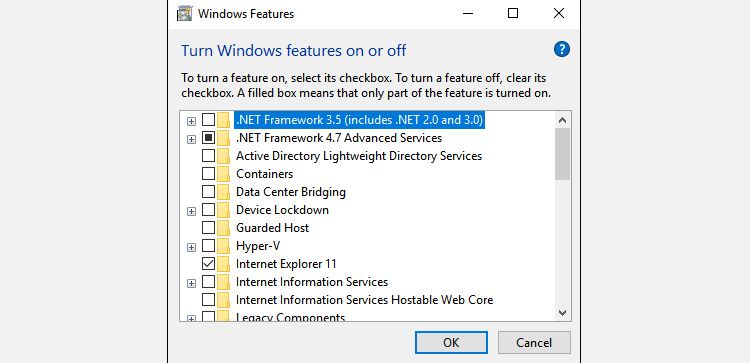
Изображение: окно включения и выключения компонентов Windows с отмеченным .NET Framework 3.5
Когда описанные методы не помогают
Контрольный список для дальнейшего поиска причин:
- Проверьте журналы:
- DISM: dism /online /cleanup-image /checkhealth и /scanhealth, затем /restorehealth (может потребоваться интернет).
- CBS: просмотрите файл C:\Windows\Logs\CBS\CBS.log на предмет ошибок установки пакетов.
- Антивирус/EDR или прокси-сервер могут блокировать доступ к ресурсам. Временно отключите сторонний AV и проверьте.
- Групповые политики на уровне домена (Active Directory) могут переопределять локальные настройки.
- Неправильная версия ISO: сборка и архитектура должны совпадать.
Если проблема в корпоративной сети — обратитесь к сетевому администратору. Частая причина в политике, блокирующей обращения к Windows Update.
Альтернативные подходы
- Использовать Windows Update Troubleshooter (Settings > Update & Security > Troubleshoot) перед ручной установкой.
- Подключить временно рабочую сеть без прокси/фильтрации и попробовать автоматическую установку.
- Временно включить доступ к Windows Update в групповой политике и позволить системе загрузить файлы автоматически.
Пошаговый план восстановления (Runbook)
- Сделайте резервную копию важных данных.
- Запустите sfc /scannow в командной строке с правами администратора.
- Проверьте DISM команды: /checkhealth, /scanhealth, /restorehealth.
- Настройте групповые политики, как описано в Шаге 1.
- Смонтируйте ISO и выполните команду DISM с Source.
- Включите .NET через Turn Windows features on or off.
- Перезагрузите систему.
- Если ошибка сохраняется — соберите логи (CBS и DISM) и отправьте в службу поддержки или системному администратору.
Критерии приёмки
- .NET Framework 3.5 успешно отмечен в компонентах Windows и не вызывает ошибок при установке.
- DISM завершается с кодом успеха и без критических ошибок в логах.
- Приложение, требующее .NET 3.5, запускается без исключений.
Откат/Rollback
- Если что-то пошло не так, выполните:
- Откат недавно применённых политик (верните значение в Not Configured или Disabled).
- Выполните system restore (точка восстановления), если она есть.
- Используйте восстановление системы из установочного носителя Windows.
Ментальные модели и быстрые эвристики
- Если Windows «не видит» файлы — предполагаем проблему с источником (ISO/Update).
- Если DISM не может подключиться — предполагаем сетевые политики или прокси.
- Если OS корпоративная — сначала проверяйте Group Policy и AD, затем локальные шаги.
Роли и чеклист: что сделать администраторам и пользователям
Администратор:
- Проверить AD Group Policy и локальные GPO.
- Предоставить корректный ISO нужной сборки.
- Просмотреть журналы CBS и DISM.
Пользователь (домашний ПК):
- Смонтировать ISO той же версии.
- Запустить DISM с указанием Source.
- Временно отключить сторонний антивирус для теста.
Диаграмма принятия решений
flowchart TD
  A[Появилась ошибка 0x800F081F или родственные] --> B{Пробовали Group Policy?}
  B -- нет --> C[Выполнить настройки GPO как в шаге 1]
  B -- да --> D{Ошибка 0x800F0922?}
  D -- да --> E[Перейти к DISM с ISO 'шаг 2']
  D -- нет --> F{DISM запускали?}
  F -- нет --> E
  F -- да --> G{Журналы DISM/CBS показывают ошибки сети?}
  G -- да --> H[Проверить прокси/файрвол/AD политики]
  G -- нет --> I[Собрать логи и обращаться в поддержку]
Безопасность и конфиденциальность
- Не загружайте ISO из сомнительных источников — используйте официальный сайт Microsoft.
- Если вы в корпоративной сети, согласуйте действия с IT: отключение средств защиты и изменение политик могут нарушать правила безопасности.
Частые ошибки и как их избежать
- Использование ISO другой сборки — обязательно сверяйте номер сборки (Build) и архитектуру (x86/x64/ARM).
- Опечатки в командной строке (например, пропущенный символ или пробел) — копируйте команды целиком.
- Попытки принудительной загрузки без прав администратора.
Небольшая галерея крайних случаев
- Ошибка сохраняется только на машинах в домене: обычно виноваты групповые политики домена.
- DISM сообщает, что Source повреждён: проверьте целостность ISO и загрузите заново.
- Установка успешна локально, но приложение по-прежнему жалуется на DLL: проверьте зависимости приложения и пути (PATH).
Короткая памятка для соцсетей (для копирования)
Windows: ошибка 0x800F081F при включении .NET 3.5? Сначала включите установку дополнительных компонентов в групповой политике, затем установите .NET через DISM с ISO той же сборки. Работает в большинстве случаев.
Часто задаваемые вопросы
Можно ли исправить ошибку без ISO?
Да — если ваша система может корректно подключаться к Windows Update и политики не блокируют загрузку. В этом случае сначала включите опцию в групповой политике и попробуйте включить компонент через графический интерфейс.
Как узнать, какая у меня сборка Windows?
Откройте Settings > System > About или введите winver в диалоге Win+R.
Команда DISM завершилась с ошибкой. Что смотреть в логах?
Откройте C:\Windows\Logs\DISM\dism.log и C:\Windows\Logs\CBS\CBS.log. Ищите строки с ERROR или FAILED.
Глоссарий (1 строка каждый)
- DISM — утилита Deployment Image Servicing and Management для обслуживания образов и компонентов Windows.
- .NET Framework 3.5 — среда выполнения для приложений, совместимая с .NET 2.0/3.0.
- GPO — Group Policy Object, политика, применяемая к компьютерам/пользователям в Windows.
Конец и контрольный список перед закрытием инцидента
- Удалось ли включить .NET 3.5 без ошибок?
- Приложение, требующее .NET, работает корректно?
- Сделаны ли резервные копии и сохранены логи для дальнейшего анализа?
Если ответ “да” на все три — инцидент можно закрыть.

Похожие материалы

Несколько аккаунтов Skype: Multi Skype Launcher

Журнал для работы: повысить продуктивность

Персональные звуки уведомлений на Android

Скачивание шоу Hulu для офлайн‑просмотра

Microsoft Start: персонализированная новостная лента
