
Ошибка Windows 0x80070422 — как исправить

Что означает ошибка 0x80070422?
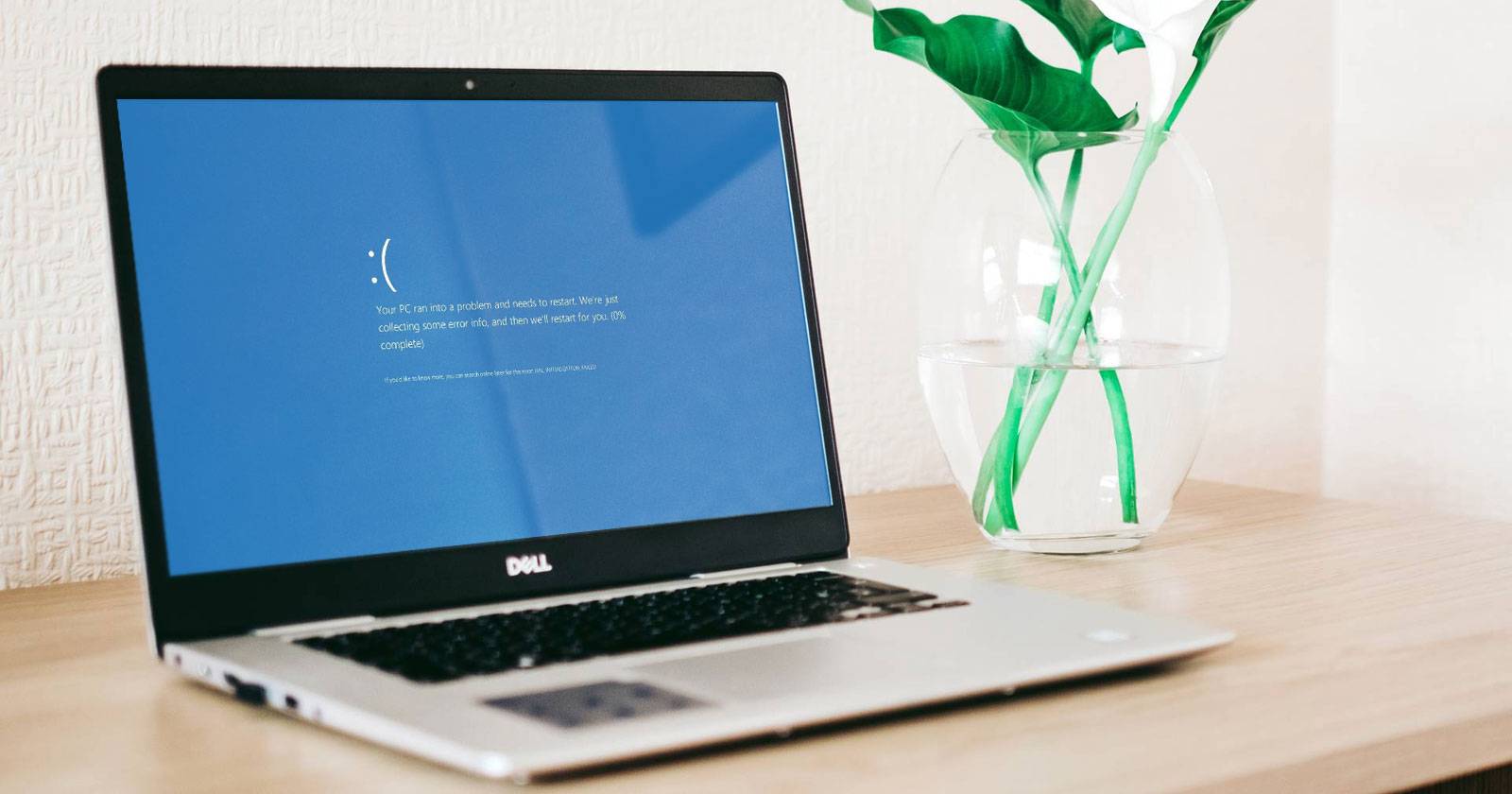
Ошибка 0x80070422 в Windows 10 — это код сбоя, который обычно указывает на проблему с компонентом Windows Update. В большинстве случаев система не может начать или завершить установку ожидающих обновлений. При появлении этой ошибки в Центре обновления Windows может отображаться сообщение «Не удалось установить обновления» или «Служба Windows Update отключена».
Почему это важно: если обновления не устанавливаются, система остаётся уязвимой к известным уязвимостям, драйверы и оптимизации не попадают на компьютер, а совместимость приложений может снизиться.
Кому это нужно: домашним пользователям, специалистам по поддержке и администраторам корпоративных сетей, которые хотят восстановить корректную работу системы обновлений.
Краткий список симптомов:
- Появление сообщения об ошибке при попытке обновиться.
- Обновления зависают или не загружаются.
- Центр обновления Windows показывает, что служба отключена.
Important: выполняйте действия с правами администратора, особенно при изменении параметров служб и реестра.
Быстрые шаги перед углублённой диагностикой
- Перезагрузите компьютер. Иногда это решает временные конфликты.
- Проверьте подключение к интернету и доступ к службам Microsoft.
- Откройте Центр обновления Windows и попробуйте снова запустить установку.
Если ошибка остаётся — следуйте подробной инструкции ниже.
1. Перезагрузите компьютер
Перезагрузка — простой, но часто эффективный шаг. Она очищает временные состояния служб и процессов. Сделайте полную перезагрузку (не гибернацию). После перезагрузки проверьте в “Параметры > Обновление и безопасность > Центр обновления Windows” возможность установки обновлений.
Совет: если вы выполняете каждое последующее действие, перезагружайте систему после критических изменений (например, после правки реестра).
2. Исправьте службу Windows Update
Причина большинства ошибок 0x80070422 — служба Windows Update не запущена или отключена.
Как проверить и изменить:
- Нажмите Пуск, введите services.msc или services и откройте диспетчер служб.
- Найдите службу “Windows Update” (в списке она же Windows Update).
- Дважды кликните по службе, чтобы открыть окно свойств.
Проверьте два поля:
- Тип запуска (Startup type). Если указано “Отключено” (Disabled), установите “Автоматически” (Automatic) или “Вручную (с запуском по триггеру)” (Manual (Trigger Start)).
- Состояние службы (Service status). Если остановлено — нажмите “Запустить” (Start).
После изменения попробуйте снова обновить систему.
Важно: изменение типа запуска на “Автоматически” безопасно для большинства систем; при корпоративной политике лучше согласовать с администратором.
3. Перезапустите другие важные службы
Иногда зависимость между службами мешает корректной работе обновлений. Рекомендуется перезапустить следующие службы в диспетчере служб:
- Network List Service (Служба списка сетей)
- BitLocker Drive Encryption Service (Служба шифрования дисков BitLocker)
- DCOM Server Process Launcher (Запуск процесса сервера DCOM)
- Network Connections (Сетевые подключения)
- Windows Defender Firewall (Брандмауэр Защитника Windows)
Особенность: многие пользователи отмечали, что перезапуск Network List Service устранял ошибку 0x80070422 — это связано с тем, что Windows Update проверяет сетевые профили и доступность сети.
Как перезапустить: в списке служб кликните правой кнопкой на нужной службе и выберите “Перезапустить” (Restart) или сначала “Остановить”, затем “Запустить”.
Примечание: если какая-то служба падает сразу после запуска — проверьте системный журнал событий (Event Viewer) для подробностей.
4. Запустите средство устранения неполадок Центра обновления Windows
Windows имеет встроенные автоматизированные средства устранения неполадок.
Путь: Параметры > Обновление и безопасность > Устранение неполадок > Дополнительные средства устранения неполадок
Найдите секцию “Запуск и исправление” или “Get up and running” (в русской локализации — «Запуск и исправление»), затем выберите “Центр обновления Windows” и нажмите “Запустить средство устранения неполадок”.
Средство проверит конфигурацию, наличие сбойных служб и целостность некоторых компонентов. Если оно предложит действия — примените их и перезагрузите компьютер.
Совет: при появлении сложных рекомендаций сохраните текст отчёта средства (View detailed information) для анализа.
5. Временно отключите IPv6
Иногда сбои сетевой конфигурации (включая некорректную работу IPv6 в локальной сети) мешают службе обновлений. Временно отключите IPv6, чтобы проверить, решит ли это проблему.
Как отключить IPv6:
- Откройте Панель управления (Control Panel). Если вид просмотра — “Категория”, переключите на “Мелкие значки”.
- Откройте “Центр управления сетями и общим доступом” (Network and Sharing Center).
- Рядом с “Подключения” (Connections) нажмите ссылку с названием вашей сети.
- В окне состояния нажмите “Свойства” (Properties).
- Найдите в списке компонент “Протокол Интернета версии 6 (TCP/IPv6)” и снимите галочку.
- Нажмите OK и перезагрузите ПК.
Важно: это временная диагностика. В современных сетях IPv6 часто необходим — отключайте только на время тестирования и возвращайте настройку при отсутствии эффекта.
6. Проверьте значения в реестре
Если предыдущие методы не помогли, проверьте несколько ключей реестра. Внимание: изменение реестра без резервной копии может привести к проблемам. Создайте экспорт ветки реестра перед изменениями.
Откройте редактор реестра: нажмите Пуск, введите regedit и запустите редактор.
Проверьте следующий ключ:
HKEY_LOCAL_MACHINE\SOFTWARE\Microsoft\Windows\CurrentVersion\WindowsUpdate\Auto UpdateИщите параметр EnableFeaturedSoftware. Если он есть, значение должно быть 1. Если 0 — дважды кликните и измените на 1.
Если параметр отсутствует, или изменения не помогли, проверьте также:
HKEY_LOCAL_MACHINE\SYSTEM\CurrentControlSet\Services\AppXSvcЗдесь параметр Start должен иметь значение 3 (Manual). Если он отличается от 3, измените и перезагрузите систему.
Предупреждение: не меняйте соседние ключи без понимания последствий.
7. Углублённая диагностика и восстановление системы
Если ошибка сохраняется, причиной могут быть повреждённые системные файлы или более глубокие конфликты. Возможные шаги:
- Запустите sfc /scannow и DISM для проверки и восстановления системных файлов.
- Проверьте журнал событий Windows (Event Viewer) на ошибки, связанные с Windows Update и зависимыми службами.
- Используйте SetupDiag (инструмент Microsoft) для анализа неудавшихся установок крупного обновления.
- Выполните восстановление системы к точке до появления проблемы.
- В крайнем случае выполните восстановление системы с помощью функции “Восстановление при установке на месте” (in-place upgrade) или переустановку Windows 10 без удаления личных данных.
Мета: эти шаги требуют времени и, часто, резервной копии данных. Планируйте окно обслуживания и сохраните резервную копию важных файлов.
Когда перечисленные шаги не помогают — возможные причины
Контрпримеры/когда это не сработает:
- Система управляется групповыми политиками (GPO) в домене, которые целенаправленно отключают Windows Update.
- Политики централизованного обновления (WSUS) или стороннего решения перенаправляют обновления и блокируют прямой доступ к Microsoft Update.
- Повреждены ключи безопасности или права доступа для служб, из-за чего они не могут запускаться.
- Вредоносное ПО модифицировало компоненты обновлений.
Если у вас корпоративная машина — обратитесь к IT-администратору прежде, чем менять реестр или тип запуска служб.
Альтернативные подходы и проверка сетевой политики
- Проверьте настройки групповой политики: gpedit.msc > Конфигурация компьютера > Административные шаблоны > Компоненты Windows > Центр обновления Windows.
- Для машин, подключённых к WSUS, проверьте параметры реестра и клиентскую конфигурацию Windows Update Agent.
- Если доступ к обновлениям идёт через прокси, проверьте настройки прокси и доступ к update.microsoft.com.
Мини-методология для восстановления работы обновлений (SOP)
- Соберите базовую информацию: версия Windows, последние успешные обновления, сетевой профиль, сообщения ошибок.
- Перезагрузите систему.
- Проверка статуса служб и их запуск.
- Примените средство устранения неполадок.
- Диагностика сети (временно отключите IPv6, проверьте прокси).
- Проверьте реестр и ключи Start у критических служб.
- Выполните SFC/DISM и просмотрите журнал событий.
- Если неудача — восстановление системы или установка на месте.
Ролевые чек-листы
Для домашнего пользователя:
- Перезагрузил ПК
- Запустил средство устранения неполадок Центра обновления Windows
- Проверил тип запуска Windows Update и запустил службу
- Отключил IPv6 для теста
- Сделал точку восстановления перед редактированием реестра
Для администратора поддержки:
- Собрал логи (SetupDiag, WindowsUpdate.log, System и Application из Event Viewer)
- Проверил GPO и параметры WSUS
- Проверил права доступа к службам (SC sdshow)
- Применил SFC/DISM и зафиксировал результат
- Провёл in-place repair при необходимости
Критерии приёмки
Считайте проблему решённой, если выполняются все три пункта:
- Центр обновления Windows загружает и устанавливает обновления без ошибок.
- В журналах событий отсутствуют повторяющиеся ошибки, связанные с Windows Update.
- Критические службы (Windows Update, BITS, Network List) находятся в рабочем состоянии и запускаются автоматически или по триггеру.
План отката и инцидентный runbook
Если любое изменение ухудшило ситуацию:
- Верните тип запуска службы к прежнему значению или запустите службу вручную.
- Восстановите экспортированную ветку реестра (если был экспорт перед правкой).
- Отмените временные изменения сети (включите IPv6 обратно).
- Перезагрузите и проверьте журналы событий.
Тесты и критерии проверки (acceptance tests)
- Попытка установки накопительного обновления проверена и выполнена успешно.
- Нет появления кода 0x80070422 при повторных попытках.
- Средство устранения неполадок завершает работу без критических ошибок.
Риски и смягчения
- Риск: Неправильное изменение реестра — смягчение: экспорт ветки до изменений и создание точки восстановления.
- Риск: Отключение IPv6 в сетях с поддержкой только IPv6 — смягчение: применяйте только временно и проконсультируйтесь с сетьевым администратором.
- Риск: Неправильное вмешательство в доменных машинах — смягчение: согласование с IT/администратором домена.
Команды и утилиты, которые полезно запустить
- sfc /scannow — проверка целостности системных файлов
- DISM /Online /Cleanup-Image /RestoreHealth — восстановление образа Windows
- regedit — редактор реестра
- services.msc — диспетчер служб
- eventvwr — Просмотр событий (Event Viewer)
- SetupDiag — анализ неудачных обновлений (загрузите с официального сайта Microsoft)
Дерево решений (Mermaid)
flowchart TD
  A[Ошибка 0x80070422] --> B{Перезагрузка помогла?}
  B -- Да --> Z[Готово]
  B -- Нет --> C[Проверить службу Windows Update]
  C --> D{Тип запуска отключён?}
  D -- Да --> E[Установить Automatic/Manual и запустить службу]
  D -- Нет --> F[Перезапустить Network List и зависимые службы]
  F --> G[Запустить средство устранения неполадок]
  G --> H{Проблема решена?}
  H -- Да --> Z
  H -- Нет --> I[Отключить IPv6 временно]
  I --> J[Проверить реестр: EnableFeaturedSoftware и Start для AppXSvc]
  J --> K{Исправлено?}
  K -- Да --> Z
  K -- Нет --> L[Запустить SFC/DISM и просмотреть логи]
  L --> M{Не удалось?}
  M -- Да --> N[Выполнить восстановление/инсталляцию на месте]
  M -- Нет --> Z
Заключение
Мы прошли системный чек-лист от простой перезагрузки до углублённой диагностики: проверили и запустили службы, перезапустили сетевые компоненты, применили встроенные средства диагностики, временно отключили IPv6, проверили ключи реестра и предложили план восстановления и отката. В большинстве случаев ошибка 0x80070422 устраняется простыми изменениями в службе Windows Update или перезапуском зависимых служб.
Если проблема возникает на рабочей машине в домене — координально проверьте политику обновлений (GPO/WSUS) и обратитесь к администратору. При сомнениях сделайте резервную копию важной информации перед изменением реестра или восстановлением системы.
Summary:
- Начните с перезагрузки и проверки службы Windows Update.
- Перезапустите Network List Service и другие зависимости.
- Используйте средство устранения неполадок и проверьте реестр.
- При необходимости проведите SFC/DISM и более глубокую диагностику.
Если вы хотите, я могу подготовить пошаговый чек-лист для печати или инструкцию для администраторов на случай массового появления этой ошибки в сети.

Похожие материалы

Несколько аккаунтов Skype: Multi Skype Launcher

Журнал для работы: повысить продуктивность

Персональные звуки уведомлений на Android

Скачивание шоу Hulu для офлайн‑просмотра

Microsoft Start: персонализированная новостная лента
