
Исправление ошибки Windows 10 0x8000FFFF — полное руководство
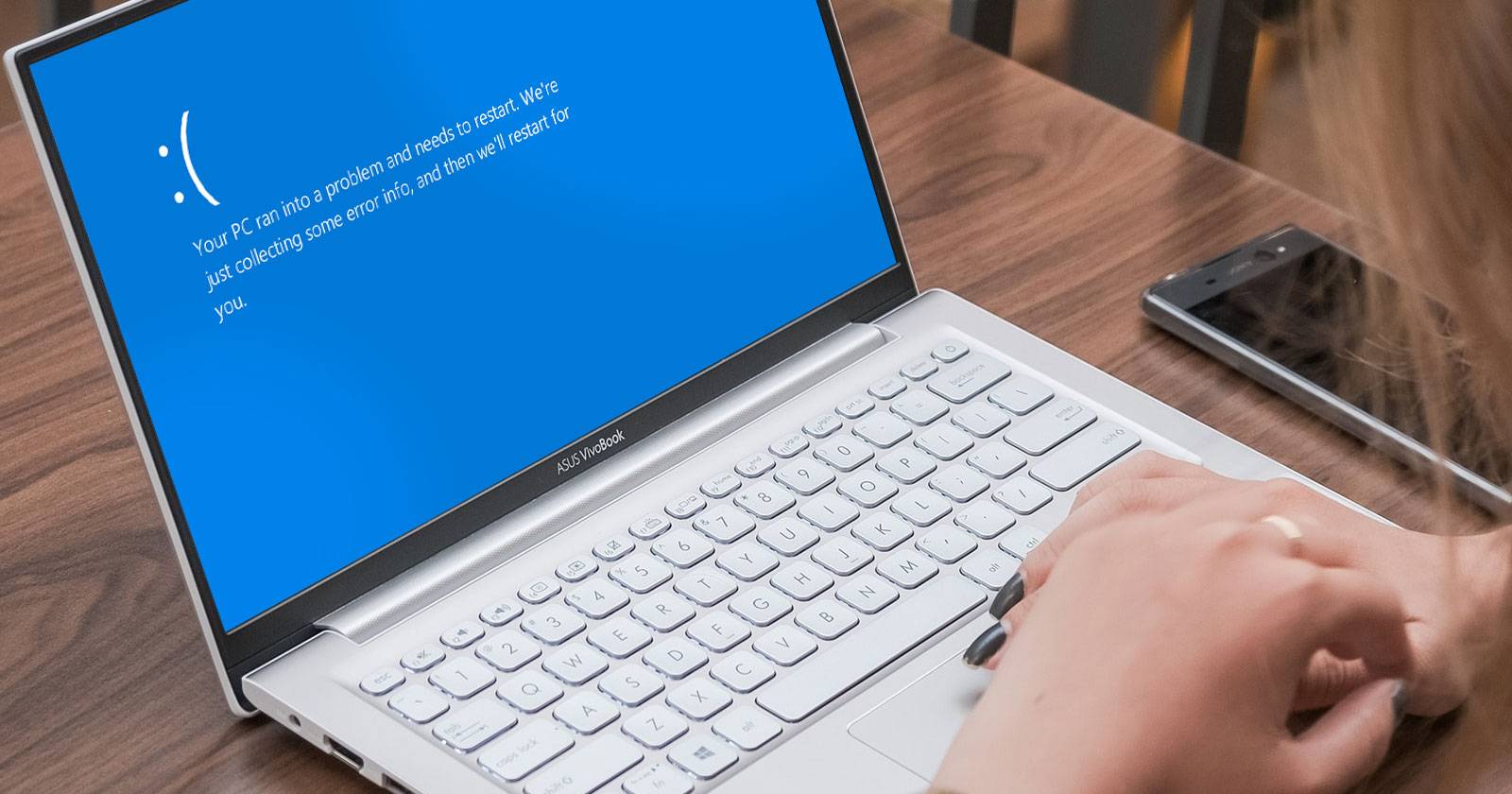

Код ошибки Windows 10 0x8000FFFF обычно указывает на проблему с компонентами обновления Windows и часто влияет на работу Microsoft Store. После обновления Windows и возврата в Microsoft Store появление 0x8000FFFF означает, что где‑то произошёл сбой. Это не критическая ошибка, но она мешает установке или запуску приложений из магазина.
Ниже даны проверенные шаги по диагностике и устранению ошибки — от простых к сложным. Каждый раздел содержит пошаговые инструкции, команды и возможные варианты, если основной способ не сработал.
Что такое 0x8000FFFF в двух словах
0x8000FFFF — код ошибки COM/E_FAIL, часто возникающий при сбоях компонентов Windows Update, службах криптографии или повреждении системных файлов. Это общий индикатор «непредвиденной ошибки», который требует последовательной диагностики.
Содержание
- Используйте средство устранения неполадок для приложений Store
- Очистите кеш Microsoft Store
- Перерегистрируйте или переустановите Microsoft Store
- Запустите CHKDSK и SFC (с DISM)
- Удалите папку SoftwareDistribution
- Проверьте службу криптографии
- Устраните сетевые проблемы и замените DNS
- Сброс Windows 10 (как крайняя мера)
- Быстрый чеклист для администратора и для пользователя
- Диагностический алгоритм (дерево решений)
- Критерии приёмки и план отката
- Короткий глоссарий и матрица рисков
1. Используйте средство устранения неполадок для приложений Microsoft Store
Windows 10 содержит набор встроенных средств устранения неполадок, включая средство для приложений Microsoft Store. Оно автоматически сканирует известные причины сбоев и может восстановить работу Store.
Шаги:
- Нажмите Windows + I, чтобы открыть Параметры.
- Перейдите в “Система” → “Устранение неполадок” или введите «Устранение неполадок» в поиске Параметров.
- Нажмите “Другие средства устранения неполадок”.
- В списке найдите “Приложения из Microsoft Store” (Windows Store Apps) и нажмите “Запустить”.
- Следуйте подсказкам мастера. Если будут предложены автоматические исправления — примените их.
Примечание: средство исправит распространённые настройки и права доступа для Store, но не всегда восстановит повреждённые системные файлы.
2. Очистите кеш Microsoft Store
Очистка кеша Store — быстрый и безопасный шаг, который часто решает проблему с ошибкой 0x8000FFFF.
Шаги:
- Нажмите Windows + R, чтобы открыть окно “Выполнить”.
- Введите wsreset.exe и нажмите Enter.
- Откроется пустое окно Командной строки на ~10 секунд, затем Microsoft Store перезапустится автоматически.
Если простая очистка не помогла, выполните ручную переименование кеша:
- Нажмите Windows + R, вставьте следующую строку и нажмите Enter:
C:\Users\%USERNAME%\AppData\Local\Packages\Microsoft.WindowsStore_8wekyb3d8bbwe\LocalState- Если в папке есть “Cache”, переименуйте её в “Cache.old”.
- Создайте новую пустую папку с именем “Cache”.
- Повторно запустите средство устранения неполадок для приложений Store (раздел 1).
Если и это не помогло — переходите к перерегистрации Store.
3. Перерегистрируйте или переустановите Microsoft Store
Перерегистрация приложения может восстановить отсутствующие манифесты и регистрационные записи. Если перерегистрация не даёт результата, выполните полную переустановку через PowerShell.
Перерегистрация Store:
- Нажмите Windows, введите PowerShell, щёлкните правой кнопкой по результату и выберите “Запуск от имени администратора”.
- Введите (или вставьте) и выполните команду:
PowerShell -ExecutionPolicy Unrestricted Add-AppxPackage -DisableDevelopmentMode -Register "$Env:SystemRoot\WinStore\AppxManifest.xml"- Перезагрузите систему.
Переустановка Store (если перерегистрация не поможет):
- Откройте PowerShell от имени администратора (как выше).
- Вставьте и выполните команду:
Get-AppXPackage *WindowsStore* -AllUsers | Foreach {Add-AppxPackage -DisableDevelopmentMode -Register "$($_.InstallLocation)\AppXManifest.xml"}- Закройте PowerShell и перезагрузите компьютер.
Важно: при выполнении команд следите за сообщениями об ошибках в PowerShell — они подскажут, если проблема находится вне Store (например, права доступа или повреждённые системные компоненты).
4. Запустите CHKDSK и SFC (предварительно DISM)
Если файлы Windows повреждены, перерегистрация Store может не помочь. CHKDSK и SFC — стандартные инструменты для проверки диска и системных файлов. Перед SFC рекомендуется выполнить DISM для восстановления образа системы.
Запуск CHKDSK:
- Откройте командную строку от имени администратора (введите “cmd” в поиск, правый клик → “Запуск от имени администратора”).
- Введите:
chkdsk /r- Согласитесь с планированием на следующий перезапуск, если потребуется, затем перезагрузите систему.
Запуск DISM и SFC:
- Откройте Командную строку (или PowerShell) от имени администратора.
- Выполните:
DISM /Online /Cleanup-Image /RestoreHealthПроцесс может занять до 20 минут или больше — дождитесь завершения.
- После успешного завершения выполните:
sfc /scannowSFC восстановит повреждённые или отсутствующие системные файлы.
Если SFC сообщает, что нашёл и исправил ошибки, перезагрузите систему и проверьте Microsoft Store.
5. Удалите папку SoftwareDistribution
Папка SoftwareDistribution хранит кэш обновлений Windows. Её очистка заставляет агент обновлений пересоздать метаданные и часто убирает ошибки, связанные с обновлениями.
Внимание: удаление содержимого папки не удаляет саму операционную систему, но приведёт к потере истории обновлений. Следующий цикл обновлений может занять больше времени.
Шаги:
- Откройте командную строку от имени администратора.
- Остановите сервис обновлений и фоновые интеллектуальные службы:
net stop wuauserv
net stop bits- Откройте Проводник и перейдите в:
C:\Windows\SoftwareDistribution- Удалите все файлы и папки внутри (Ctrl+A → Delete). Если какие‑то файлы не удаляются — перезагрузите компьютер и повторите процедуру.
- После очистки перезапустите службы:
net start wuauserv
net start bits- Перезагрузите систему и проверьте обновления и Store.
6. Проверьте службу криптографии
Служба криптографии отвечает за подписи компонентов обновлений и Store. Если служба отключена или работает некорректно — возможны ошибки 0x8000FFFF.
Шаги:
- Нажмите Windows, введите services.msc и откройте оснастку “Службы”.
- Найдите “Криптографические службы” (Cryptographic Services).
- Убедитесь, что тип запуска — “Автоматически”. Если нет, измените его.
- Если служба остановлена — нажмите “Запустить”.
- При ошибках зайдите в журнал событий (Event Viewer) и посмотрите связанные ID ошибок для более точной диагностики.
7. Устраните сетевую проблему и смените DNS
Некоторые случаи 0x8000FFFF связаны с сетевыми проблемами — блокирующими доступ к серверам обновлений или магазинa. Встроенное средство диагностики сети и смена DNS часто помогают.
Запуск средства устранения неполадок сети:
- Нажмите Windows + I → “Сеть и интернет” → “Состояние” → “Устранение неполадок сети” или введите “Устранение неполадок сети” в поиске.
- Следуйте инструкциям мастера.
Смена DNS на общественный (временно):
- Введите “Изменение параметров адаптера” в поиске и откройте соответствующий раздел.
- Правый клик по активному подключению → “Свойства” → выберите “IP версии 4 (TCP/IPv4)” → “Свойства”.
- Отметьте “Использовать следующие адреса DNS-серверов” и введите:
- Предпочитаемый: 1.1.1.1 (Cloudflare — ориентирован на приватность)
- Альтернативный: 8.8.8.8 (Google Public DNS)
- Нажмите OK, перезагрузите адаптер или систему.
Если после смены DNS проблема исчезла — возможно, ваш провайдер или локальная DNS-система блокировала контакты с серверами Microsoft.
8. Сброс Windows 10 (в крайнем случае)
Если ничего из перечисленного не помогло, можно воспользоваться функцией “Сброс этого ПК”. Это радикальный шаг: вы сохраняете или удаляете личные файлы и переустанавливаете систему с чистыми системными файлами.
Шаги:
- Сделайте резервную копию важных данных на внешний диск или в облако.
- Откройте Параметры → “Обновление и безопасность” → “Восстановление”.
- В разделе “Сбросить этот ПК” нажмите “Начать”.
- Выберите “Сохранить мои файлы” (если хотите сохранить данные) или “Удалить все”.
- Следуйте инструкциям мастера.
После сброса установите обновления и проверьте работу Microsoft Store.
Когда эти методы не работают — возможные причины
- Повреждённый профиль пользователя; создайте новый локальный профиль и проверьте работу Store.
- Ошибки аппаратного уровня (SSD/HDD) — CHKDSK может не исправить все физические дефекты.
- Проблемы с правами доступа (ACL) в системных папках.
- Антивирус или брандмауэр блокирует обращения к серверам Microsoft.
Если подозреваете аппаратную неисправность — выполните полную диагностику диска с помощью инструментов производителя (например, SMART-тест) или замените накопитель.
Альтернативные подходы и быстрые обходы
- Используйте веб‑версию Microsoft Store (store.microsoft.com) для установки приложений, когда приложение Store не работает.
- Установите проблемное приложение вручную, если доступен MSI/EXE на официальном сайте разработчика.
- Временно отключите сторонний антивирус/брандмауэр и проверьте поведение Store.
Важно: всегда скачивайте установочные файлы только с проверенных источников.
Ментальные модели для диагностики
- От простого к сложному: сначала перезапуск/кеш → затем сервисы/права → далее целостность файлов → в конце аппаратные/сбросы.
- Разделяй и властвуй: проверьте отдельно сетевые, файловые и сервисные компоненты — это ускорит локализацию проблемы.
Быстрая методика (mini‑methodology)
- Сбор информации: журнал событий, точное сообщение об ошибке, контекст (обновление, установка приложения и т.д.).
- Воспроизведение: попытайтесь повторить шаги, при которых появляется ошибка.
- Базовая очистка: wsreset, средство устранения неполадок.
- Восстановление системных компонентов: DISM → SFC.
- Глубокая очистка: SoftwareDistribution, перерегистрация Store.
- Аппаратная проверка и сброс системы (последняя мера).
Ролевые чеклисты
Для системного администратора:
- Снять лог ошибок из Event Viewer (Windows Logs → Application/System)
- Проверить состояние служб (wuauserv, bits, cryptsvc)
- Выполнить DISM и SFC
- Проверить GPO и политики безопасности, блокирующие Store
- Проверить сетевые политики и прокси
Для рядового пользователя:
- Выполнить wsreset.exe
- Запустить средство устранения неполадок для приложений Store
- Попробовать временно отключить сторонний антивирус
- Сменить DNS и перезагрузить интернет‑соединение
Критерии приёмки
- Microsoft Store открывается без ошибки 0x8000FFFF.
- Удалось установить и запустить приложение из Store.
- В логах Event Viewer отсутствуют критические ошибки, связанные с Store/Windows Update за последние 30 минут.
Если все три пункта выполнены — задача считается закрытой.
План отката и инцидентный runbook
Если при применении исправлений (например, переустановка приложения Store или очистка SoftwareDistribution) возникли побочные эффекты:
- Восстановите переименованные папки (например, Cache.old → Cache) при необходимости.
- Воспользуйтесь точкой восстановления системы (если была создана заранее).
- Восстановите службу, изменив тип запуска и запустив её вручную.
- При серьезных проблемах — откат к резервной копии системы или выполните сброс Windows.
Рекомендация: перед значимыми изменениями создавайте точку восстановления или полную резервную копию.
Дерево решений (быстрая навигация)
flowchart TD
    A[Ошибка 0x8000FFFF] --> B{Появляется только в Store?}
    B -- Да --> C[Запустить wsreset и средство устранения неполадок]
    B -- Нет --> D[Проверить Windows Update / другие приложения]
    C --> E{Помогло?}
    D --> E
    E -- Да --> Z[Готово]
    E -- Нет --> F[Перерегистрировать/переустановить Store через PowerShell]
    F --> G{Помогло?}
    G -- Да --> Z
    G -- Нет --> H[Запустить DISM → SFC и CHKDSK]
    H --> I{Помогло?}
    I -- Да --> Z
    I -- Нет --> J[Очистить SoftwareDistribution и проверить CryptSvc]
    J --> K{Помогло?}
    K -- Да --> Z
    K -- Нет --> L[Сменить DNS, проверить сеть; создать новый профиль пользователя]
    L --> M{Помогло?}
    M -- Да --> Z
    M -- Нет --> N[Сброс Windows 10 'последняя мера']
    Z --> O[Завершено]
Матрица рисков и смягчающие меры
- Риск: потеря истории обновлений при удалении SoftwareDistribution. Смягчение: предупредить пользователя и иметь резервную копию.
- Риск: некорректное выполнение PowerShell команд может вызвать ошибки установки приложений. Смягчение: выполнять команды от имени администратора и сохранять вывод команд в лог.
- Риск: аппаратный сбой диска. Смягчение: выполнить SMART‑проверку и иметь актуальные резервные копии.
Короткий глоссарий (1 строка на термин)
- DISM: инструмент для обслуживания образа Windows и восстановления компонентов.
- SFC: System File Checker — проверяет и восстанавливает системные файлы.
- CHKDSK: проверяет диск на ошибки и пытается их исправить.
- SoftwareDistribution: системная папка, где хранится временный кэш обновлений Windows.
- Cryptographic Services: служба Windows, проверяющая подписи пакетов и сертификаты.
Шаблон проверки после исправления
- Microsoft Store запускается без ошибок.
- Установлено тестовое приложение из Store.
- DISM и SFC завершены без ошибок.
- CHKDSK не обнаружил критических дефектов.
- Службы wuauserv, bits, cryptsvc работают и имеют тип запуска “Автоматически”.
- Резервная копия создана (если применялся сброс системы).
Примечания по безопасности и приватности
- При смене DNS на публичные сервисы (1.1.1.1 и 8.8.8.8) трафик DNS проходит через их инфраструктуру — учитывайте это при политике конфиденциальности.
- Никогда не используйте непроверенные скрипты PowerShell, скачанные из неизвестных источников.
Короткое объявление для пользователей (100–200 слов)
Если вы столкнулись с ошибкой 0x8000FFFF в Windows 10 при попытке открыть Microsoft Store, следуйте этому пошаговому руководству: начните с очистки кеша (wsreset), затем запустите встроенное средство устранения неполадок для приложений Store. Если это не помогло — перерегистрируйте Store через PowerShell, выполните DISM и sfc /scannow для восстановления целостности системных файлов, проверьте диск через chkdsk и при необходимости очистите папку SoftwareDistribution. Проверьте службу криптографии (Cryptographic Services) и сетевые настройки (DNS). Сброс Windows 10 — крайняя мера. Перед радикальными действиями обязательно создайте резервную копию важных данных.
Краткое резюме
- Ошибка 0x8000FFFF чаще всего устраняется средствами устранения неполадок, очисткой кеша и перерегистрацией Store.
- При подозрении на повреждение системных файлов используйте DISM и SFC.
- Очистка SoftwareDistribution и проверка служб Windows часто решают проблемы с обновлениями.
- Сброс системы — крайняя мера; делайте резервные копии заранее.
Если после выполнения всех шагов ошибка остаётся — соберите логи (Event Viewer) и обратитесь к специалисту или в поддержку Microsoft, приложив выводы DISM/SFC и список выполненных действий.

Похожие материалы

Несколько аккаунтов Skype: Multi Skype Launcher

Журнал для работы: повысить продуктивность

Персональные звуки уведомлений на Android

Скачивание шоу Hulu для офлайн‑просмотра

Microsoft Start: персонализированная новостная лента
