
Исправление ошибки 0x80004005 в Windows
Кратко
Ошибка 0x80004005 возникает, когда Windows не может получить доступ к файлу или папке. Чаще всего это связано с правами и владением, ошибками в сетевых настройках (SMB/NetBIOS), антивирусом или проблемами Windows Update. В статье — полная пошаговая инструкция: быстрые проверки, сценарии для сети и локального диска, план действий, чеклисты для администратора и меры по безопасности.
Важно: сначала сделайте резервную копию важных данных перед изменением прав, реестра или включением устаревших сетевых протоколов.
Что такое ошибка 0x80004005 и почему она появляется
Краткое определение. Ошибка 0x80004005 — это «Unspecified Error», то есть Windows сообщает, что не смогла выполнить операцию, но не указывает точную причину. Обычно это ошибка доступа к файлу или сетевому ресурсу.
Основные варианты причин:
- Отсутствие владения файлом или корректных прав доступа у учётной записи.
- Попытка распаковать зашифрованный архив программой, которая не поддерживает шифрование.
- Блокировка доступа антивирусом или межсетевым экраном.
- Неправильные сетевые настройки или остановленные службы (включая SMB/NetBIOS).
- Повреждённые файлы обновления Windows.
- Аппаратные ошибки диска или повреждение системных файлов.
Когда это чаще встречается:
- При подключении к NAS или к общим папкам в локальной сети.
- При распаковке архивов через Проводник Windows.
- При установке или обновлении Windows.
- При работе программ, которые обращаются к защищённым файлам.
Быстрая навигация по разделам
- Избежать ошибок с архивами
- Устранение проблем Windows Update
- Починка сетевых причин
- Проверка SMB и NetBIOS
- Настройки обнаружения сети и общего доступа
- Необходимые службы Windows
- Отключение IPv6
- Антивирус и брандмауэр
- Исправление локальных ошибок файлов
- Диагностика диска и восстановление системных файлов
- План действий и контрольный список администратора
- Шаблоны, runbook и карта решений
- Риски и меры безопасности
- Краткий глоссарий и тест-кейсы
Избежать ошибок с архивами
Проблема
Проводник Windows умеет работать только с простыми ZIP-архивами и не поддерживает многие расширенные функции форматов (RAR, 7Z) и шифрование внутри архива. При попытке распаковать зашифрованный ZIP через Проводник вы получите 0x80004005.
Решение
- Используйте полнофункциональные архиваторы: 7-Zip, PeaZip, WinRAR или WinZip. 7-Zip и PeaZip бесплатны и поддерживают большинство форматов и шифрований.
- Если архив запрошен паролем — убедитесь, что вводите правильный пароль.
- Если архив разбит на тома, соберите все части в одну папку перед распаковкой.
Контрольный список
- Установлен 7-Zip или другой архиватор.
- Проверен пароль и целостность архива.
- Попытка распаковки запущена с правами пользователя.
Устранение проблем Windows Update
Когда возникает
Ошибка 0x80004005 часто появляется, если обновление Windows было прервано из-за отключения питания или потери соединения. Повреждённые файлы обновлений мешают завершению процесса.
Что попробовать в первую очередь
- Запустите инструмент устранения проблем Windows Update (Settings > System > Troubleshoot > Other troubleshooters > Windows Update).
- Если автоматическое средство не помогло — вручную очистите папку загрузки обновлений и перезапустите сервисы.
Как вручную удалить файлы обновлений и перезапустить сервисы
Откройте PowerShell или CMD от имени администратора и выполните команды:
net stop wuauserv
net stop bits
ren C:\Windows\SoftwareDistribution SoftwareDistribution.old
net start bits
net start wuauserv
После этого перезапустите ПК и попробуйте установить обновления снова.
Важно: при удалении папки SoftwareDistribution удаляются временные файлы обновлений, но не сами установленные обновления.
Починка сетевых причин — общий подход
Когда ошибка возникает при подключении к сетевому диску или NAS, действуйте по алгоритму:
- Проверить видимость устройства в сети (ping, доступ по IP).
- Проверить права доступа и учётные записи на сервере/NAS.
- Проверить типы шифрования и требования к SMB.
- Убедиться, что необходимые службы Windows запущены.
- Отключить временно антивирус/брандмауэр для тестирования.
Советы
- Всегда пробуйте подключаться как с клиентской машины, так и с сервера — проблема может быть по обе стороны.
- Если устройство использует гостевой доступ без пароля, проверьте AllowInsecureGuestAuth.
Проверка Server Message Block (SMB)
SMB — сетевой протокол обмена файлами. Проблемы с версиями SMB и службой LanmanWorkstation часто приводят к ошибке 0x80004005.
Проверка статуса сервиса
Откройте повышенную консоль (CMD/PowerShell/Windows Terminal) и выполните:
sc.exe qc lanmanworkstationОжидаемый вывод содержит START_TYPE = AUTO_START. Если это не так — выполните следующие команды в той же консоли:
sc.exe config lanmanworkstation depend= bowser/mrxsmb10/mrxsmb20/nsi
sc.exe config mrxsmb20 start= auto
После успешного изменения вы увидите сообщение [SC] ChangeServiceConfig SUCCESS.

Разрешение гостевых подключений
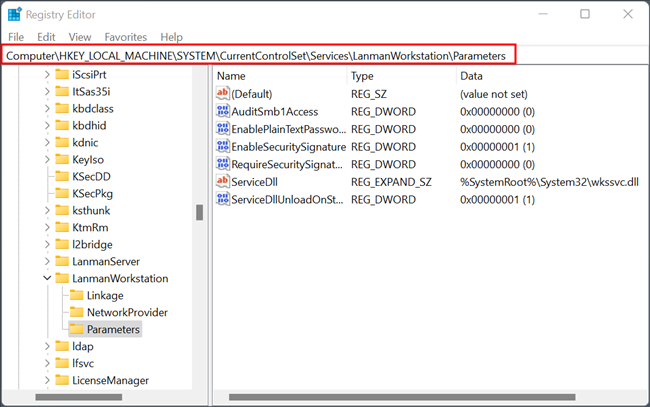
Windows по умолчанию блокирует небезопасные гостевые входы. Если ваш NAS требует гостевого доступа без учётной записи, настройте реестр:
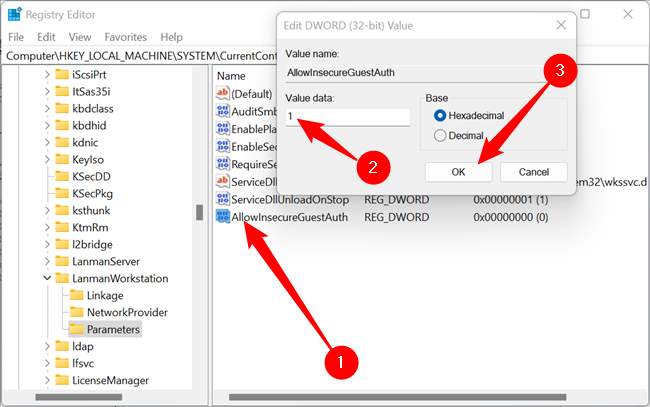
- Откройте regedit и перейдите к HKLM\SYSTEM\CurrentControlSet\Services\LanmanWorkstation\Parameters.
- Создайте DWORD 32-bit под именем AllowInsecureGuestAuth и установите значение 1.
Включение SMBv1
SMBv1 устарел и небезопасен, но некоторые старые устройства его требуют. Включать SMBv1 стоит только временно и только если вы понимаете риск.
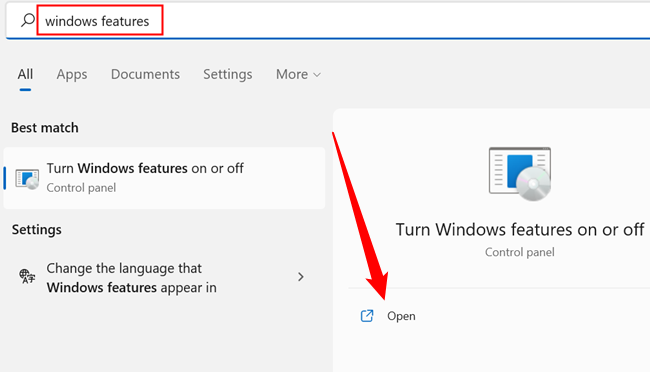
Откройте «Включение или отключение компонентов Windows» (Control Panel > Programs > Turn Windows Features On or Off) и отметьте:
- SMB 1.0/CIFS Client
- SMB 1.0/CIFS Server
Также снимите отметку автоматического удаления, чтобы Windows не удалила компонент при обновлениях.

Важно: после тестирования отключите SMBv1 обратно.
Настройки обнаружения сети и общего доступа
Если на компьютере отключено обнаружение сети или общий доступ, устройства не будут видны и доступ к файлам может завершаться ошибкой.
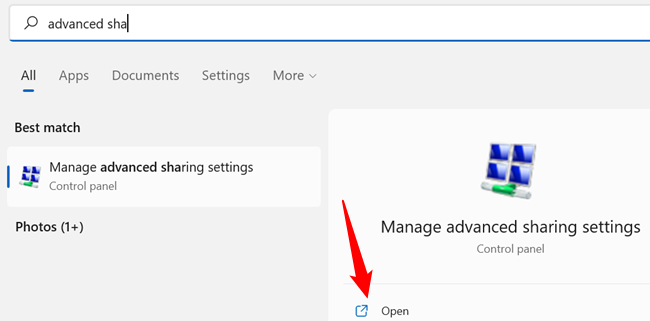
Откройте дополнительные параметры общего доступа: в Пуске введите “advanced sharing options” и откройте нужную страницу.
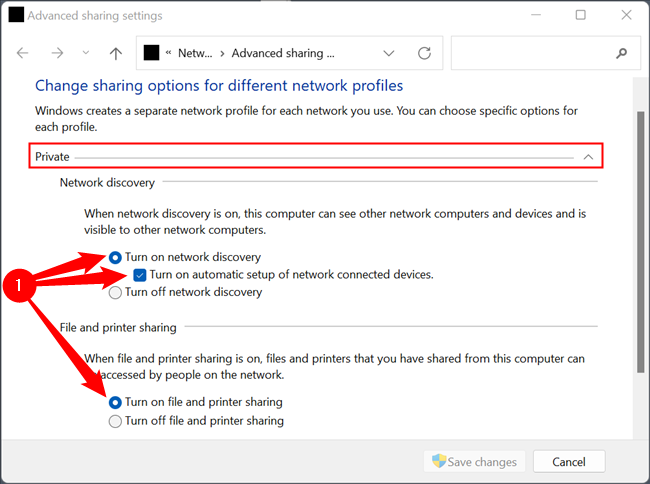
Для частной сети включите:
- Обнаружение сети
- Автоматическую настройку сетевых устройств
- Общий доступ к файлам и принтерам
Перейдите в раздел Все сети и включите:
- Совместное использование публичных папок (чтение и запись)
- Разрешение использования 40/56-битного шифрования для старых устройств
- Отключение общего доступа с требованием пароля (если нужно бесплатный гостевой доступ)

Предупреждение
Не оставляйте отключённую защиту паролем на ноутбуках или устройствах, которые подключаются к публичным сетям.
Необходимые службы для сетевого обнаружения
Список служб, которые должны работать для корректного сетевого взаимодействия:
- DNS Client
- DHCP Client
- Function Discovery Provider Host (fdPHost)
- Function Discovery Resource Publication (fdResPub)
- Simple Service Discovery Protocol (SSDP)
- UPnP Device Host
Проверка и изменение параметров служб
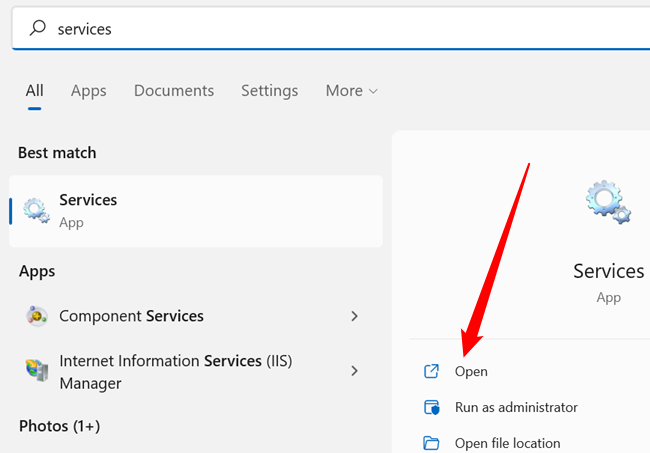
Откройте SERVICES.MSC (через Пуск или Windows+R -> services.msc) и убедитесь, что перечисленные службы имеют тип запуска Manual или Automatic и запущены.
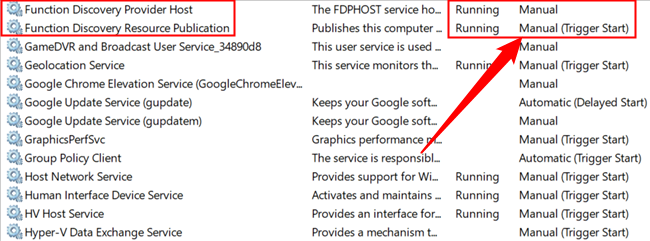
Если служба Disabled — переключите в Automatic или Automatic (Delayed Start):
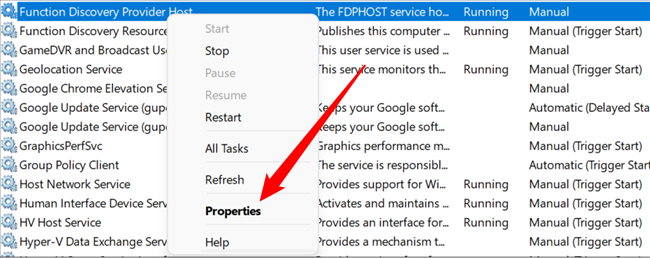
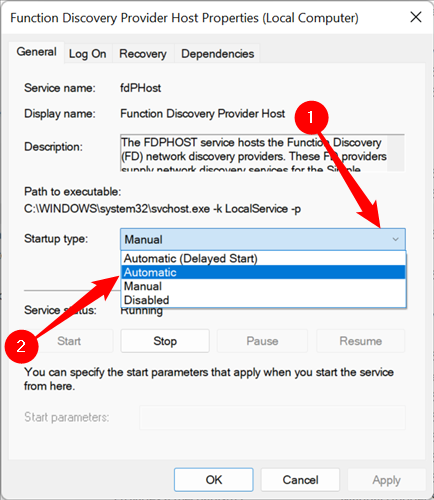
После изменения параметров перезагрузите ПК.
NetBIOS и настройка адаптера
NetBIOS может быть необходимым для обнаружения старых устройств в локальной сети. Если он отключён, попробуйте включить.
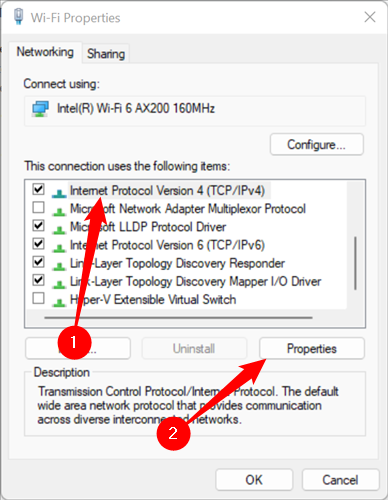
- Откройте Network Connections (поиск “network connections”).
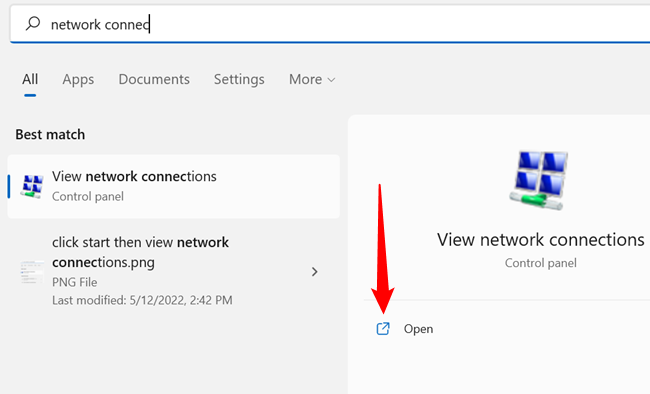
- Правой кнопкой мыши откройте свойства сетевого адаптера.
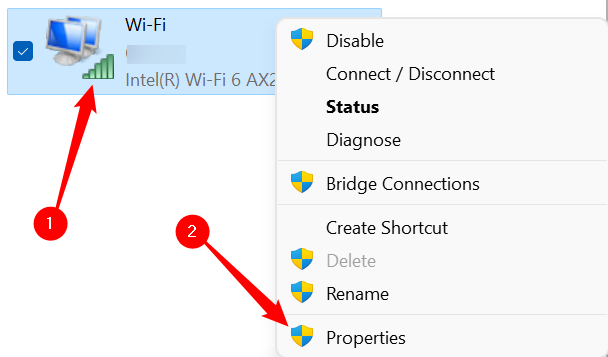
- Выберите Internet Protocol Version 4 (TCP/IPv4) и кликните Свойства.
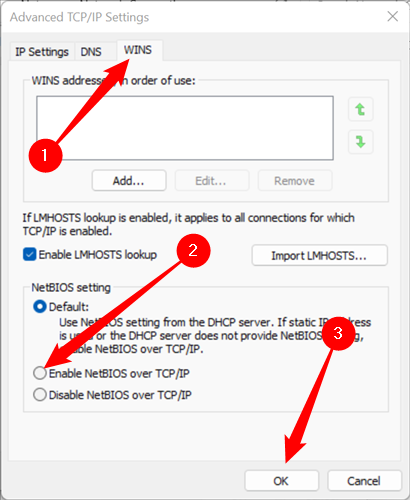
- Нажмите “Дополнительно” и перейдите во вкладку WINS. Установите NetBIOS Over TCP/IP в Enabled или, по крайней мере, Default.

Отключение IPv6
Иногда конфликт IPv6/IPv4 может приводить к ошибкам доступа. Если в вашей сети IPv6 не используется, временно отключите его для диагностики.
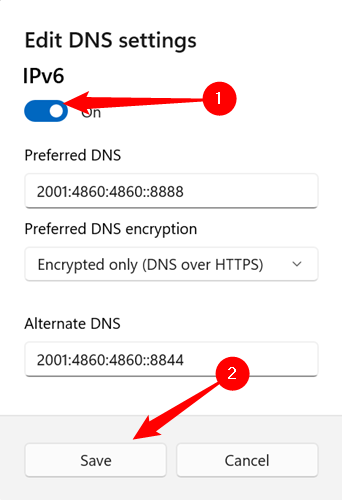
- Откройте свойства вашего сетевого подключения и найдите переключатель IPv6 в настройках DNS/адреса.
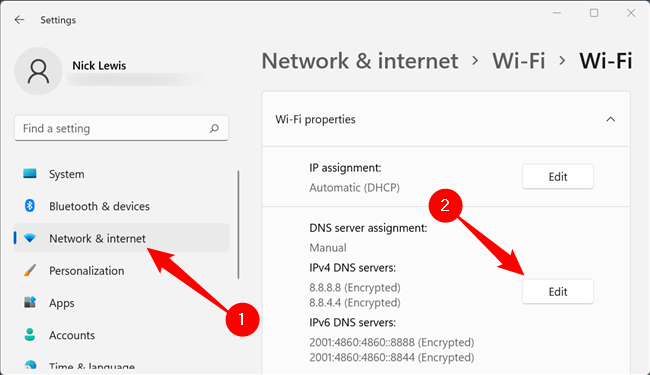
- Отключите IPv6 и перезагрузите компьютер.
Примечание
Отключайте IPv6 только для диагностики и только если вы понимаете последствия для вашей сети.
Антивирус или брандмауэр блокирует доступ
Антивирусы часто защищают защищённые файлы или сетевые взаимодействия. Временно отключите антивирус и брандмауэр (или добавьте исключение) для проверки:
- Если проблема исчезла при отключении — настройте исключения для папок/портов/процессов.
- Если используете Microsoft Defender — временное отключение выполняется в Windows Security > Virus & threat protection > Manage settings.
Важно
Не оставляйте антивирус отключённым дольше, чем необходимо для теста.
Исправление локальных ошибок файлов
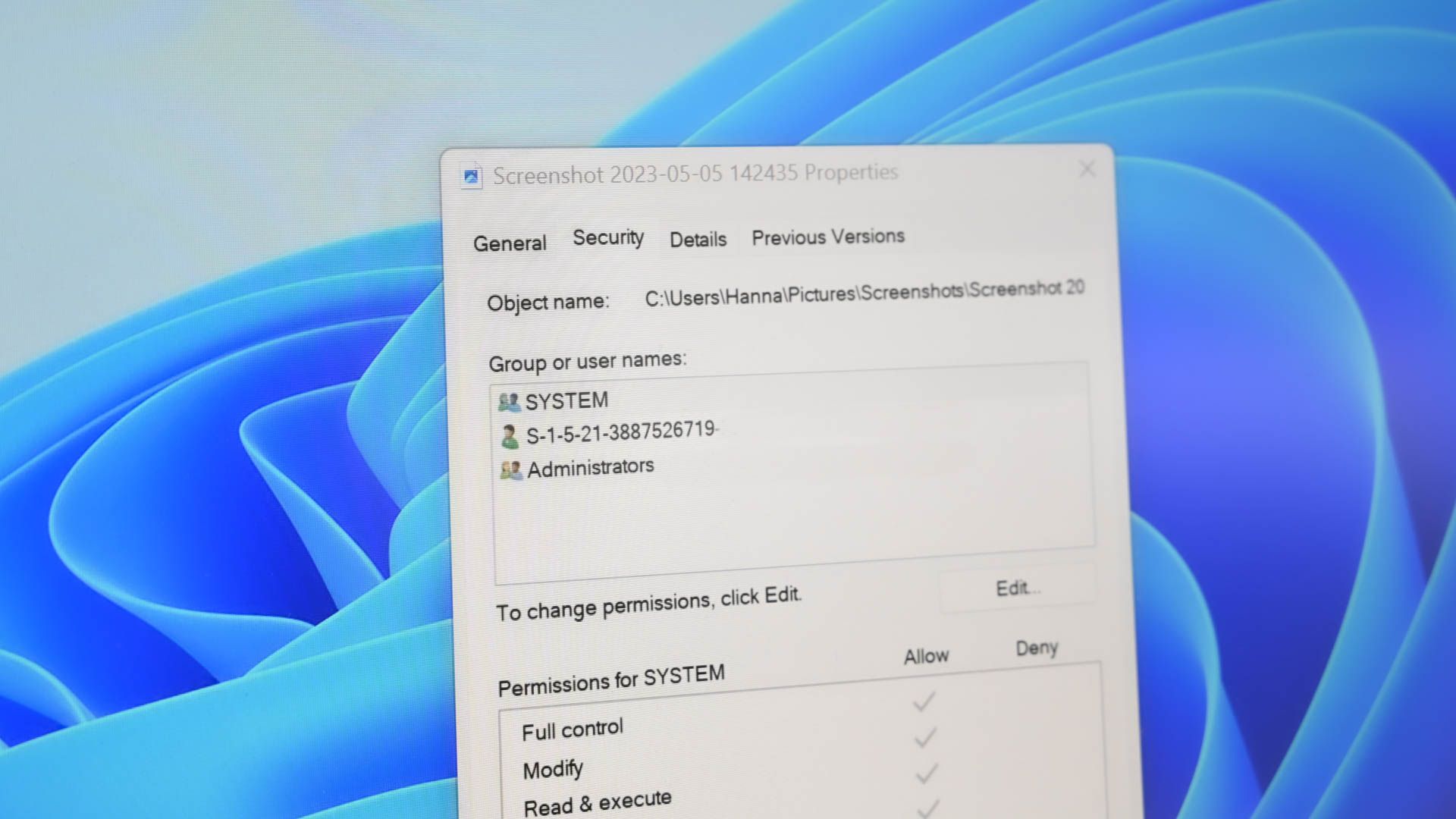
Если ошибка появляется при работе с локальными файлами, проверьте владение и права доступа.
Права и владение
- Щёлкните правой кнопкой по файлу/папке и выберите “Свойства”.
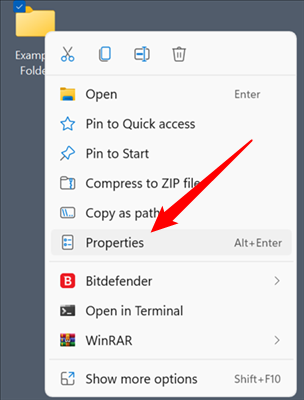
- Перейдите на вкладку Безопасность и выберите вашу учётную запись или группу Users/Administrators.
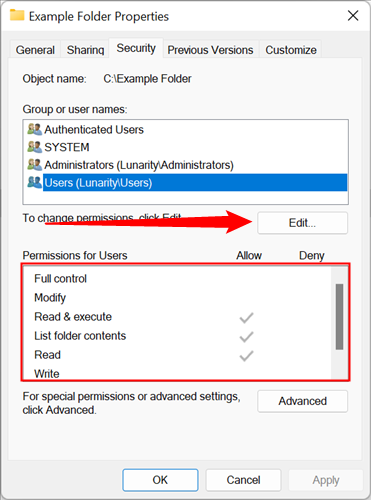
- Если нет Full Control — нажмите Изменить и установите полные права. Если вы не владелец — нажмите Advanced > Change Owner и измените владельца на свою учётную запись или на “Администраторы”.
Антивирус и защита файлов
Антивирусы могут пометить файлы как защищённые. Добавьте проблемную папку в исключения антивируса на время диагностики.
Диагностика диска и системных файлов
Если есть подозрение на повреждение носителя или системных файлов, выполните последовательность команд:
- Chkdsk — проверка файловой системы. Запустите в повышенной консоли:
chkdsk C: /f /rПерезагрузка может потребоваться для проверки системного диска.
- DISM — восстановление образа Windows (выполните в PowerShell от имени администратора):
DISM /Online /Cleanup-Image /RestoreHealth- SFC — сканирование системных файлов:
sfc /scannowПосле выполнения каждой команды перезагружайте ПК и проверяйте проблему.
Когда ничего не помогает — дополнительные идеи
- Попробуйте запустить программу, вызывающую ошибку, от имени администратора.
- Удалите и заново установите проблемное приложение.
- Подключитесь к сетевому ресурсу по IP-адресу вместо имени, чтобы исключить DNS-проблемы.
- Если используется VPN, временно отключите его.
План действий для администратора и чеклист
Шаги для быстрого устранения проблемы (от простого к сложному):
- Проверка доступности ресурса (ping, \u200b\u200bnslookup, доступ по IP).
- Отключение антивируса на 5 минут для теста.
- Проверка прав и владения файла/папки.
- Перезапуск элементов: службы SMB, Function Discovery, UPnP.
- Проверка NetBIOS и отключение IPv6.
- Проверка логов событий Windows (Event Viewer) на ошибки вокруг времени возникновения 0x80004005.
- Проверка диска и системных файлов (chkdsk, DISM, SFC).
- Очистка SoftwareDistribution и перезапуск обновлений Windows.
- Тест с другим клиентом или другим сервером (если возможно).
Чеклист администратора для локальной диагностики
- Есть резервная копия данных.
- Проверен доступ по IP.
- Отключён антивирус временно.
- Проверены права и владелец файла.
- Службы сетевого обнаружения запущены.
- NetBIOS включён и/или Default.
- IPv6 отключён для теста.
- Выполнены chkdsk, DISM и SFC.
Чеклист для работы с NAS
- Убедитесь в работоспособности NAS (перезапустите).
- Проверены учётные записи и права на NAS.
- Если используется гость — AllowInsecureGuestAuth установлен временно.
- SMB версия на NAS и на Windows совпадает.
- Подключение по SMB выполняется по IP и по имени.
Runbook для инцидента с ошибкой 0x80004005
Цель: восстановить доступ к ресурсу в течение 60–120 минут в типичном домашнем/офисном окружении.
Подготовка
- Доступ к локальной консоли и учетным записям администратора.
- Список контактов поддерживающего персонала и доступа к NAS.
Шаги на случае инцидента
- Соберите информацию: кто, когда, что выполнял, точное сообщение об ошибке, скриншоты логов.
- Проверка сети: ping, tracert, nslookup к серверу/NAS.
- Локальный тест: попробуйте открыть файл с сервера с другого клиента.
- Отключите временно антивирус и попробуйте снова.
- Проверьте права на файл, возьмите владение.
- Перезапустите соответствующие службы: LanmanWorkstation, fdPHost, fdResPub.
- Если не помогает — выполните chkdsk и SFC на клиенте и сервере.
- Если причина — обновление Windows, очистите SoftwareDistribution и перезапустите Windows Update.
- Документируйте каждое действие и результат.
- Восстановите любые временные небезопасные настройки (SMBv1, AllowInsecureGuestAuth) после завершения диагностики.
Критерии успешного восстановления
- Клиент получает доступ к файлу/папке без ошибок.
- Логи не содержат повторяющихся ошибок 0x80004005.
- Вводимые временные ослабления безопасности отменены или задокументированы.
Шаблон журнала инцидента (короткий)
- Время обнаружения:
- Пользователь:
- Точный текст ошибки:
- Что пробовали до обращения:
- Действия инженера:
- Результат:
- Дальнейшие рекомендации:
Решение для разных ролей
Роль: конечный пользователь
- Попробуйте перезапустить компьютер.
- Попробуйте открыть файл на другом устройстве.
- Попробуйте распаковать архив с помощью 7-Zip.
- Сообщите администратору скриншоты и точное время ошибки.
Роль: системный администратор
- Проверьте права доступа, реестр AllowInsecureGuestAuth и версии SMB.
- Проанализируйте лог событий Windows и лог сервера файлов.
- Выполните chkdsk, SFC, DISM при необходимости.
- Если задействован NAS, обновите прошивку и проверьте логи NAS.
Роль: администратор безопасности
- Оцените риск включения SMBv1 и гостевого доступа.
- Найдите альтернативные безопасные способы доступа (SFTP, FTPS, WebDAV с HTTPS).
- Планируйте обновление оборудования, требующего SMBv1.
Дерево решений для быстрой диагностики
flowchart TD
  A[Начало: Появилась ошибка 0x80004005] --> B{Связанo с архивом?}
  B -- Да --> C[Попробовать открыть 7-Zip/WinRAR]
  B -- Нет --> D{Возникает при сетевом доступе?}
  D -- Да --> E[Проверить доступность сервера по IP]
  E --> F{Ping успешен?}
  F -- Да --> G[Проверить права и владельца на сервере]
  F -- Нет --> H[Проверить сетевые службы, DHCP, DNS]
  D -- Нет --> I[Проверить локальные права и владение файлами]
  I --> J{Права в порядке?}
  J -- Нет --> K[Взять владение и установить Full Control]
  J -- Да --> L[Отключить антивирус временно и проверить]
  L --> M{Проблема устранена?}
  M -- Да --> N[Восстановить настройки безопасности и закрыть инцидент]
  M -- Нет --> O[Выполнить chkdsk, DISM, SFC и проверить логи]
  O --> P[Эскалировать в поддержку/поставщику NAS]
Тест-кейсы и критерии приёмки
Тест-кейсы
Распаковка зашифрованного архива 7-Zip
- Шаги: распаковать зашифрованный ZIP через Проводник и через 7-Zip
- Ожидаемый результат: Проводник выдаёт 0x80004005, 7-Zip распаковывает при правильном пароле
Подключение к NAS без пароля (гостевой)
- Шаги: настроить NAS на гость, попытаться подключиться с Windows
- Ожидаемый результат: без AllowInsecureGuestAuth подключение блокируется; после установки AllowInsecureGuestAuth подключение работает
Проверка службы LanmanWorkstation
- Шаги: отключить службу, попытаться подключиться к шаре
- Ожидаемый результат: отключение вызывает ошибку, включение восстанавливает доступ
Критерии приёмки
- Пользовательский сценарий выполняется без ошибки 0x80004005.
- Все временные ослабления безопасности отменены.
- Логи инцидента сохранены и приложены к тикету.
Риски и меры безопасности
Риски при диагностике:
- Включение SMBv1 открывает уязвимость для атак и должно использоваться только временно.
- Включение AllowInsecureGuestAuth допускает неаутентифицированный доступ.
- Отключение антивируса увеличивает риск заражения.
Рекомендации
- После диагностики быстро откатывайте временные изменения.
- Планируйте модернизацию устройств, требующих SMBv1.
- Используйте шифрованные каналы доступа (SFTP, HTTPS) как альтернативу SMB, если возможно.
Безопасное восстановление и откат
Если вы включали SMBv1 или AllowInsecureGuestAuth для теста — выполните откат:
- Откройте компоненты Windows и отключите SMBv1.
- Удалите AllowInsecureGuestAuth или установите значение 0.
- Включите защиту паролем для общего доступа и включите брандмауэр.
- Проверьте обновления безопасности для NAS и клиентских машин.
Краткий глоссарий
- SMB: сетевой протокол обмена файлами.
- NetBIOS: старая служба имен/публикации в сети, необходима для некоторых старых устройств.
- NAS: сетевое хранилище данных (Network-Attached Storage).
- DISM: инструмент для обслуживания и управления образами Windows.
- SFC: System File Checker — проверка целостности системных файлов.
Советы экспертов
“При диагностике сетевых ошибок сначала проверьте базовую сетевую связность и права доступа — большая часть ошибок 0x80004005 решается простыми изменениями прав или запуском нужных служб.” — опытный системный администратор
Совместимость, миграция и альтернативы
- Если ваше оборудование требует SMBv1, планируйте его замену: современные NAS и принтеры поддерживают SMBv2/SMBv3 или альтернативы (SFTP, FTPS, WebDAV).
- При миграции на новый сервер файлов тестируйте доступ с разных ОС (Windows 10/11, Linux) и с разными версиями SMB.
Примеры реальных ситуаций и когда решение не сработает
Когда предложенные шаги не помогут:
- Повреждение аппаратного RAID-контроллера или потеря данных на NAS — нужен ремонт/восстановление.
- Сложные политики групп (GPO) в корпоративной сети, отключающие изменения на клиенте — требуется вмешательство IT-службы.
- Специфические баги в сторонних приложениях, которые обращаются к виртуальным файловым системам — нужна поддержка разработчика ПО.
Заключение и краткое руководство для повторения
Если вы видите ошибку 0x80004005 — начните с простого: проверьте права и владельца файла, попробуйте открыть архив через 7-Zip, временно отключите антивирус и проверьте сетевую видимость устройства. При сетевых проблемах проверьте службы SMB, NetBIOS, настройки общего доступа и необходимые службы Windows. Всегда документируйте изменения и возвращайте временные ослабления безопасности.
Ключевые шаги для восстановления
- Проверить доступность ресурса и права доступа.
- Перезапустить и настроить службы SMB и Function Discovery.
- Использовать специализированные архиваторы для зашифрованных архивов.
- Выполнить chkdsk, DISM и SFC при подозрении на повреждение диска или системных файлов.
Примечания
- Всегда сначала сделайте резервную копию важных данных.
- Не оставляйте SMBv1 и AllowInsecureGuestAuth включёнными после диагностики.
Таблица распространённых ошибок Windows и ресурсы для изучения
| | Распространённые ошибки Windows | | Код ошибки | 0xc00000e5 | 0xc000007b | 0x80004005 | 0x80070005 | 0x8007045d | Exception Breakpoint Has Been Reached | Kmode Exception Not Handled | WHEA Uncorrectable Error | Video DXGKRNL Fatal Error | DPC Watchdog Violation | Operation Did Not Complete | Page Fault in Nonpaged Area | Something Didn’t Go as Planned | USB Device Not Recognized | Network Discovery Is Turned Off | Wi-Fi Isn’t Secure | Wi-Fi Doesn’t Have a Valid IP Configuration | Windows Cannot Find the License Terms | | Узнать больше | Lookup Error Codes in CMD | BSODs Explained | Find BSOD Logs | Repair Corrupted Files | Fix a Frozen Windows PC |
Последнее обновление: выполните шаги диагностики и документируйте результаты. Если проблема сложная — эскалируйте к вендору оборудования или к корпоративной поддержке.

Похожие материалы

Несколько аккаунтов Skype: Multi Skype Launcher

Журнал для работы: повысить продуктивность

Персональные звуки уведомлений на Android

Скачивание шоу Hulu для офлайн‑просмотра

Microsoft Start: персонализированная новостная лента
