
Ошибка 740 при установке принтера в Windows 11 — как исправить
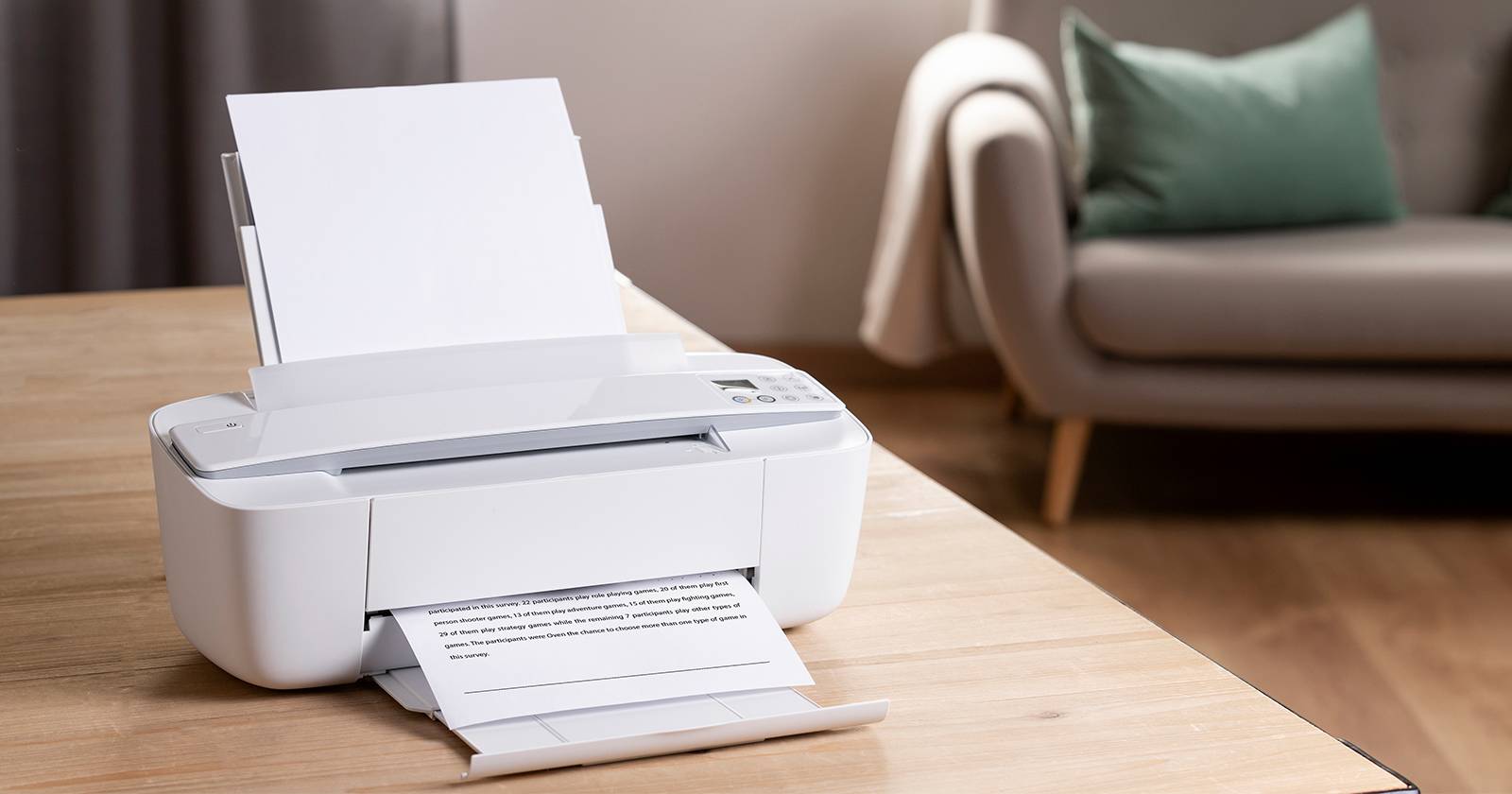

Windows 11, как и предыдущие версии, подвержена периодическим ошибкам и несовместимостям. Сообщество Microsoft регулярно сообщает о новых проблемах, среди которых — ошибка 740, возникающая при попытке установить принтер. Причины могут варьироваться: от общих сбоев и недостаточных прав до повреждённых или устаревших драйверов. В этой статье — подробная инструкция по диагностике и исправлению проблемы, дополнительные советы для администраторов и служб поддержки, чек-листы и пошаговый план действий.
Почему появляется ошибка 740
Кратко о возможных причинах:
- Недостаток прав (установка требует повышенных привилегий).
- Конфликт или повреждение драйверов принтера.
- Временные сетевые или аппаратные сбои (кабель, Wi‑Fi).
- Блокировка UAC (Control of User Account Control) или политикой безопасности.
- Неполадки в системных компонентах Windows (повреждённые системные файлы).
Важно: прежде чем применять радикальные меры (типа чистой переустановки системы), последовательно выполните перечисленные ниже шаги — они решают большинство случаев.
1. Переподключите принтер
Иногда проблема — в физическом или сетевом соединении. Переподключение устраняет временные сбои.
Шаги:
- Отключите питание принтера.
- Если используется проводное подключение, аккуратно извлеките USB или кабель Ethernet и подсоедините заново.
- Если принтер беспроводный, временно отключите его от роутера/сети и подключите снова.
- Включите принтер и подождите, пока Windows обнаружит устройство.
Если после переподключения ошибка остаётся — переходите к следующему разделу.
2. Установите мастер установки принтера с правами администратора
Частая причина ошибки 740 — отсутствие привилегий для выполнения действий, требующих повышения прав. Даже если вы вошли в систему под учётной записью администратора, явный запуск мастера установки от имени администратора иногда решает проблему.
Инструкция (через Командную строку):
- Нажмите Win + R, чтобы открыть окно «Выполнить».
- Введите cmd.
- Нажмите Ctrl + Shift + Enter, чтобы запустить Командную строку с правами администратора.
- В окне Командной строки выполните команду:
rundll32 printui.dll,PrintUIEntry /il- Дождитесь завершения мастера установки и следуйте подсказкам.
Если установка не проходит, временно отключите контроль учётных записей (UAC), попробуйте повторить установку, а затем обязательно верните настройки обратно.
Как отключить UAC:
- Нажмите Win + R.
- Введите useraccountcontrolsettings и нажмите Enter.
- Переместите ползунок в положение Никогда не уведомлять и нажмите ОК.
Важно: после успешной установки верните UAC в исходное положение — отключение делает систему уязвимой.
3. Запустите средство устранения неполадок принтера
Windows имеет встроенный инструмент для автоматического поиска и устранения проблем с принтером.
Шаги:
- Нажмите Win + I, чтобы открыть Параметры.
- Перейдите в Система → Устранение неполадок.
- Нажмите Дополнительные средства устранения неполадок.
- Найдите средство «Принтер» и нажмите Запустить.
- Следуйте рекомендациям. Если средство находит проблему, примените предложенные исправления.
Совет: одновременно запустите SFC и DISM для проверки и восстановления системных файлов (выполняются через Командную строку с правами администратора):
sfc /scannow
DISM /Online /Cleanup-Image /RestoreHealth
Эти команды не гарантируют решение проблемы с принтером, но устраняют системные повреждения, мешающие установке.
4. Обновите или переустановите драйвер принтера
Повреждённый или устаревший драйвер — частая причина ошибок установки.
Обновление драйвера:
- Нажмите Win + R, введите devmgmt.msc и нажмите Enter.
- Откройте раздел Принтеры или Очереди печати (в зависимости от модели).
- Правой кнопкой мыши щёлкните нужный принтер и выберите Обновить драйвер.
- Выберите Автоматический поиск обновлённых драйверов и дождитесь завершения.
Если обновление не помогло — полностью удалите драйвер и установите свежую версию с сайта производителя.
Переустановка драйвера:
- В Диспетчере устройств правой кнопкой по принтеру → Удалить устройство.
- Подтвердите удаление нажатием Удалить.
- Перезагрузите ПК и скачайте актуальный драйвер с официального сайта производителя принтера. Устанавливайте только с официального ресурса.
Совет: для корпоративных моделей используйте универсальные пакеты драйверов печати от производителя (если они есть) — они часто решают конфликт версий.
5. Обновите Windows
Несовместимость оборудования с устаревшей версией ОС — частая причина проблем с установкой.
Шаги:
- Откройте Параметры → Обновление и безопасность → Центр обновления Windows.
- Установите все ожидающие обновления и перезагрузите систему.
Регулярные обновления повышают совместимость и безопасность, поэтому держите систему в актуальном состоянии.
План действий для службы поддержки (Playbook)
- Сбор данных: модель принтера, способ подключения (USB/Wi‑Fi), версия Windows (Настройки → Система → О системе), снимки ошибок.
- Базовая проверка: переподключение, перезагрузка принтера и ПК.
- Запуск встроенных средств: средство устранения неполадок принтера, SFC и DISM.
- Принудительная установка мастера принтера с правами администратора (rundll32).
- Обновление/переустановка драйвера с сайта производителя.
- Проверка групповых политик и UAC (если корпоративная среда).
- При отсутствии результата: сбор логов (Event Viewer) и передача инцидента производителю или в эскалацию.
Критерии приёмки
- Принтер успешно устанавливается и печатает тестовую страницу.
- Устройство отображается в списке «Устройства и принтеры» без ошибок.
- Пользователь подтверждает решение проблемы в течение 24 часов после вмешательства.
Чек-листы по ролям
Администратор:
- Проверил права учётной записи и запустил установку от имени администратора.
- Запустил SFC и DISM.
- Проверил и при необходимости изменил настройки UAC.
- Обновил драйвер вручную с сайта производителя.
Пользователь (неадмин):
- Переподключил принтер и перезагрузил устройство.
- Запустил встроенное средство устранения неполадок.
- Снял фото/скриншот ошибки и отправил в поддержку.
Служба поддержки:
- Запросила системную информацию и логи.
- Применяла playbook и записала действия для отчёта.
Когда описанные методы не помогут (контрпримеры)
- Принтер физически повреждён или имеет аппаратный дефект — программные методы не сработают.
- Нестабильная сеть/роутер блокирует подключение беспроводного принтера — требуется сетевой администратор.
- Политики безопасности в корпоративной сети запрещают установку принтеров — нужна эскалация к ИТ‑администратору.
Альтернативные подходы
- Использовать универсальный драйвер печати от производителя.
- Подключить принтер к другому компьютеру, чтобы исключить проблему конкретного ПК.
- Воспользоваться восстановлением системы к контрольной точке до появления ошибки.
Диагностическое дерево (быстрый выбор действий)
flowchart TD
  A[Ошибка 740 при установке принтера] --> B{Принтер обнаружен системой?}
  B -- Да --> C{Права администратора есть?}
  B -- Нет --> D[Переподключить принтер / проверить кабель / Wi-Fi]
  C -- Да --> E[Запустить средство устранения неполадок]
  C -- Нет --> F[Запустить rundll32 PrintUIEntry /il от администратора]
  E --> G{Проблема найдена?}
  G -- Да --> H[Применить исправление и перезагрузить]
  G -- Нет --> I[Обновить/переустановить драйвер]
  I --> J{Решено?}
  J -- Да --> H
  J -- Нет --> K[Обновить Windows и обратиться в поддержку производителя]
Краткий словарь терминов
- UAC — контроль учётных записей: служба Windows, управляющая повышением привилегий.
- Драйвер — программный компонент для управления аппаратным устройством.
- SFC — средство проверки системных файлов (System File Checker).
- DISM — инструмент обслуживания и управления образами (Deployment Image Servicing and Management).
Часто задаваемые вопросы
Q: Что означает ошибка 740?
A: Это системная ошибка, связанная с выполнением операций, требующих повышения привилегий или с блокировкой процесса установки. В контексте установки принтера обычно указывает на проблему с правами или исполняемыми компонентами установки.
Q: Можно ли безопасно отключать UAC для установки принтера?
A: Временно — да, но только на время установки. После завершения обязательно верните настройки UAC, так как он защищает систему от нежелательных изменений.
Q: Что делать, если после всех шагов принтер всё ещё не устанавливается?
A: Снимите логи событий (Event Viewer), выполните тестовый запуск установки на другом ПК и обратитесь в техподдержку производителя принтера с подробными данными и логами.
Короткое объявление для сотрудников (пример для рассылки, 100–200 слов)
Если при установке принтера на Windows 11 появляется ошибка 740, следуйте простому плану: переподключите устройство, запустите средство устранения неполадок, выполните установку мастера печати от имени администратора через команду rundll32 printui.dll, затем обновите или переустановите драйвер с сайта производителя. Временное отключение UAC может помочь, но обязательно включите его обратно. Если самостоятельные шаги не помогают, обратитесь в ИТ‑службу с моделью принтера и скриншотами ошибок.
Заключение
Ошибка 740 при установке принтера в Windows 11 чаще всего решается простыми действиями: переподключением устройства, запуском мастера установки с повышенными правами, использованием встроенного средства устранения неполадок и обновлением драйверов. Администраторам и службе поддержки полезно иметь готовый playbook и чек-листы. Если проблема связана с аппаратным дефектом или корпоративной политикой безопасности, потребуются дополнительные шаги и эскалация.
Важно: всегда начинайте с наименее инвазивных действий и фиксируйте сделанные изменения, чтобы при необходимости откатить их.

Похожие материалы

Несколько аккаунтов Skype: Multi Skype Launcher

Журнал для работы: повысить продуктивность

Персональные звуки уведомлений на Android

Скачивание шоу Hulu для офлайн‑просмотра

Microsoft Start: персонализированная новостная лента
