
Как исправить ошибку 42127 cab archive is corrupted в Windows

Что означает ошибка 42127 и почему она появляется
Ошибка «42127 cab archive is corrupted» сообщает, что один или несколько CAB‑архивов, необходимых для установки или запуска программы, недоступны или повреждены. CAB (Microsoft Cabinet) — это контейнерный формат, который хранит набор файлов установки.
Кратко о причинах:
- Антивирус или защита Windows блокируют CAB как потенциально опасный файл.
- Файл CAB действительно повреждён — из‑за неполного скачивания или ошибки диска.
- Вредоносное ПО модифицировало или удалило CAB.
Важно: сначала определите, действительно ли файл повреждён, или это ложное срабатывание антивируса.
Быстрая проверка — что сделать в первую очередь
- Если ошибка появляется во время сканирования антивирусом — посмотрите цифровую подпись CAB.
- Щёлкните правой кнопкой мыши по файлу CAB и откройте Свойства → вкладка Цифровые подписи (если есть). Если подпись валидна — скорее всего ложное срабатывание антивируса.
- Если подписи нет или файл выглядит подозрительно — удалите архив и скачайте/получите его заново из надежного источника.
Подробные шаги устранения
1. Проверка проблемного обновления Windows и цифровой подписи CAB
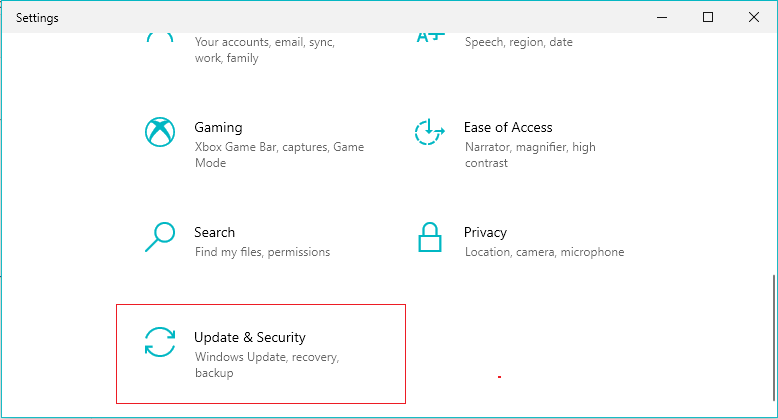
- Если ошибка возникает при сканировании антивирусом, возможна связь с некорректным установочным пакетом после обновления Windows.
- Правый клик → Свойства. На вкладке Цифровые подписи убедитесь, что издатель надежен и подпись действительна.
- Если вы уверены в происхождении файла, добавьте папку/файл в исключения антивируса (временно) и повторите установку.
- Если файл выглядит подозрительно — удалите его вручную из указанной папки и перекачайте инсталлятор с официального сайта.
Важно: не восстанавливайте подозрительный CAB из резервной копии без проверки — это может распространить вредоносные изменения.
2. Полная проверка на вредоносное ПО и целостность системы
- Запустите полное сканирование с помощью встроенного Защитника Windows (Windows Defender) и/или стороннего антивируса.
- Рекомендуется использовать проверенные антивирусные инструменты с многослойной защитой.
- После удаления обнаруженных угроз перезагрузите ПК и снова попробуйте установку.
- Если вы используете сторонний антивирус и он постоянно блокирует CAB, временно отключите защиту на время установки (сделайте это только если файл гарантированно безопасен).
Пример: если вы используете ESET HOME Security Essential, выполните полное сканирование и удалите найденные объекты, затем перезагрузите систему.
3. Восстановление системы из точки восстановления
Если проблема началась недавно и вы подозреваете, что системные файлы или настройки изменились, используйте точку восстановления.
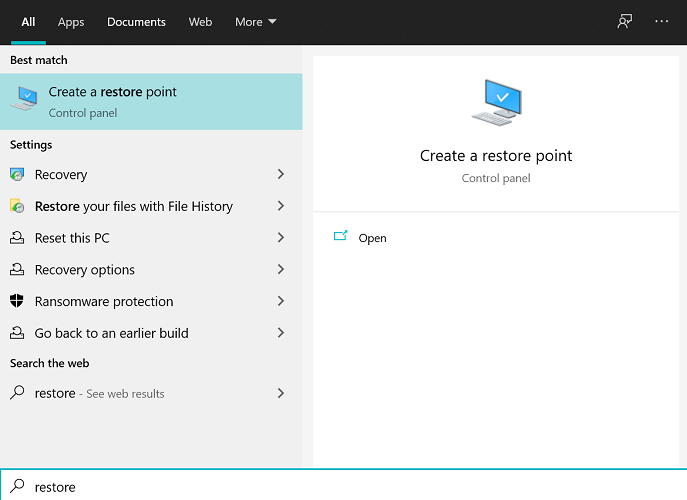
- Нажмите Клавиша Windows, введите «Восстановление» и откройте Создать точку восстановления.
- Нажмите кнопку Восстановление системы в окне Свойства системы.
- Нажмите Далее, выберите наиболее свежую точку восстановления и снова Далее.
- Подтвердите действие кнопкой Готово и дождитесь перезагрузки.
Система будет возвращена к состоянию на момент создания точки. Личные файлы не удаляются, но некоторые приложения могут быть удалены или восстановлены.
4. Откат к предыдущей версии или чистая установка Windows
 Если предыдущие шаги не помогли:
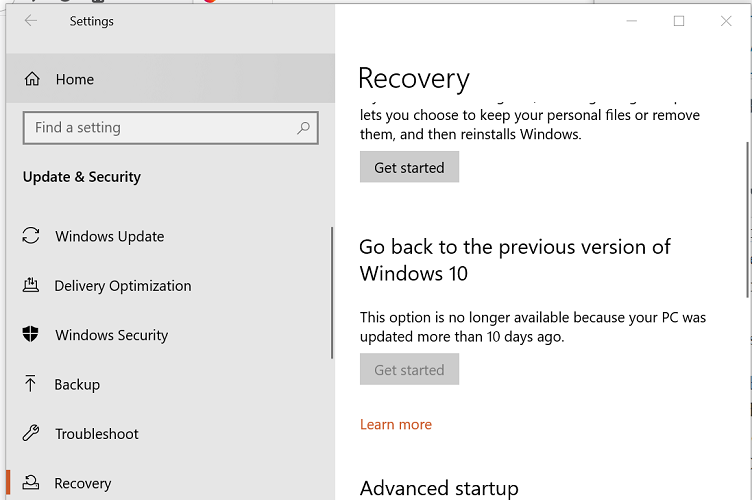
- Попробуйте откат к предыдущей версии Windows (если опция доступна): Клавиша Windows + I → Обновление и безопасность → Восстановление → «Вернуться к предыдущей версии Windows» → Начать.
- Если откат недоступен или не помогает — сделайте чистую установку Windows через официальный инструмент восстановления (Refresh/Media Creation Tool).
Перед чистой установкой обязательно создайте резервную копию важных данных.
Когда указанные методы не помогают — дополнительные варианты
- Файл CAB повреждён на уровне носителя (битые сектора на диске). Проверьте диск (chkdsk) и SMART‑статус SSD/HDD.
- Инсталлятор поставщика ПО несовместим с вашей версией Windows — обратитесь в службу поддержки разработчика.
- Корпоративные политики (групповые политики, ограничения от централизованного антивируса) блокируют установку — обратитесь к IT‑администратору.
Мини‑методология: системный чек‑лист (быстрое руководство)
- Определите местонахождение CAB (путь в сообщении об ошибке).
- Правый клик → Свойства → проверьте цифровую подпись.
- Просканируйте систему полным антивирусным сканированием.
- Удалите подозрительный CAB и перекачайте установщик с официального сайта.
- Если проблема не устранилась — используйте точку восстановления.
- Как крайний вариант — откат или чистая установка Windows.
Чек-листы по ролям
- Роль — обычный пользователь:
- Перекачать установщик с официального сайта.
- Отключить сторонний антивирус временно (если уверены в безопасности файла).
- Запустить инсталлятор от имени администратора.
- Роль — IT‑администратор:
- Проверить записи централизованных антивирусов и политики групп.
- Проверить целостность образов развертывания и репозитория.
- Провести проверку диска и монитор SMART.
Диагностическое дерево (быстрая навигация)
flowchart TD
  A[Возникла ошибка 42127?] --> B{Антивирус её показывает?}
  B -- Да --> C{Доверен источник CAB?}
  C -- Да --> D[Добавить в исключения и повторить]
  C -- Нет --> E[Удалить CAB и перекачать из официального источника]
  B -- Нет --> F[Сканирование на malware]
  F --> G{Угрозы найдены?}
  G -- Да --> H[Удалить, перезагрузить и повторить]
  G -- Нет --> I[Проверить диск 'chkdsk', SMART и целостность файлов]
  I --> J{Проблема решена?}
  J -- Да --> K[Завершено]
  J -- Нет --> L[Восстановление системы или чистая установка]
Критерии приёмки
- Приложение устанавливается и запускается без ошибок.
- Сканирование антивирусом не выявляет изменённых CAB‑файлов.
- Система стабильна, сетевые и файловые функции работают корректно.
Советы по безопасности и приватности
- Не отключайте антивирус навсегда. Временно выключайте только при полной уверенности в безопасности источника.
- Загружайте CAB‑файлы и установщики только с официальных сайтов.
- При сканировании сторонними сервисами проверьте политику конфиденциальности (какие файлы отправляются в облако).
Короткий глоссарий
- CAB: формат архива Microsoft Cabinet, используется для инсталляторов.
- Точка восстановления: снимок системных настроек Windows, позволяющий откатиться назад.
- Чистая установка: полная переустановка Windows с удалением предыдущих системных файлов.
Частые ошибки и когда метод не сработает
- Повреждение накопителя — ни перекачивание, ни откат не помогут до восстановления/замены диска.
- Корпоративные политики могут перезаписать локальные изменения — решается через IT‑отдел.
Заключение
Ошибка 42127 чаще всего связана с либо ложными срабатываниями антивируса, либо с реальным повреждением CAB‑архива. Начните с проверки цифровой подписи и антивирусного сканирования, затем переходите к восстановлению системы или откату. Чистая установка остается крайней мерой.
Краткое резюме:
- Проверьте цифровую подпись CAB и источник файла.
- Просканируйте систему полным антивирусным сканером.
- Используйте точку восстановления или откат, если нужно.
- Чистая установка — крайняя мера после резервного копирования данных.
Часто задаваемые вопросы
Можно ли просто удалить CAB и переустановить приложение?
Да, если у вас есть оригинальный установщик или возможность перекачать его с официального сайта — удаление повреждённого CAB часто решает проблему.
Чем отличается ложное срабатывание от настоящей инфекции?
Ложное срабатывание — когда антивирус классифицирует старый или нестандартный, но безопасный файл как угрозу. Настоящая инфекция сопровождается изменениями в системных файлах, посторонними сетевыми соединениями и обнаружением известных сигнатур вредоносного ПО.
Нужно ли сообщать об ошибке разработчику приложения?
Да, особенно если множество пользователей сталкиваются с одним и тем же повреждённым CAB — это может указывать на проблему в сборке установщика.

Похожие материалы

Несколько аккаунтов Skype: Multi Skype Launcher

Журнал для работы: повысить продуктивность

Персональные звуки уведомлений на Android

Скачивание шоу Hulu для офлайн‑просмотра

Microsoft Start: персонализированная новостная лента
