
Ошибка 4013 на iPhone: как исправить
Почему появляется ошибка 4013 при обновлении или восстановлении iPhone
Ошибка 4013 обычно связана с проблемами программного обеспечения или нарушением связи между iPhone и компьютером. В macOS или iTunes это сопровождается сообщением вроде: «iPhone не удалось восстановить. Произошла неизвестная ошибка (4013)». Причины распространённые: несовместимая версия macOS/iTunes, повреждённый USB/Lightning-кабель, проблемы с портами, стороннее ПО на ПК или аппаратный дефект на самом iPhone.
Быстрая последовательность действий (проверить в первую очередь)
- Проверьте, обновлён ли macOS или iTunes.
- Перезагрузите iPhone (включая принудительную перезагрузку, если требуется).
- Попробуйте другой сертифицированный Lightning-кабель (MFi).
- Очистите USB- и Lightning‑порты от мусора и окисления.
- Попробуйте подключиться к другому компьютеру.
- Обратитесь в Apple Support или сервисный центр, если ничего не помогает.
1. Обновите macOS или iTunes
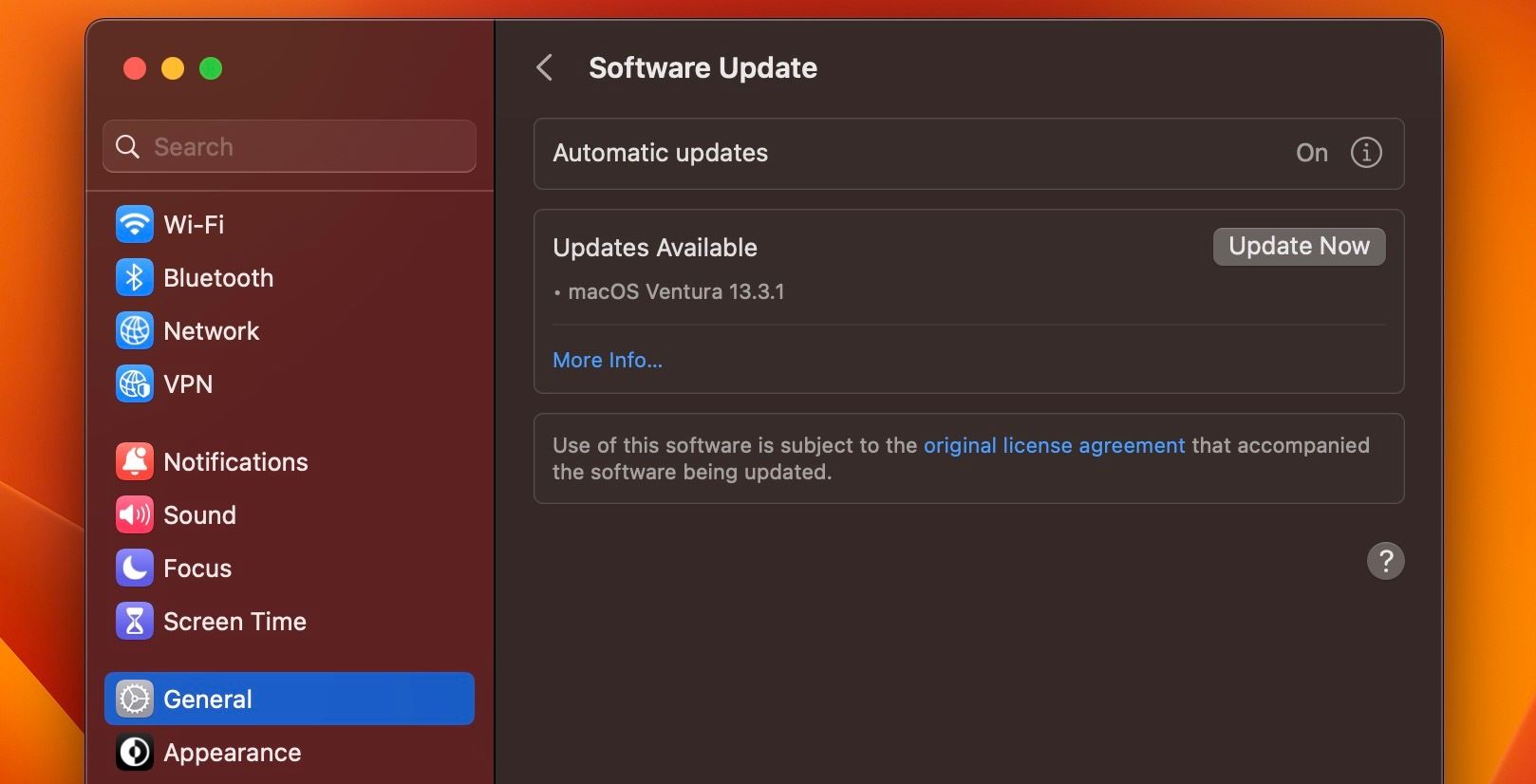
Частая причина ошибки 4013 — несовместимость между версией macOS (или iTunes на Windows) и версией iOS. На Mac: откройте (Apple) > Системные настройки > Обновление ПО и установите доступные обновления. На Windows запустите iTunes и выберите Справка > Проверить наличие обновлений. После обновления компьютера перезагрузите его и вновь попробуйте восстановление.
Важное: во время обновления macOS подключите ноутбук к сети и не закрывайте крышку — прерывание установки может привести к проблемам.
2. Перезапустите iPhone
Небольшие неполадки iOS часто решаются простой перезагрузкой. Если обычная перезагрузка не помогает — выполните принудительную перезагрузку.
Короткие инструкции по принудительной перезагрузке:
- iPhone 8 и новее: нажмите и быстро отпустите кнопку Увеличения громкости, затем кнопку Уменьшения громкости, затем удерживайте боковую кнопку, пока не появится логотип Apple.
- iPhone 7 / 7 Plus: одновременно удерживайте боковую кнопку и кнопку уменьшения громкости до появления логотипа Apple.
- iPhone SE (1‑го поколения), iPhone 6s и старее: одновременно удерживайте кнопку Домой и верхнюю (или боковую) кнопку.
Если после перезагрузки ошибка исчезла — попробуйте снова обновить или восстановить устройство.
3. Замените Lightning-кабель и порт USB
Кабели Apple и сторонние кабели без MFi‑сертификации часто вызывают проблемы. Попробуйте:
- Подключить iPhone оригинальным или MFi‑сертифицированным кабелем.
- Использовать разные порты USB на компьютере (предпочтительнее разъёмы на задней панели стационарного ПК).
- Не использовать USB‑концентраторы, док‑станции и удлинители.
Если ошибка уходит при другом кабеле — проблема в физическом медиуме передачи данных.
4. Очистите порты компьютера и iPhone
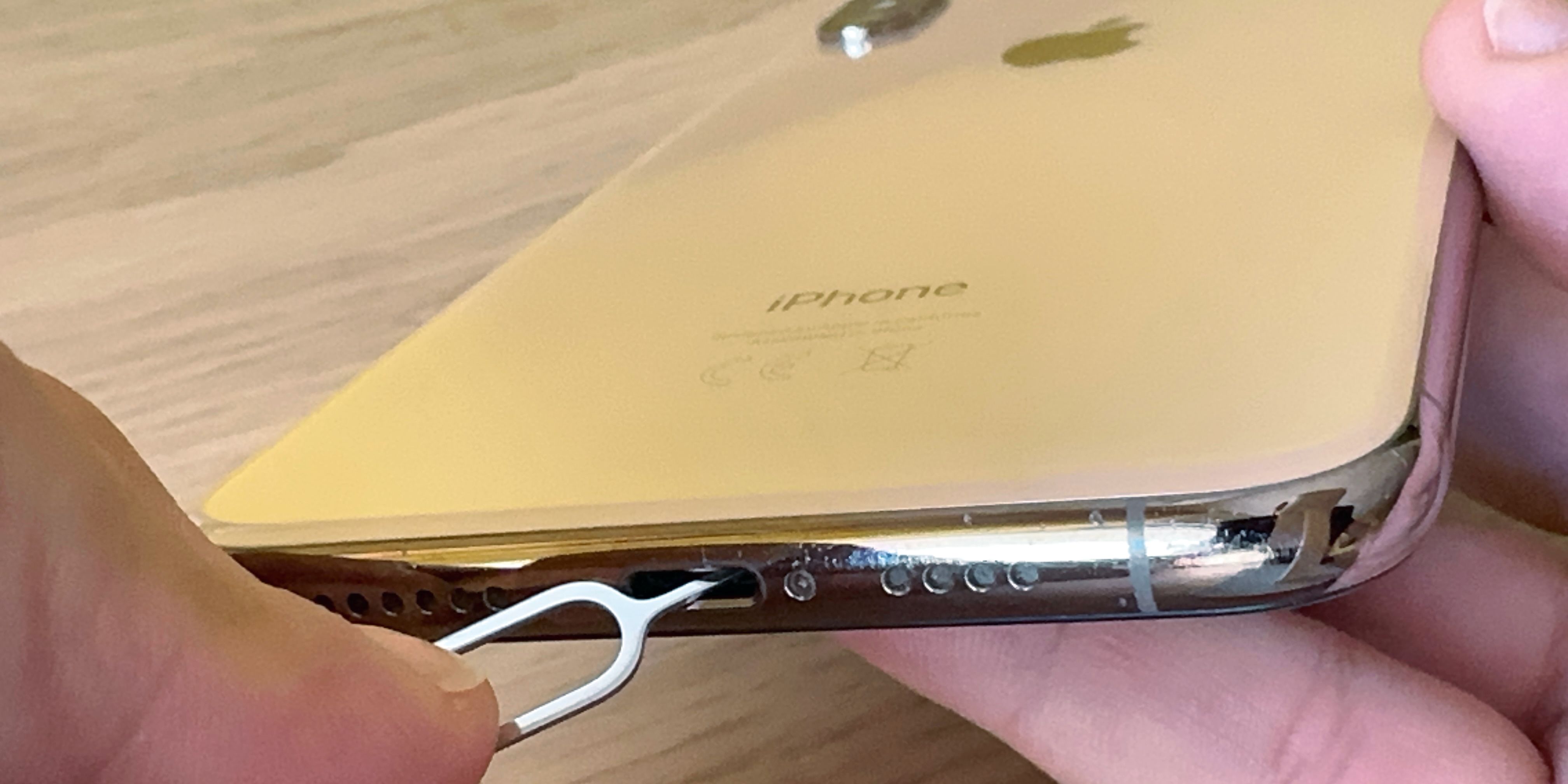
Мусор и пыль в портах ухудшают контакт. Перед чисткой обязательно выключите iPhone и компьютер. Способы очистки:
- Выдуйте порт сжатым воздухом под углом (короткими импульсами).
- Осторожно удалите видимые частицы сухим зубочистиком или инструментом для извлечения SIM (делайте это аккуратно, чтобы не повредить контакты).
- Для USB‑портов ПК используйте баллончик со сжатым воздухом или специальную щётку.
Важно: не лейте жидкости в порт и не используйте металические предметы.
5. Попробуйте режим восстановления (Recovery Mode)
Если обычное восстановление не помогает, используйте режим восстановления. Этот режим позволяет Finder/iTunes попытаться обновить или восстановить iPhone, не загружая обычную iOS среду.
Шаги (общие):
- Подключите iPhone к компьютеру и откройте Finder (macOS Catalina и новее) или iTunes (Windows/macOS Mojave и старее).
- Выполните принудительную перезагрузку, но держите кнопку(ы) пока не появится экран режима восстановления (значок кабеля и компьютер или рисунок кабеля и наушников/компьютера в более старых версиях).
- В Finder/iTunes появится окно с предложением обновить или восстановить — сначала выберите «Обновить», чтобы сохранить данные (если возможно).
Если «Обновить» не сработало, попробуйте «Восстановить». Учтите, что восстановление сотрёт данные, если у вас нет резервной копии.
Примерная последовательность для iPhone 8 и новее:
1. Подключите iPhone к компьютеру.
2. Нажмите и быстро отпустите кнопку увеличения громкости.
3. Нажмите и быстро отпустите кнопку уменьшения громкости.
4. Удерживайте боковую кнопку до появления экрана режима восстановления.
Критерии приёмки: если Finder/iTunes завершил обновление или восстановление без ошибок — проблема решена. Если появляется та же ошибка 4013 — переходите к аппаратной диагностике.
6. Проверьте стороннее ПО на компьютере
Антивирусы, фаерволы и программы оптимизации системы иногда блокируют доступ iTunes/Finder к мобильному устройству. Для теста:
- Временно отключите антивирус/фаервол (или добавьте iTunes/Finder в список доверенных программ).
- Попробуйте выполнять восстановление в безопасном режиме Windows или после чистой загрузки macOS.
Если операция проходит с отключённым ПО — настройте исключения или удалите проблемное приложение.
7. Попробуйте другой компьютер
Иногда причина — именно компьютер (драйверы, USB-контроллеры, конфликт ПО). Подключите iPhone к другому Mac или ПК с актуальной версией macOS/iTunes и повторите процедуру. Если восстановление проходит на другом компьютере — проблема в исходной машине.
Когда ошибка 4013 указывает на аппаратную проблему
Ошибка может возникать из‑за неисправного разъёма Lightning, контроллера питания, флэш-памяти или других аппаратных компонентов. Признаки аппаратной проблемы:
- Ошибка появляется даже после смены кабеля, порта и компьютера.
- Устройство не удерживает заряд или самопроизвольно выключается.
- Заметные повреждения разъёма или следы коррозии.
В таких случаях обратитесь в Apple Support или авторизованный сервисный центр. Диагностика специалиста определит необходимость ремонта или замены деталей.
Что ещё можно попробовать (альтернативные подходы)
- Восстановление из резервной копии через iCloud (если устройство включается и доступно).
- Проверка свободного места на компьютере — недостаток места может помешать загрузке IPSW-файла.
- Загрузка IPSW-файла вручную и восстановление через Finder/iTunes с зажатым Alt/Option (Mac) или Shift (Windows) → «Восстановить iPhone».
Контрпример/когда метод не работает: ручная загрузка IPSW не поможет, если проблема в физическом повреждении флэш-памяти телефона.
Роль‑ориентированные контрольные списки
Пользователь — что проверить первым:
- Установлены ли обновления macOS/iTunes?
- Зарядка iPhone > 50% или подключён к питанию.
- Попробовать другой кабель и порт.
- Выполнить принудительный перезапуск и режим восстановления.
Техник / сервисный инженер — дополнительные шаги:
- Проверить логи восстановления в macOS (Console) или iTunes для подробной ошибки.
- Попробовать восстановление через другой компьютер/чистую среду.
- Диагностика аппаратных компонентов: Lightning-порт, контроллер питания, NAND.
Диагностическое дерево (упрощённое)
flowchart TD
  A[Появилась ошибка 4013] --> B{Попробовали базовые шаги?}
  B -- Нет --> C[Обновить macOS/iTunes, сменить кабель, перезагрузить]
  C --> D{Ошибка ушла?}
  D -- Да --> E[Готово]
  D -- Нет --> F[Попробовать режим восстановления]
  F --> G{Успешно?}
  G -- Да --> E
  G -- Нет --> H[Попробовать другой компьютер/отключить антивирус]
  H --> I{Успешно?}
  I -- Да --> E
  I -- Нет --> J[Обратиться в Apple Support/сервис]
Критерии приёмки
- Восстановление или обновление завершено без ошибок в Finder/iTunes.
- Устройство запускается в iOS и синхронизируется с компьютером.
- Если выполнялось восстановление — все ожидаемые данные доступны (или восстановлены из резервной копии).
Заключение и рекомендации
Ошибка 4013 раздражает, но в большинстве случаев её можно устранить последовательно: обновите ПО компьютера, перезагрузите iPhone, проверьте кабели и порты, попробуйте режим восстановления и другой компьютер. Если все программные шаги не помогают — причина, скорее всего, аппаратная, и стоит обратиться в официальный сервис.
Важно: прежде чем делать радикальные действия (полное восстановление с потерей данных), убедитесь в наличии актуальной резервной копии iCloud или локальной копии на компьютере.
Если нужна пошаговая помощь в вашем конкретном случае (модель iPhone, версия macOS/Windows, симптомы) — опишите конфигурацию, и я подскажу следующую диагностику.

Похожие материалы

Несколько аккаунтов Skype: Multi Skype Launcher

Журнал для работы: повысить продуктивность

Персональные звуки уведомлений на Android

Скачивание шоу Hulu для офлайн‑просмотра

Microsoft Start: персонализированная новостная лента
