
Как исправить ошибку 4013 при восстановлении iPhone или iPad
В этом материале — пошаговые инструкции, диагностическая таблица, чек-листы для пользователей и IT, критерии приёмки и FAQ.
Краткое объяснение ошибки 4013
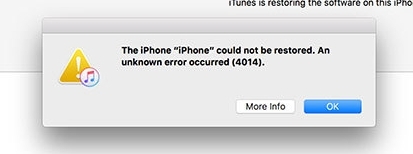
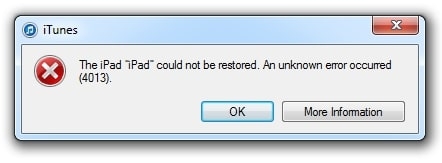
Ошибка 4013 — это код сбоя при восстановлении iPhone или iPad через iTunes (Finder на macOS). Сама по себе ошибка говорит о том, что процесс восстановления прервался из‑за аппаратной или программной проблемы: часто это потеря связи между устройством и компьютером, повреждённый кабель, устаревшее ПО на компьютере или ошибки на устройстве.
1‑линейный термин: DFU — Device Firmware Update, низкоуровневый режим восстановления iOS.
Основные причины
- Плохое USB-соединение (кабель, порт или разъём Lightning/USB‑C).
- Старая версия iTunes или несовместимый драйвер на Windows/macOS.
- Прерывание сети/синхронизации во время восстановления.
- Недостаточно свободного места на устройстве (при обновлении/восстановлении).
- Повреждённая системная прошивка или аппаратная неисправность (реже).
Important: Если на устройстве есть важные данные, обязательно сделайте резервную копию перед радикальными методами (сброс, DFU). Если резервная копия невозможна — проконсультируйтесь с сервисом Apple.
Быстрая диагностическая таблица
| Симптом | Возможная причина | Что проверить первым | Примерное действие |
|---|---|---|---|
| Всплывает Error 4013 при восстановлении | Потеря связи во время операции | Кабель, порт, iTunes/Finder | Поменять кабель и порт, обновить iTunes |
| Восстановление зависает на логотипе | Ошибка прошивки | DFU или восстановление в режиме восстановления | Попробовать восстановление в DFU |
| iTunes выдаёт таймаут | Сетевая/системная проблема ПК | Антивирус, брандмауэр, драйверы | Отключить AV, перезапустить ПК |
| Процесс прерывается на 99% | Нехватка места или битая резервная копия | Свободное место, целостность бэкапа | Освободить место, создать новый бэкап |
Пошаговые методы устранения (по приоритету)
1. Проверьте настройки компьютера
Что проверить:
- Подключение к сети (только если процесс требует сетевых обращений для загрузки прошивки).
- Обновления ОС: Windows Update или обновление macOS.
- Обновления системных драйверов на Windows (особенно драйверы USB и Apple Mobile Device).
- Отключите временно антивирус, брандмауэр и VPN — они могут блокировать соединение с серверами Apple или доступ к устройству.
Как действовать:
- Перезапустите компьютер.
- Отключите антивирус и VPN.
- Подключите устройство к другому USB-порту (желательно задний порт на настольном ПК).
- Попробуйте другой компьютер (Mac или PC) — это быстро покажет, связана ли проблема с вашим ПК.
Note: На macOS современные версии используют Finder вместо iTunes — инструкции по обновлению применимы и к Finder.
2. Проверьте USB-кабель и порт
Частая причина ошибки 4013 — плохой кабель или контакт.
Проверьте:
- Используйте оригинальный кабель Apple или сертифицированный MFi кабель.
- Осмотрите штекер и разъём на предмет загрязнений или дефектов.
- Попробуйте кабель на другом устройстве: передача данных должна работать, а не только зарядка.
Если есть подозрение на кабель — полностью замените его и повторите восстановление.
3. Обновите iTunes / Finder и драйверы
Почему это важно: устаревший софт может некорректно взаимодействовать с современной версией iOS.
Обновление на macOS:
- Откройте App Store или Системные настройки → Обновление ПО (в зависимости от версии macOS).
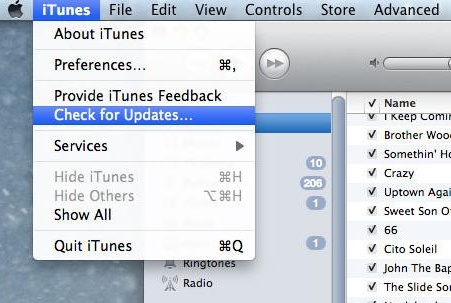
- Если используете старую macOS с отдельным iTunes — откройте iTunes → iTunes → Проверить наличие обновлений.
Обновление на Windows:
- Запустите iTunes → Справка → Проверить наличие обновлений.
- Если iTunes установлен из Microsoft Store — обновления придут через Microsoft Store.
Дополнительно (Windows):
- Обновите драйвер Apple Mobile Device: подключите устройство, откройте Диспетчер устройств, найдите Apple Mobile Device USB Driver и обновите.
4. Сделайте принудительную перезагрузку устройства
Иногда накопившийся кэш и временные процессы мешают восстановлению. Принудительная перезагрузка очищает эти состояния.
Общие шаги (вариации для разных моделей):
- iPhone 8 и новее / iPad с Face ID: нажмите и отпустите Быстро кнопку увеличения громкости, затем Быстро кнопку уменьшения громкости, затем удерживайте боковую кнопку до появления логотипа Apple.
- iPhone 7 / 7 Plus: одновременно удерживайте боковую и кнопку уменьшения громкости до появления логотипа Apple.
- iPhone 6s и старее / iPad с кнопкой Home: одновременно удерживайте кнопку Home и боковую/верхнюю до появления логотипа Apple.
Перед перезагрузкой убедитесь, что батарея заряжена или подключена зарядное устройство.
5. Освободите место в хранилище iOS
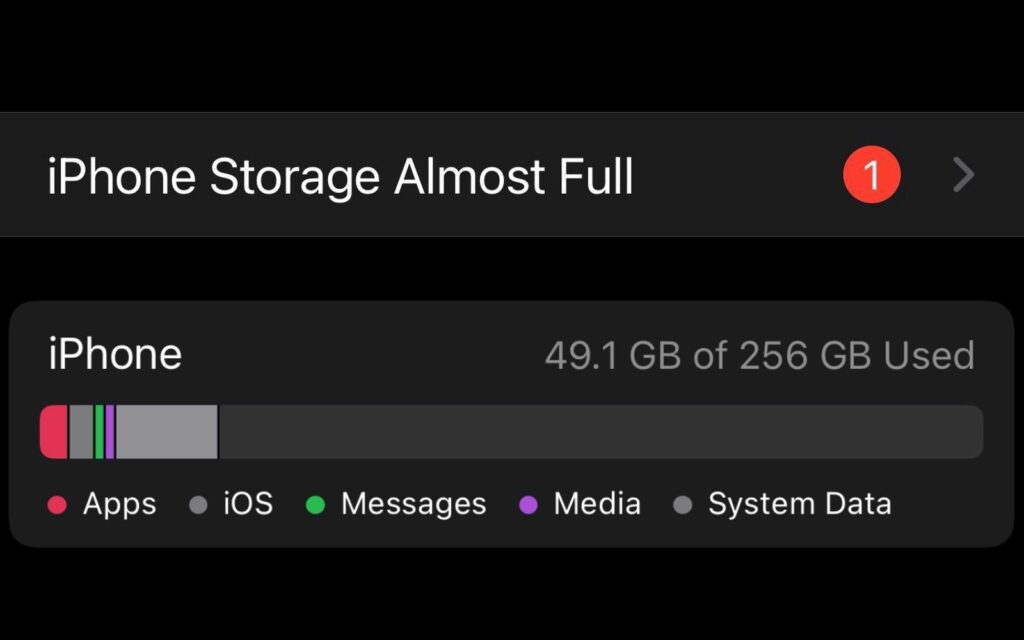
Если во время обновления или восстановления устройству нужно временное место, его нехватка может приводить к ошибкам.
Как проверить:
- Настройки → Основные → Хранилище iPhone / iPad.
- Просмотрите список приложений и данные, удалите большие ненужные файлы, фото или перенесите их в облако (iCloud Drive, Google Drive, Яндекс.Диск и т. п.).
Совет: временно удаляйте тяжёлые приложения (игры, видео), затем восстановите их из App Store после завершения процесса.
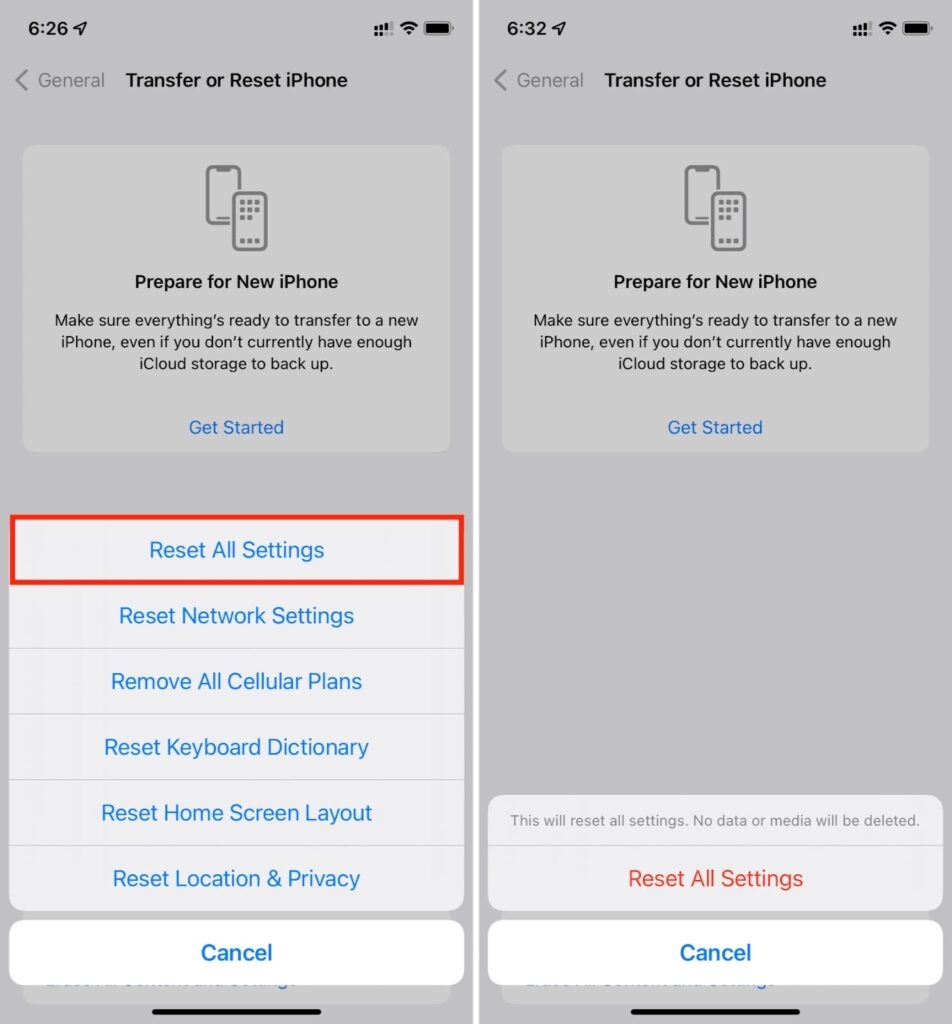
6. Сброс настроек к заводским по умолчанию
Сброс настроек не удаляет личные данные (фотографии, сообщения), но вернёт системные параметры к дефолту. Это безопасный промежуточный шаг.
Как выполнить:
- Настройки → Основные → Перенос или сброс iPhone/iPad → Сброс → Сбросить все настройки.
- Подтвердите действие. Обратите внимание: данные Apple Pay будут удалены.
Если это не помогло — переходите к полной стиранции или DFU.
7. Заводской сброс (Стереть всё содержимое и настройки)
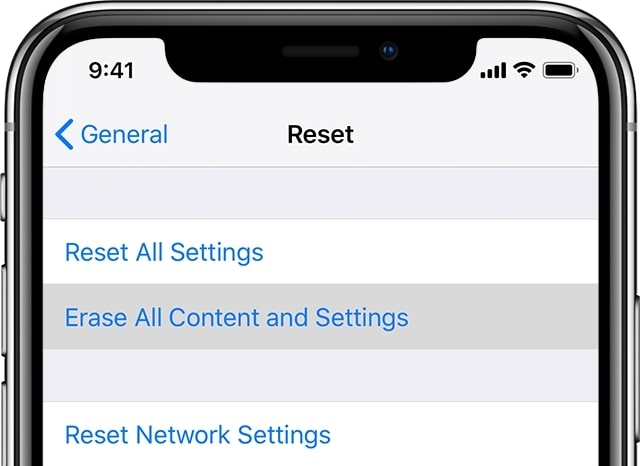
Если предыдущие шаги не дали результата, выполните полное стирание устройства. Это удалит все данные — создайте резервную копию заранее.
Как выполнить:
- Настройки → Основные → Перенос или сброс iPhone/iPad → Стереть контент и настройки.
- Введите пароль устройства и подтвердите.
После сброса попробуйте восстановление через iTunes/Finder снова.
Important: Если устройство не подключается к компьютеру или iTunes его не видит, переходите к DFU-режиму.
8. Восстановление в DFU-режиме
DFU (Device Firmware Update) — самый низкоуровневый режим восстановления. Он позволяет восстановить прошивку, даже если нормальное восстановление не работает. DFU стирает всё на устройстве.
Общие рекомендации перед началом:
- Используйте оригинальный кабель.
- Подключите устройство к компьютеру и откройте iTunes (или Finder на macOS).
- Подготовьте запас по времени — процесс может занять 10–30 минут.
Стандартные последовательности для популярных моделей:
iPhone 8 и новее, iPad с Face ID:
- Подключите устройство к компьютеру.
- Быстро нажмите и отпустите кнопку увеличения громкости.
- Быстро нажмите и отпустите кнопку уменьшения громкости.
- Удерживайте боковую кнопку, пока экран не погаснет.
- Как только экран погаснет, удерживайте боковую кнопку вместе с кнопкой уменьшения громкости в течение 5 секунд.
- Отпустите боковую кнопку, продолжая удерживать кнопку уменьшения громкости ещё приблизительно 10 секунд.
- Экран устройства должен оставаться чёрным — iTunes/Finder увидит устройство в режиме восстановления.
iPhone 7 / 7 Plus:
- Подключите устройство к компьютеру.
- Одновременно удерживайте боковую и кнопку уменьшения громкости в течение 10 секунд.
- Отпустите боковую кнопку, продолжая удерживать кнопку уменьшения громкости ещё 10 секунд.
- Экран должен быть чёрным; iTunes/Finder обнаружит устройство.
iPhone 6s и старее, iPad с кнопкой Home:
- Подключите устройство к компьютеру.
- Одновременно удерживайте кнопку Home и боковую/верхнюю кнопку в течение 8–10 секунд.
- Отпустите боковую/верхнюю кнопку, продолжая удерживать кнопку Home ещё 10 секунд.
- Экран должен оставаться чёрным; iTunes/Finder обнаружит устройство.
Если вместо чёрного экрана вы видите логотип Apple или экран «Подключитесь к iTunes», вы выполнили комбинацию некорректно и попали в режим восстановления, а не DFU. Повторите попытку.
Примечание: при успешном DFU iTunes предложит восстановить устройство, скачав последнюю версию iOS. Подтвердите восстановление и дождитесь завершения.
Playbook для пользователей и IT (короткий SOP)
- Попробуйте другой кабель и порт.
- Перезагрузите компьютер, обновите iTunes/Finder.
- Принудительная перезагрузка устройства.
- Освободите место и сбросьте настройки.
- Сделайте резервную копию (если возможно).
- Полный заводской сброс.
- DFU‑восстановление.
- Если не помогло — обратитесь в авторизованный сервис.
Роль‑based чек-лист:
Обычный пользователь:
- Проверить кабель/порт.
- Перезагрузить устройство и компьютер.
- Проверить хранилище и сделать резервную копию.
IT/специалист службы поддержки:
- Проверить логи iTunes/Finder.
- Обновить драйверы и ОС.
- Попробовать DFU и логирование процесса.
Критерии приёмки
- Устройство успешно восстанавливается до полной загрузки iOS без появления Error 4013.
- iTunes/Finder завершает процесс восстановления без ошибок и устройство включается на экране «Hello».
- Если была восстановлена резервная копия — данные и настройки возвращены корректно.
Короткая методология диагностики (ментальная модель)
- Сначала проверяем связь (кабель/порт/компьютер).
- Затем проверяем софт (iTunes/OS/драйверы).
- Пробуем очистку состояния на устройстве (перезагрузка/освобождение памяти/сброс).
- Заключительный этап — радикальные методы (заводской сброс, DFU).
Если на любом этапе обнаруживается аппаратная неисправность (шлейф, разъём, материнская плата), переходите в сервис.
Когда эти методы не работают — возможные причины и альтернативы
- Аппаратная проблема: замена разъёма Lightning/USB‑C или ремонт платы в сервисе.
- Коррупция NAND/флеш-памяти — требует вмешательства сервисного центра.
- Если устройство не определяется на нескольких компьютерах — вероятна аппаратная неисправность.
Альтернатива: обратиться в авторизованный сервис Apple или к сертифицированному специалисту по восстановлению данных.
Часто задаваемые вопросы
Как исправить iPhone, который не удаётся восстановить?
Попробуйте режим восстановления (Recovery Mode) или DFU‑режим. Обновите iTunes/Finder на компьютере, замените кабель и порт, отключите антивирус. Если ничего не помогает — обратитесь в сервис.
Что удаляет DFU и чем он отличается от обычного восстановления?
DFU стирает весь верхний слой системы и прошивает устройство заново на более низком уровне. В режиме восстановления iTunes использует стандартный механизм восстановления, а DFU позволяет обойти некоторые программные блокировки.
Можно ли восстановить данные после DFU?
DFU полностью стирает устройство; восстановление данных возможно только из предыдущей резервной копии. Если резервной копии нет, восстановление данных маловероятно.
Риски и меры предосторожности
- Риск потери данных — перед заводским сбросом и DFU обязательно попытайтесь сделать резервную копию.
- Используйте только проверенные кабели и порты.
- При сомнениях обратитесь в сервис: самостоятельный ремонт внутри корпуса может лишить гарантии.
Краткая справочная таблица (чек-лист перед обращением в сервис)
- Проверен другой кабель и другой USB‑порт.
- Попробован другой компьютер.
- iTunes/Finder обновлён.
- Антивирус и VPN отключены.
- Принудительная перезагрузка выполнена.
- Выполнена очистка хранилища и сброс настроек.
- Попытка DFU выполнена (и описаны результаты).
Если все пункты выполнены и ошибка остаётся — фиксируйте поведение (логи iTunes, точное сообщение об ошибке) и идите в сервис.
Глоссарий — 1 строка
- DFU: режим низкоуровневого восстановления устройства.
- Recovery Mode: режим восстановления с возможностью стандартной перепрошивки через iTunes/Finder.
Заключение
Ошибка 4013 чаще всего связана с проблемой связи между устройством и компьютером или с программной несовместимостью. Чёткая поэтапная диагностика — от простых физических проверок (кабель, порт) до DFU‑восстановления — позволяет решить большинство случаев. Если все шаги не дали результата, вероятна аппаратная неисправность и необходим сервисный ремонт.
Список литературы и ссылки
- Официальная поддержка Apple: страницы по восстановлению и DFU.
Контакт и дальше
Если вы выполнили все шаги и хотите помощи в интерпретации логов iTunes или подборе безопасного варианта восстановления без потери данных — подготовьте информацию о модели устройства, версии iOS и точных шагах, после которых появляется ошибка, и обратитесь к специалисту.

Похожие материалы

Несколько аккаунтов Skype: Multi Skype Launcher

Журнал для работы: повысить продуктивность

Персональные звуки уведомлений на Android

Скачивание шоу Hulu для офлайн‑просмотра

Microsoft Start: персонализированная новостная лента
